در این فصل چه یاد میگیری#
تا اینجا هر عددی را برای آزمایش عوض کردی و بعد دور ریختی. این فصل دانستههایت را در یک جا نگه میدارد: پروفایل خودت را میسازی، با نامی که بعداً میفهمی ذخیره میکنی، از آن فایل خروجی میگیری، و مطمئن میشوی که بعد از بازکردن دوبارهٔ اسلایسر هنوز هست. ترم بعد همهٔ عددهای کالیبراسیون به همین پروفایل میرود.
آخر این فصل میتوانی:
- بگویی هر تنظیم جای کدام پروفایل است
- پروفایل تازه با نام خوانا ذخیره کنی
- تغییری را که ذخیره نشده است تشخیص بدهی و دور بریزی
- خروجی فایل بگیری و دوباره واردش کنی
قبل از شروع#
- از فصل ۰۷ ترم ۱: پروفایل چاپگر و فیلامنت و process را میشناسی.
- از فصلهای ۰۱ تا ۱۲ همین ترم: تنظیمهای پایه را در اسلایسرت پیدا میکنی.
🎯 کار این فصل: اسلایسرت و جایی برای نگهداری یک فایل. چاپگر لازم نیست. اگر بخواهی میتوانی
calibration-cube.scadاز فصل ۰۵ ترم ۱ را با پروفایل تازه برش بزنی.
۱. سه پرونده، نه یکی#
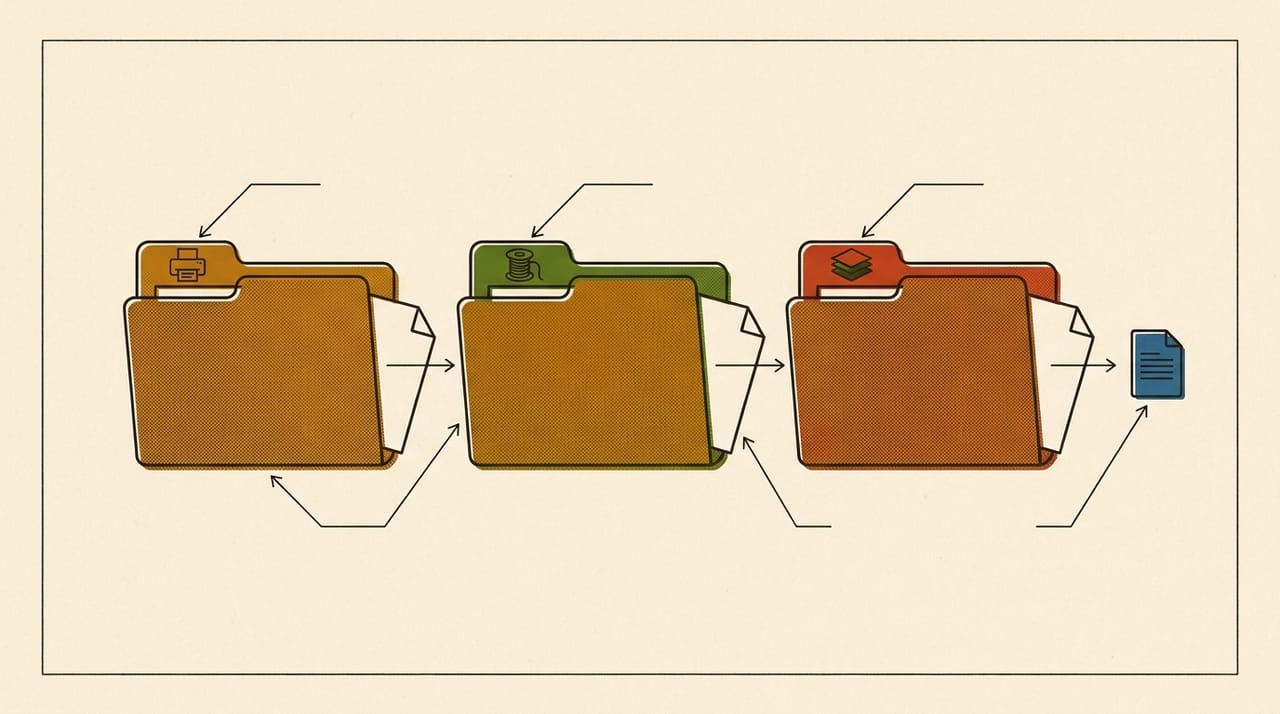
اسلایسر تنظیمهایش را در سه دسته نگه میدارد. دلیلش ساده است: هر دسته به چیز جدایی بسته است.
- چاپگر: به دستگاه تو بسته است، مثل اندازهٔ صفحه و قطر نازل
- فیلامنت: به مادهٔ تو بسته است، مثل دما و فن
- چاپ: به کاری که میخواهی بسته است، مثل ارتفاع لایه و
infill
نام این سه در چهار اسلایسر یکی نیست.
| Slicer | Printer | Filament | |
|---|---|---|---|
| Cura | printer | material | profile |
| PrusaSlicer | Printers |
Filaments |
Print Settings |
| OrcaSlicer | Printer |
Filament |
Process |
| Bambu Studio | Printer |
Filament |
Process |
📌 یادداشت: در Cura میدانهای ماده هم در پنل تنظیمهای چاپ زیر
Materialدیده میشوند، ولی ماده مدیریت جدا دارد. عددی که فقط در پنل عوض کنی در پروفایل ماده نمینشیند. عدد ماندگار فیلامنت را از راهی که بخش ۳ میگوید ذخیره کن.
۲. هر تنظیم کجاست#
قبل از ادامه، جواب بده: اگر حلقهٔ PLA را با PLA برند دیگری عوض کنی، کدامیک از اینها باید عوض شوند؟ ارتفاع لایه، دمای نازل، infill، فن قطعه.
جواب: دمای نازل و فن قطعه. این دو به ماده بستهاند. ارتفاع لایه و infill به کار بستهاند و باید سر جایشان بمانند.
این جدول تنظیمهای این ترم را از روی مسیرهای فصلهای قبل در دو دسته میگذارد. ستون سوم میگوید کدام اسلایسر با این قاعده فرق دارد.
| Set | Settings from this term | Exception |
|---|---|---|
| Filament | nozzle and bed temperature, part fan, fan off for first layers, minimum layer time | in Cura, fan and minimum layer time sit in the print settings panel |
| layer height, line width, walls, top and bottom layers, infill, speed, acceleration, seam, supports, brim | none among the four |
✅ چک کن: فن قطعه را با مسیر فصل ۰۸ پیدا کن و بگو در اسلایسر تو زیر کدام دسته است.
این تقسیم یک قاعدهٔ عملی میسازد: فیلامنت تازه یعنی پروفایل فیلامنت تازه، و نوع کار تازه یعنی پروفایل چاپ تازه. پس هر عدد را در دستهای نگه دار که واقعاً به آن بسته است، و دو دسته را در هم نریز.
💡 نکته: PrusaSlicer، OrcaSlicer و Bambu Studio اجازه میدهند بعضی عددهای چاپگر برای یک فیلامنت جداگانه نگه داشته شوند. فصل ۰۵ ترم ۴ یکی از این جاها را میبینی. تا آنجا این را لازم نداری.
۳. ذخیرهٔ تغییر#
وقتی عددی را عوض میکنی، پروفایل بلافاصله عوض نمیشود. تغییر فعلاً فقط در برنامه است و در پروفایل ذخیره نشده است. هر چهار اسلایسر این حالت را بهنحوی نشان میدهند، پس عادت کن قبل از ذخیره نگاه کنی.
نام دکمهها از کد منبع نسخهٔ وارسیشده است و جای دقیقشان را گاهی خود پنل تغییر میدهد.
| Slicer | Save as a new one | Update the current one | Throw the change away |
|---|---|---|---|
| Cura | Create profile from current settings/overrides... |
Update profile with current settings/overrides |
Discard current changes |
| PrusaSlicer | the Save preset button on the settings page |
the same button | switch preset: it asks about unsaved changes |
| OrcaSlicer | the Save current Process button on the panel |
the same button | the undo button, Click to reset all settings to the last saved preset. |
| Bambu Studio | the Save current Process button on the panel |
the same button | the undo button, Click to reset all settings to the last saved preset. |
📌 یادداشت: در OrcaSlicer و Bambu Studio نام دکمه با نام پنل عوض میشود، پس روی پنل فیلامنت نام
Filamentرا میبینی. نکتهٔ مهم این است که پروفایل کارخانه را بازنویسی نکن و همیشه با نام تازه ذخیره کن. مقدارهای پروفایل کارخانه ممکن است با بهروزرسانی عوض شوند، ولی پروفایل تو باید بماند.
ذخیرهٔ پروفایل فیلامنت در همین جدول نیست، چون راهش در Cura فرق دارد.
| Slicer | Save a filament profile |
|---|---|
| Cura | Manage Materials..., select the material, Duplicate, then change Display Name and the values under Print settings |
| PrusaSlicer | the Save preset button on the Filaments tab |
| OrcaSlicer | the Save current Filament button on the panel |
| Bambu Studio | the Save current Filament button on the panel |
قبل از ادامه، جواب بده: ارتفاع لایه را برای یک آزمون عوض کردی و نتیجه خوب نبود. اگر اسلایسر را ببندی و نگاه نکنی، چه خطری داری؟
جواب: ممکن است تغییر ذخیرهنشده هنوز در اسلایسر باشد یا هنگام بستن بهاشتباه تأیید شود. پس چاپ بعدی با عددی انجام میشود که فکر میکنی برگرداندهای. پیش از هر چاپ مهم پروفایل را نگاه کن.
۴. نام خوب#
نامی بگذار که شش ماه بعد هم بفهمی. این قالب را بهکار ببر.
<printer> <nozzle> <job>            print profile
<brand> <material> <colour>         filament profile

Example (made up): MyPrinter 0.4 Strong
Example (made up): BrandX PLA Black
در نام عدد فرّار ننویس، مثل دمای امروز یا تاریخ. آن را در یادداشت پروفایل یا دفتر کار خودت بنویس. اگر چند پروفایل شبیه داری، قدیمیها را با یک پیشوند مثل old جدا کن و بعداً حذف کن.
۵. فعالیت: ساخت، خروج، ورود#
این فعالیت بدون چاپگر کامل انجام میشود.
- پروفایل چاپ همیشگیات را انتخاب کن.
- یک تغییر کوچک بده: تعداد دیواره را یکی بیشتر کن.
- پروفایل را با نامی تازه طبق قالب بخش ۴ ذخیره کن.
- اسلایسر را کامل ببند و دوباره باز کن.
- پروفایل تازه را انتخاب کن و تعداد دیواره را ببین.
- به پروفایل قبلی برگرد و ببین تعداد دیواره قبلی را نشان میدهد.
- از مسیر جدول زیر خروجی بگیر و فایل را جایی امن نگه دار.
- حالا فیلامنت را تمرین کن: پروفایل فیلامنت همیشگیات را انتخاب کن و با جدول بخش ۳ یک نسخه با نام تازه طبق قالب بخش ۴ بساز.
- اسلایسر را ببند و باز کن و ببین نسخهٔ تازه در فهرست فیلامنت هست.
| Slicer | Export | Import |
|---|---|---|
| Cura | Manage Profiles..., then Export |
Manage Profiles..., then Import |
| PrusaSlicer | File › Export › Export Config or Export Config Bundle |
File › Import › Import Config or Import Config Bundle |
| OrcaSlicer | File › Export › Export Preset Bundle |
File › Import › Import Configs |
| Bambu Studio | File › Export › Export Preset Bundle |
File › Import › Import Configs |
📌 یادداشت: PrusaSlicer
Export Configرا برای تنظیم جاری وExport Config Bundleرا برای همهٔ پیشتنظیمها بهکار میبرد. خروجی OrcaSlicer چند گونه دارد:.orca_printerبرای چاپگر با فیلامنت و process،.orca_filamentبرای فیلامنتها، و.zipبرای هر دسته. در Bambu Studio نام منو از کد منبع است و نوع فایلها را خودت هنگام خروجی ببین.
| Check | Expected | Mine |
|---|---|---|
| New profile present after restart | yes | |
| New filament profile present after restart | yes | |
| Wall count in new profile | old + 1 | |
| Wall count in old profile | unchanged | |
| Exported file exists | yes | |
| File size, bytes | not zero |
✅ چک کن: فایل خروجی باید روی دیسک باشد و اندازهٔ آن صفر نباشد. پروفایل قبلی باید هنوز عدد قبلی را نشان دهد.
🔧 اگر کار نکرد: اگر پروفایل تازه بعد از بازکردن اسلایسر نیست، ذخیره انجام نشده است. دوباره مرحلههای ۲ تا ۴ را بکن و اسلایسر را از منو ببند. اگر پروفایل تازه در فهرست نیست، شاید با چاپگر یا مادهٔ دیگری ساخته شده است. پروفایل با چاپگر فعال گره خورده است، و صفحهٔ مدیریت Cura هم همین را نشان میدهد.
⚠️ مواظب باش: فایل پروفایل دیگران را اول روی مدل کوچک بیازما و کنار چاپگر بمان. پروفایل بیگانه میتواند دمای بالاتری داشته باشد یا برای چاپگر دیگری نوشته شده باشد. عددهای دما و سرعت را پیش از چاپ بخوان.
۶. عادت نگهداری#
پروفایل بدون یادداشت زود بیمعنی میشود. هر بار که پروفایلی را عوض میکنی، در دفتر کار یک خط بنویس.
| Date | Profile | Changed | Why | Result |
|---|---|---|---|---|
ترم بعد همین دفتر به یک ابزار جدی تبدیل میشود، چون هر آزمون کالیبراسیون یک ردیف خواهد داشت. فعلاً فقط پس از ذخیره یک خط بنویس.
🤖 با AI: فهرست تنظیمهایی را که در این ترم عوض کردی به دستیار AI بده و بپرس «کدام پروفایل جای هر کدام است؟». جوابش را با جدول بخش ۲ بسنج. اگر نام تنظیمی داد، آن را در اسلایسر خودت پیدا کن. جواب را با چاپ خودت چک کن.
واژههای تازهٔ این فصل#
| کلمه | تلفظ به حروف فارسی | یعنی چه |
|---|---|---|
| preset | پریسِت | نام پروفایل در PrusaSlicer، OrcaSlicer و Bambu Studio |
| override | اوِررایْد | عددی که در برنامه عوض شده و در پروفایل ذخیره نشده است |
| export / import | اِکسپورت / ایمپورت | بیرونبردن و واردکردن فایل پروفایل |
| config bundle | کانفیگ باندل | یک فایل که چند پروفایل را با هم دارد |
تمرینها
اول خودت فکر کن یا امتحان کن — بعد اینجا را باز کن.
جوابِ تمرینها
اول خودت فکر کن یا امتحان کن — بعد اینجا را باز کن.
در فصل بعد#
ترم ۲ تمام شد. هر تنظیم پایه را با اثرش روی چاپ میشناسی و پروفایل خودت را داری. ترم بعد این پروفایل را با اندازهگیری واقعی پر میکنی. فصل اول آن میگوید کالیبراسیون را به چه ترتیبی انجام بدهی، و چرا یک آزمون با دو تغییر هیچ چیزی نمیگوید.
به آخر این فصل رسیدی!
اگر ساختی و جواب داد، این دکمه مال توست.