در این فصل چه میسازی#
آخر این فصل یک پلکان کوچک چاپ کردهای که روی هر پلهاش اثر ارتفاع لایه دیده میشود، و میدانی چرا چاپ با لایهٔ نازک هم زیباتر است و هم کندتر. ارتفاع لایه که در اسلایسرها layer height نام دارد، اولین تنظیمی است که هر کسی به آن دست میزند. این فصل نشان میدهد این عدد واقعاً چه چیزی را عوض میکند و چه چیزی را نه.
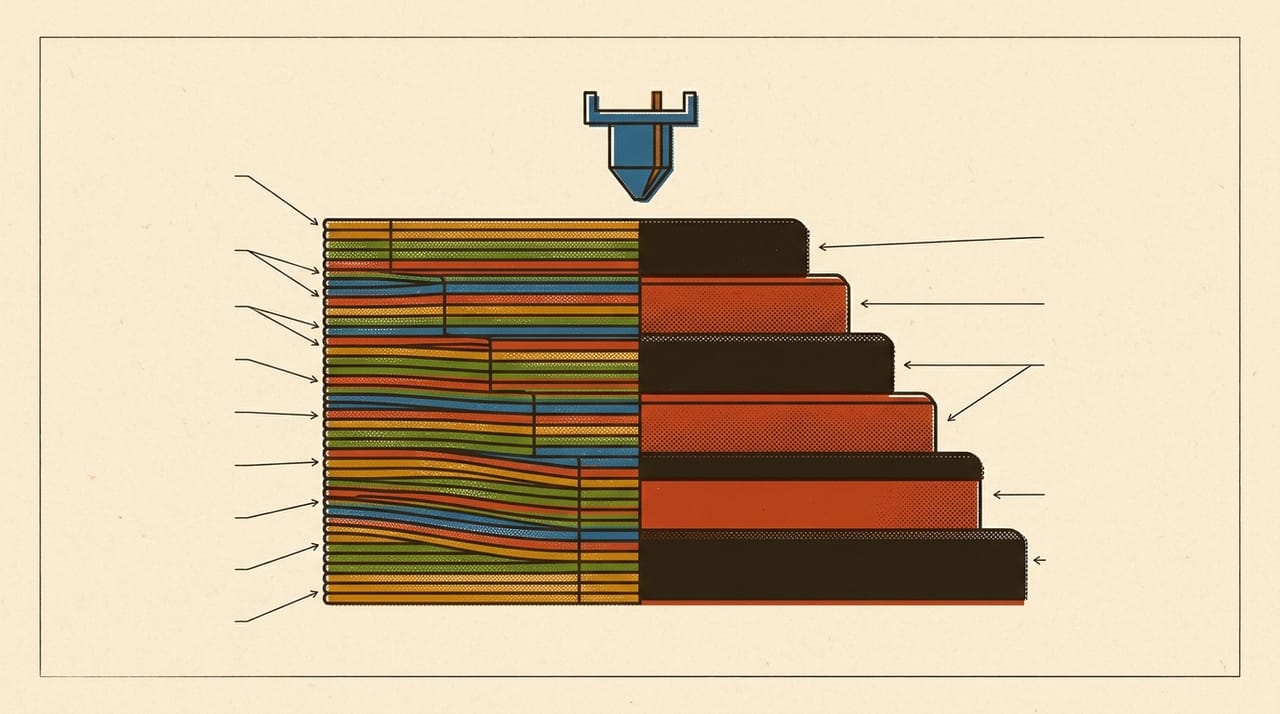
آخر این فصل میتوانی:
- بگویی ارتفاع لایه چرا فقط کیفیت جهت Z را عوض میکند
- تعداد لایه و نسبت زمان چاپ را با یک تقسیم ساده حساب کنی
- سقف ارتفاع لایه را از روی قطر نازل پیدا کنی
- ارتفاع لایه و ارتفاع لایهٔ اول را در اسلایسرت عوض کنی
قبل از شروع#
- از فصل ۰۶ ترم ۱: میدانی اسلایسر مدل را به لایهها برش میزند و نام
layer heightرا شنیدهای. - از فصل ۰۸ ترم ۱: مدل را برش میزنی و در
Previewزمان تخمینی را میخوانی. - از فصل ۰۹ ترم ۱: لایهٔ اول خوب را میشناسی و
Z offsetرا میدانی. - از فصل ۱۰ ترم ۱: با کولیس اندازه میگیری.
🎯 کار این فصل: چاپگر، حلقهٔ PLA همیشگی، اسلایسرت، OpenSCAD و کولیس. هر چاپ حداکثر حدود ۳٫۳ گرم فیلامنت میخواهد (حسابشده، بخش ۵). اگر چاپگر نداری، همهٔ کار جز خود چاپ را انجام بده:
Previewبرای دو ارتفاع لایه همان عددهایی را میدهد که این فصل لازم دارد.
⚠️ مواظب باش: قاعدههای ایمنی ابتدای کتاب اینجا هم برقرارند. قطعه را تا سردشدن صفحهٔ چاپ جدا نکن و کاردک را به سمت بیرون و دور از دستت حرکت بده.
۱. این عدد چه چیزی را عوض میکند#
ارتفاع لایه ضخامت هر لایه در جهت Z است. جهت Z یعنی بالا و پایین. نازل در هر لایه روی صفحهٔ افقی حرکت میکند، بعد به اندازهٔ همین عدد بالا میرود.
پس این عدد فقط یک جهت را ریزتر یا درشتتر میکند. راهنمای Prusa هم همین را میگوید: ارتفاع لایه دقت عمودی است، و ریزی جزئیات در صفحهٔ افقی به قطر نازل بسته است. متن ریزی که روی سطح بالای قطعه طراحی کردهای با لایهٔ نازکتر خواناتر نمیشود.
لایه را مثل پلههای یک شیب تصور کن. روی شیب ملایم پلهها بزرگ و دیدنیاند، و روی دیوارهٔ کاملاً عمودی پلهای معلوم نیست. این تشبیه یک مرز دارد: در چاپ واقعی کنار هر لایه گرد است، نه تیز، پس دیوارهٔ عمودی هم بافت ریزی دارد.
قبل از ادامه، جواب بده: روی یک مکعب ساده، لایهٔ نازکتر کجا بیشترین فرق را نشان میدهد و کجا کمترین؟ روی یک نیمکره چطور؟
جواب: مکعب سطح شیبدار ندارد، پس فرق کمی میبینی. روی نیمکره نزدیک قله سطح تقریباً افقی است و پلهها پهن میشوند، پس بیشترین فرق همانجاست.
۲. کیفیت در برابر زمان#
تعداد لایه از یک تقسیم درمیآید. قطعهای با ارتفاع ۵ میلیمتر را در نظر بگیر.
| Layer height | Layers in 5 mm (calculated) | Layers compared with 0.2 mm |
|---|---|---|
0.1 mm |
50 | × 2 |
0.2 mm |
25 | × 1 |
0.3 mm |
17 (16.67 rounded up) | × 0.67 |
این عددها حسابشدهاند. با لایهٔ نصف، تعداد لایه دو برابر است. زمان هم نزدیک همین نسبت بالا میرود، ولی دقیقاً دو برابر نمیشود، چون بخشی از زمان چاپ به کارهایی میرود که با تعداد لایه رابطهٔ سادهای ندارند. عدد واقعی را خود اسلایسر در Preview میدهد.
راهنمای Prusa توصیه میکند معمولاً پایینتر از 0.10 mm نروی، چون زمان زیاد میشود و بهبود دیدنی کم است. این یک نقطهٔ شروع است و باز هم روی چاپگر خودت بیاب کجا فرق را هنوز میبینی.
۳. سقف نسبت به نازل#
لایه را نمیشود هر قدر خواستی ضخیم کرد. نازل هنگام چاپ پلاستیک را به لایهٔ زیرین فشار میدهد، و این فشار است که دو لایه را به هم میچسباند. اگر فاصله زیاد شود، خط فقط روی لایهٔ قبلی میافتد.
راهنمای Prusa میگوید ارتفاع لایه باید زیر ۸۰ درصد قطر نازل بماند، و در صفحهٔ دیگری بازهٔ ۷۰ تا ۸۰ درصد را سقف مینامد. برای نازل 0.4 mm:
0.70 × 0.4 mm = 0.28 mm
0.80 × 0.4 mm = 0.32 mm
این دو عدد حسابشدهاند. پس روی نازل 0.4 mm عددی مثل 0.3 mm نزدیک سقف است و 0.4 mm از آن رد شده است. همان راهنما میگوید PrusaSlicer اگر عددی بالاتر از قطر نازل بدهی خطا نشان میدهد.
📌 یادداشت: این سقف از راهنمای Prusa است و هر سازندهای میتواند حد خودش را داشته باشد. اگر راهنمای چاپگرت عدد دیگری میگوید، آن را روی چاپگر خودت بیاب و همان را بپذیر.
حالا جای تنظیم را پیدا کن.
| Slicer | Setting path |
|---|---|
| Cura | Print settings › Quality › Layer Height |
| PrusaSlicer | Print Settings › Layers and perimeters › Layer height › Layer height |
| OrcaSlicer | Process › Quality › Layer height › Layer height |
| Bambu Studio | Process › Quality › Layer height › Layer height |


✅ چک کن: عدد فعلی پروفایلت را بخوان و یادداشت کن. این عدد باید زیر سقف نازل تو باشد.
🔧 اگر کار نکرد: اگر در Cura این تنظیم را نمیبینی، پنل در حالت Recommended است. به حالت Custom برو که در فصل ۰۷ ترم ۱ دیدی.
۴. لایهٔ اول قاعدهٔ خودش را دارد#
لایهٔ اول روی صفحهٔ چاپ مینشیند، و صفحهٔ چاپ هرگز کاملاً صاف نیست. توضیح رسمی Cura و PrusaSlicer هر دو میگویند لایهٔ اول ضخیمتر چسبیدن به صفحه را سادهتر میکند و خطای سطح را بهتر تحمل میکند. برای همین این عدد جدا از ارتفاع لایهٔ معمولی است.
| Slicer | Setting path |
|---|---|
| Cura | Print settings › Quality › Initial Layer Height |
| PrusaSlicer | Print Settings › Layers and perimeters › Layer height › First layer height |
| OrcaSlicer | Process › Quality › Layer height › First layer height |
| Bambu Studio | Process › Quality › Layer height › Initial layer height |


راهنمای Prusa میگوید پروفایلهای خودش همیشه 0.20 mm را برای لایهٔ اول بهکار میبرند، حتی وقتی لایههای بعدی نازکترند. همان راهنما هشدار میدهد که تغییر این عدد احتمالاً کالیبراسیون لایهٔ اول را به هم میزند. پس این عدد را با Z offset فصل ۰۹ ترم ۱ یکجا در نظر بگیر.
⚠️ مواظب باش: اگر ارتفاع لایهٔ اول را عوض کردی، چند دقیقهٔ اول چاپ کنار چاپگر بمان. فاصلهٔ کم نازل با صفحه را از روی خطهای لایهٔ اول میبینی. دستت را داخل نبر. اگر نازل صفحه را خراش میدهد چاپ را از منوی چاپگر متوقف کن.
۵. مدل آزمایشی#
این مدل شش پلهٔ کوچک دارد و هر پله ۰٫۵ میلیمتر از پلهٔ قبلی بلندتر است. پلهها عمداً اینقدر کوتاهاند: عددی که ضریب درستی از ارتفاع لایه نباشد نمیتواند دقیق ساخته شود.
// stair-sample.scad
// six small steps: each step is 0.5 mm taller than the one before
steps = 6;       // number of steps
step_d = 6;      // depth of one step, mm
step_h = 0.5;    // rise of one step, mm
width = 20;      // width of the stair, mm
base = 2;        // height under the lowest step, mm

for (i = [0 : steps - 1])
    translate([i * step_d, 0, 0])
        cube([(steps - i) * step_d, width, base + (i + 1) * step_h]);
این کد همان for است که خواندنش را در فصل ۰۵ ترم ۱ دیدی. هر دور یک جعبهٔ کوتاهتر طول و بلندتر قد میسازد و این جعبهها روی هم میافتند، پس پله میسازند. از این متن STL بگیر. روشش در بخش «مدلهای آزمایشی این کتاب» ابتدای کتاب است.
حجم کامل مدل اگر توپر باشد 2700 mm³ است، یعنی حدود ۱٫۱ متر فیلامنت و با چگالی حدودی PLA نزدیک ۳٫۳ گرم (حسابشده). بلندترین پله ۵ میلیمتر است.
حالا این جدول را نگاه کن. هر ردیف میگوید پله چند لایه میشود.
| Step top | Layers at 0.2 mm | Layers at 0.3 mm |
|---|---|---|
2.5 mm |
12.5 | 8.33 |
3.0 mm |
15 | 10 |
3.5 mm |
17.5 | 11.67 |
4.0 mm |
20 | 13.33 |
4.5 mm |
22.5 | 15 |
5.0 mm |
25 | 16.67 |
این جدول حسابشده است و فرض میکند لایهٔ اول همضخامت بقیه است. قبل از چاپ حدس بزن: کدام پلهها در 0.3 mm همان ارتفاع طراحی را نگه میدارند؟ پلهٔ 4.0 mm چه میشود؟
جواب: فقط پلههایی که تقسیمشان عدد صحیح میدهد: 3.0 mm و 4.5 mm. بقیه باید به لایهٔ کامل گرد شوند، چون نیملایه وجود ندارد. پس پلهها دیگر یکسان نیستند. این همان محدودیتی است که میگوییم ارتفاع لایه در جهت Z ریزی را تعیین میکند.
این جواب با فرض جدول است. اگر ارتفاع لایهٔ اول پروفایلت 0.2 mm بماند، ارتفاعهای ممکن 0.2 + 0.3 × n میشوند. آنوقت در چاپ 0.3 mm پلههای 3.5 mm و 5.0 mm دقیق میمانند، نه 3.0 mm و 4.5 mm (حسابشده). پیش از چاپ لایهٔ اول پروفایلت را بخوان و پیشبینی را با همان عدد بنویس.
۶. دو چاپ، یک تغییر#
حالا همان مدل را با دو ارتفاع لایه برش بزن. فقط همین یک عدد عوض میشود.
- STL را در اسلایسرت باز کن و ارتفاع لایه را
0.2 mmبگذار. - برش بزن و زمان برآوردی و تعداد لایه را از
Previewدر جدول بنویس. - ارتفاع لایه را
0.3 mmبگذار، دوباره برش بزن و ردیف دوم را پر کن. - هر دو را چاپ کن و صبر کن قطعه سرد شود.
- ارتفاع بلندترین پله و کوتاهترین پله را با کولیس اندازه بگیر.
- پایان آزمون: تغییر را دور بریز (جدول فصل ۰۱ همین ترم).
| Layer height | Layers in Preview | Time in Preview | Lowest step, mm | Highest step, mm | What the slope looks like |
|---|---|---|---|---|---|
0.2 mm |
|||||
0.3 mm |
✅ چک کن: در Preview چاپ 0.3 mm باید لایههای کمتری داشته باشد. اگر تعداد لایه عوض نشد، احتمالاً تنظیم را در پروفایل دیگری تغییر دادهای.
دنبال این بگرد: آیا پلهها در چاپ 0.3 mm با هم نامساویاند؟ آیا گوشهٔ پلهها فرق کرده است؟ نسبت زمان تو چند است، و چقدر به نسبت ۱٫۵ برابر جدول بخش ۲ نزدیک است؟ عدد خودت را بنویس. ما بهجای چاپگر تو نمیتوانیم جواب بدهیم.
🔧 اگر کار نکرد: اگر پلهها به صفحه نچسبیدند، این مسئلهٔ لایهٔ اول است. به فصل ۰۹ ترم ۱ برگرد و بعد دوباره چاپ کن.
بعد از هر آزمون تغییر را دور بریز. این قاعدهٔ همهٔ این ترم است. تغییری که ذخیره نکردهای خودبهخود برنمیگردد و چاپ بعدی را هم عوض میکند. پس از این پیش از هر چاپ ببین پروفایل همان عدد خودت را نشان میدهد.
| Slicer | Throw the change away |
|---|---|
| Cura | Discard current changes |
| PrusaSlicer | switch preset: it asks about unsaved changes |
| OrcaSlicer | the undo button, Click to reset all settings to the last saved preset. |
| Bambu Studio | the undo button, Click to reset all settings to the last saved preset. |
🤖 با AI: عددهای جدولت را به دستیار AI بده و بپرس «برای جعبهای که ظاهرش مهم نیست، کدام ارتفاع لایه منطقیتر است و چرا؟». اگر نام تنظیمی داد، آن را در اسلایسر خودت پیدا کن. جواب را با چاپ خودت چک کن.
واژههای تازهٔ این فصل#
| کلمه | تلفظ به حروف فارسی | یعنی چه |
|---|---|---|
| layer height | لِیِر هایت | ضخامت هر لایه در جهت Z |
| initial layer height | اینیشال لِیِر هایت | ضخامت جدای لایهٔ اول |
تمرینها
اول خودت فکر کن یا امتحان کن — بعد اینجا را باز کن.
جوابِ تمرینها
اول خودت فکر کن یا امتحان کن — بعد اینجا را باز کن.
در فصل بعد#
ارتفاع یک بعد خط چاپی است. بعد دیگرش عرض است. فصل بعد میبینی عرض خط چرا لزوماً همان قطر نازل نیست، و با ضرب همین دو عدد در سرعت میفهمی نازل در هر ثانیه چقدر پلاستیک میریزد.
به آخر این فصل رسیدی!
اگر ساختی و جواب داد، این دکمه مال توست.