در این فصل چه میسازی#
آخر این فصل مدلی چاپ کردهای با چهار پرهٔ کج و یک دهانهٔ باز میان دو پایه. روی همین مدل میبینی چاپگر تو تا چه شیبی را بدون ساپورت میسازد، و عدد آستانهٔ ساپورت را در اسلایسر خودت درست میخوانی. این عدد در چهار اسلایسر یک معنی ندارد، و همین یکی از رایجترین جاهای اشتباه است.
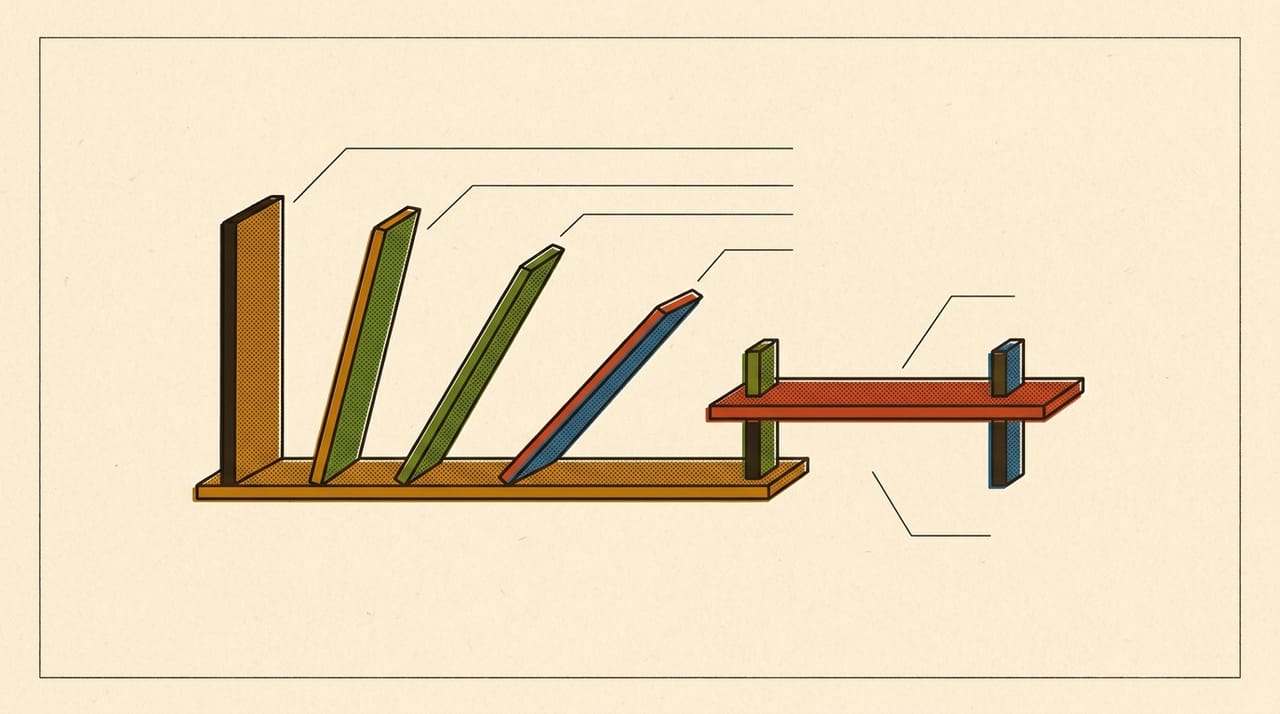
آخر این فصل میتوانی:
- بگویی
overhangچیست و با چه حسابی سخت میشود - عدد آستانه را میان Cura و سه اسلایسر دیگر تبدیل کنی
- ساپورت عادی و درختی را از هم جدا کنی
bridgeرا ازoverhangتشخیص بدهی
قبل از شروع#
- از فصل ۰۲ همین ترم: عرض خط را میدانی.
- از فصل ۰۱ همین ترم: ارتفاع لایه را میدانی.
- از فصل ۰۸ همین ترم: کار فن قطعه را میدانی.
🎯 کار این فصل: چاپگر، حلقهٔ PLA همیشگی، اسلایسرت، OpenSCAD، کاردک و قیچی سیمچین. مدل بدون ساپورت حداکثر حدود ۵٫۲ گرم میخواهد (حسابشده، بخش ۵). اگر چاپگر نداری،
Previewبا چند عدد آستانه تقریباً همهٔ فصل را پوشش میدهد.
⚠️ مواظب باش: قطعه و ساپورت فقط پس از سردشدن جدا میشوند. تکههای ساپورت تیز و پرندهاند، پس عینک ایمنی بزن. قیچی سیمچین را به سمت بیرون و دور از صورت و دستت بگیر، و کاردک را هرگز به سمت بدنت هل نده.
۱. overhang#
هر لایه باید چیزی زیر خود داشته باشد. وقتی لایه کمی از لایهٔ زیرین بیرون میزند، بخشی از خط روی هوا میافتد. به این بخش بیرونزده overhang میگویند.
برای شیب کم، هر خط هنوز بیشتر عرضش را روی خط زیرین دارد. هر چه شیب بیشتر شود، این تکیه کمتر میشود. این را میشود حساب کرد.
s = h × tan(a)
s: how far each layer steps outward, mm
h: layer height, mm
a: lean from vertical, degrees
با h = 0.2 mm و خط 0.4 mm:
| Lean from vertical | Step per layer (calculated) | Step / line width (calculated) |
|---|---|---|
| 30° | 0.115 mm |
29 % |
| 45° | 0.200 mm |
50 % |
| 60° | 0.346 mm |
87 % |
| 75° | 0.746 mm |
187 % |
در ردیف آخر هر لایه بیشتر از عرض کامل یک خط جلو میرود، پس خط هیچ تکیهای روی خط زیرین ندارد. مرز واقعی را چاپگر تو تعیین میکند، با فن و دما و سرعت. این جدول فقط هندسه است.
قبل از ادامه، جواب بده: اگر ارتفاع لایه را از 0.2 mm به 0.1 mm ببری، ستون دوم جدول برای 60° چند میشود؟ این دربارهٔ لایهٔ نازک و overhang چه میگوید؟
جواب: 0.1 × 1.73 = 0.173 mm، یعنی نصف. لایهٔ نازکتر هر خط را کمتر جلو میبرد، پس هندسه به نفع توست. هزینهاش را از فصل ۰۱ همین ترم میدانی.
۲. ساپورت و آستانهاش#
وقتی شیب از توان چاپگر بیشتر است، اسلایسر یک داربست نازک زیر آن میسازد. این ساپورت است و بعد از چاپ جدا میشود.
| Slicer | Setting path |
|---|---|
| Cura | Print settings › Support › Generate Support |
| PrusaSlicer | Print Settings › Support material › Support material › Generate support material |
| OrcaSlicer | Process › Support › Support › Enable support |
| Bambu Studio | Process › Support › Support › Enable support |


بعد عدد آستانه: کجا ساپورت بگذارد.
| Slicer | Setting path |
|---|---|
| Cura | Print settings › Support › Support Overhang Angle |
| PrusaSlicer | Print Settings › Support material › Support material › Overhang threshold |
| OrcaSlicer | Process › Support › Support › Threshold angle |
| Bambu Studio | Process › Support › Support › Threshold angle |


ساپورت عادی میتواند روی خود قطعه هم بنشیند و آنجا رد بگذارد. برای اینکه فقط از روی صفحه بالا بیاید، این میدان را ببین. توضیح رسمی PrusaSlicer میگوید با آن ساپورتی روی چاپ ساخته نمیشود.
| Slicer | Setting path |
|---|---|
| Cura | Print settings › Support › Support Placement |
| PrusaSlicer | Print Settings › Support material › Options for support material and raft › Support on build plate only |
| OrcaSlicer | Process › Support › Support › On build plate only |
| Bambu Studio | Process › Support › Support › On build plate only |


📌 یادداشت: در Cura این میدان یک فهرست است:
Touching Buildplateیعنی فقط از روی صفحه، وEverywhereیعنی روی قطعه هم. در سه اسلایسر دیگر یک کلید است. اگر بخشی از قطعه بالای بخش دیگری است، با این گزینه ممکن است زیرش اصلاً ساپورت نیاید. پس درPreviewنگاه کن.
حالا دقت کن. توضیح رسمی این چهار میدان یک زاویه را نمیسنجد.
| Slicer | Official text says | Meaning |
|---|---|---|
| Cura | at 0° all overhangs are supported, at 90° none | measured from vertical: larger means less support |
| PrusaSlicer | the most horizontal slope printed without support, 90° = vertical | measured from horizontal: smaller means less support |
| OrcaSlicer | support where the slope angle is below the threshold | same sense as PrusaSlicer in its tooltip |
| Bambu Studio | support where the slope angle is below the threshold | same sense as PrusaSlicer in its tooltip |
پس عددی که در Cura 50 نوشتهای با عدد 40 در PrusaSlicer هممعنی است، نه با 50. قاعده این است:
PrusaSlicer angle = 90 - Cura angle
📌 یادداشت: صفر در هر کدام معنی جدا دارد. در Cura صفر یعنی همهٔ
overhangها ساپورت بگیرند. در PrusaSlicer صفر یعنی تشخیص خودکار، و توضیح رسمی آن را پیشنهاد میکند. در OrcaSlicer صفر یعنی ساپورت عادی به میدان دیگری نگاه میکند و ساپورت درختی از عدد ۳۰ پیروی میکند. برای Bambu Studio معنی زاویه را از توضیح میدان برداشتهایم، پس در بخش ۶ باPreviewخودت آن را بیازما.
قبل از ادامه، جواب بده: در مدل این فصل پرهٔ 75° چند درجه با افق فاصله دارد؟ با عدد 40 در PrusaSlicer ساپورت میگیرد؟
جواب: 90 - 75 = 15 درجه با افق. چون 15 زیر 40 است، ساپورت میگیرد.
۳. عادی و درختی#
ساپورت دو خانوادهٔ اصلی دارد. توضیح رسمی Cura ساده میگوید: ساپورت عادی زیر بخش بیرونزده را مستقیم تا پایین میآورد، و ساپورت درختی شاخههایی به سمت بخش بیرونزده میفرستد که نوکشان مدل را نگه میدارد و دور مدل میچرخند تا به صفحه برسند.
| Slicer | Setting path |
|---|---|
| Cura | Print settings › Support › Support Structure |
| PrusaSlicer | Print Settings › Support material › Options for support material and raft › Style |
| OrcaSlicer | Process › Support › Support › Type |
| Bambu Studio | Process › Support › Support › Type |


| Slicer | Straight-down kinds | Branching kind |
|---|---|---|
| Cura | Normal |
Tree |
| PrusaSlicer | Grid, Snug |
Organic |
| OrcaSlicer | Normal (auto), Normal (manual) |
Tree (auto), Tree (manual) |
| Bambu Studio | normal(auto), normal(manual) |
tree(auto), tree(manual) |
📌 یادداشت: در OrcaSlicer و Bambu Studio گزینهٔ
manualفقط جایی ساپورت میسازد که خودت با ابزار نقاشی ساپورت،Support painting، اجازه داده باشی. پس اگرPreviewچیزی نشان نداد، نوع را نگاه کن.
راهنمای Prusa سه سبک خودش را اینطور مقایسه میکند: Grid پایدار است ولی میتواند به دیوارهٔ مدل هم نشت کند، Snug شکل overhang را دنبال میکند و برای ستون بلند باریک پایداری کمتری دارد، و Organic را آسانجداشو و کمخرج میداند. ساپورت همیشه رد میگذارد. جای رد را در Preview پیش از چاپ ببین.
۴. bridge#
bridge با overhang فرق دارد. در overhang هر لایه کمی جلوتر میرود. در bridge خط از یک تکیهگاه به تکیهگاه دیگر در هوا کشیده میشود. مثل طناب میان دو تیر است: دو سرش بسته است.
در مدل این فصل عرشهٔ میان دو پایه یک bridge با دهانهٔ ۳۰ میلیمتر است. نازل خط را روی هوا میکشد و فن آن را زود سفت میکند. سرعت و فن مخصوص این حرکت جداست. فعلاً همینقدر بدان؛ فصل ۱۳ ترم ۴ کامل یادش میگیریم.
قبل از ادامه، جواب بده: طاق کوچک بالای یک سوراخ افقی bridge است یا overhang؟ سقف یک جعبهٔ تو خالی چطور؟
جواب: طاق هر دو را با هم دارد: دیوارههایش overhang هستند و فقط بالاترین تکه bridge است. سقف جعبه یک bridge است، چون دو طرفش تکیهگاه دارد و وسط روی هوا چاپ میشود.
۵. مدل آزمایشی#
چهار پره چهار شیب دارند و بعدش یک bridge میآید. فصل ۱۳ ترم ۴ همین مدل را دوباره بهکار میبرد، پس قطعه را نگه دار.
// overhang-sample.scad
// four leaning fins, then a bridge between two posts
angles = [30, 45, 60, 75];  // lean from vertical, degrees
fin_h = 10;      // fin height, mm
fin_t = 6;       // fin thickness along x, mm
fin_w = 8;       // fin width along y, mm
pitch = 11;      // fin to fin along y, mm
span = 30;       // clear gap under the bridge, mm

// a strip that ties the fins to the bridge
cube([fin_t + 2, pitch * 5, 1.2]);

for (i = [0 : 3])
    hull() {
        translate([1, 2 + i * pitch, 0])
            cube([fin_t, fin_w, 1]);
        translate([1 + fin_h * tan(angles[i]), 2 + i * pitch, fin_h - 0.4])
            cube([fin_t, fin_w, 0.4]);
    }

// the bridge: two posts and a deck across them
translate([1, 2 + 4 * pitch, 0]) cube([fin_t, fin_w, fin_h + 1]);
translate([1 + fin_t + span, 2 + 4 * pitch, 0]) cube([fin_t, fin_w, fin_h + 1]);
translate([1, 2 + 4 * pitch, fin_h]) cube([2 * fin_t + span, fin_w, 2]);
در این مدل دو چیز تازه است. hull() دو جسم را مثل پوشش کشیده دور خودشان میگیرد، پس پایین و بالای پره به یک پرهٔ کج تبدیل میشوند. tan همان تانژانت است و میگوید بالای پره چقدر جلوتر برود. جابهجایی بالای پرهها 5.8، 10.0، 17.3 و 37.3 میلیمتر است (حسابشده: 10 × tan(a)).
حجم مدل حدود 4160 mm³ است، یعنی نزدیک ۱٫۷ متر فیلامنت و ۵٫۲ گرم (حسابشده). از این متن STL بگیر.
۶. آزمون: اول بدون ساپورت#
⚠️ مواظب باش: این چاپ عمداً تا جایی میرود که خراب شود. پرهٔ چهارم روی هوا جلو میرود و ممکن است خم شود، به نازل بخورد یا پلاستیک را دور نازل جمع کند. تمام مدت کنار چاپگر بمان و فرمان توقف را از پیش در منو پیدا کن. اگر پلاستیک دور نازل جمع شد، چاپ را همان لحظه متوقف کن.
- ساپورت را خاموش کن و مدل را برش بزن.
- قبل از چاپ حدس بزن کدام پره خراب میشود و در جدول بنویس.
- چاپ کن و تا پایان کنار چاپگر بمان. بعد صبر کن قطعه سرد شود.
- هر پره را از زیر و کنار با نور مایل ببین و جدول را پر کن.
- عرشهٔ
bridgeرا از زیر نگاه کن.
| Fin | Lean | From horizontal (calculated) | My guess | Underside: clean / rough / failed |
|---|---|---|---|---|
| 1 | 30° | 60° | ||
| 2 | 45° | 45° | ||
| 3 | 60° | 30° | ||
| 4 | 75° | 15° | ||
| bridge | span 30 mm | n/a |
✅ چک کن: پیش از چاپ در Preview لایهٔ بالای پرهها را نگاه کن. هر پره باید جدا از بقیه کج شده باشد، و پرهٔ چهارم بلندترین جابهجایی را داشته باشد.
🔧 اگر کار نکرد: اگر پرهٔ آخر چاپ را خراب کرد، یا پلاستیک به نازل چسبید، چاپ را از منوی چاپگر متوقف کن و سه پرهٔ اول را با
Previewارزیابی کن. این مدل عمداً تا جایی میرود که خراب شود.
حالا عدد آستانه را عوض کن. این مرحله چاپ لازم ندارد. عرشهٔ bridge هم سطح رو به پایین است و ممکن است در هر عددی ساپورت بگیرد. اینجا فقط پرهها را بشمار.
- ساپورت را روشن کن و آستانه را طوری بگذار که فقط پرهٔ چهارم ساپورت بگیرد.
- برش بزن و در
Previewببین کدام پرهها ساپورت دارند. - عدد آستانه را عوض کن تا پرهٔ سوم هم ساپورت بگیرد.
- عدد لازم برای این کار را با حساب بخش ۲ مقایسه کن.
- پایان آزمون: تغییر را دور بریز (جدول فصل ۰۱ همین ترم).
| Threshold value | Fins with support | Filament in Preview | Time in Preview |
|---|---|---|---|
دنبال این بگرد: آیا عدد اسلایسر تو با جهت مورد انتظار بخش ۲ میخواند؟ پرهای که بدون ساپورت خوب چاپ شد و با این آستانه هنوز ساپورت میگیرد، یعنی آستانه محتاط است. آستانهٔ مناسب چاپگر خودت را روی چاپگر خودت بیاب.
🤖 با AI: جدول چاپ را به دستیار AI بده و بپرس «با این نتیجهها آستانهٔ ساپورت را چند بگذارم؟ پیش از جواب بگو این اسلایسر زاویه را از کجا میسنجد». اگر زاویه را اشتباه گرفت، این خودش درس است. اگر نام تنظیمی داد، آن را در اسلایسر خودت پیدا کن. جواب را با چاپ خودت چک کن.
واژههای تازهٔ این فصل#
| کلمه | تلفظ به حروف فارسی | یعنی چه |
|---|---|---|
| overhang | اوِرهَنگ | بخشی از لایه که از لایهٔ زیرین بیرون میزند |
| support | ساپورت | داربستی که بعد از چاپ جدا میشود |
| threshold angle | ترشولد اَنگل | زاویهای که از آن به بعد ساپورت ساخته میشود |
| tree support | تری ساپورت | ساپورت شاخهای |
| bridge | بریج | خطی که در هوا میان دو تکیهگاه کشیده میشود |
تمرینها
اول خودت فکر کن یا امتحان کن — بعد اینجا را باز کن.
جوابِ تمرینها
اول خودت فکر کن یا امتحان کن — بعد اینجا را باز کن.
در فصل بعد#
ساپورت هزینه دارد: زمان، فیلامنت و رد روی قطعه. گاهی همهٔ اینها با یک چرخش مدل از بین میرود. فصل بعد سه جهت قرارگرفتن یک قطعه را مقایسه میکنی، بدون اینکه چیزی چاپ کنی.
به آخر این فصل رسیدی!
اگر ساختی و جواب داد، این دکمه مال توست.