در این فصل چه میسازی#
آخر این فصل شش تیغهٔ نازک چاپ کردهای که از سوراخ نازل نازکتر شروع میشوند و تا سه خط پهن میروند. با همین مدل میبینی اسلایسر با دیوارهٔ نازک چه میکند و تعداد دیواره چه چیزی را عوض میکند. دیواره بدنهٔ اصلی هر قطعه است و بیشتر استحکام هم از همینجا میآید.
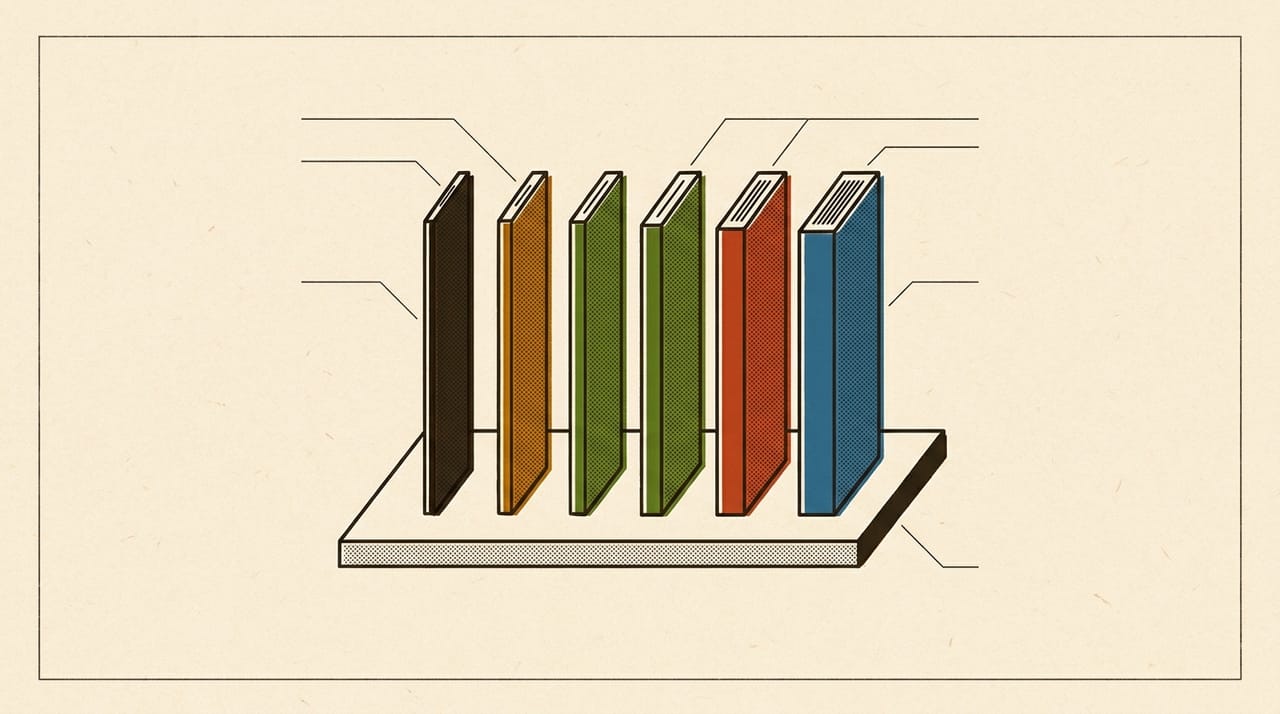
آخر این فصل میتوانی:
- ضخامت دیواره را از تعداد و عرض خط حساب کنی
- دیوارهٔ بیرونی را از درونی جدا کنی و ترتیب چاپ آنها را بخوانی
- بگویی Arachne چرا عرض خط را عوض میکند
- تفاوت Arachne و Classic را در
Previewببینی
قبل از شروع#
- از فصل ۰۶ ترم ۱: میدانی دیواره و
infillچه هستند. - از فصل ۰۲ همین ترم: عرض خط را در اسلایسرت پیدا میکنی.
- از فصل ۰۱ همین ترم: هر چاپ فقط یک تغییر دارد.
🎯 کار این فصل: چاپگر، حلقهٔ PLA همیشگی، اسلایسرت، OpenSCAD و کولیس. چاپ حداکثر حدود ۲٫۲ گرم فیلامنت میخواهد (حسابشده، بخش ۴). بدون چاپگر هم تقریباً همهٔ فصل در
Previewانجام میشود.
⚠️ مواظب باش: تیغههای نازک ممکن است هنگام جداکردن بشکنند. قطعه را بعد از سردشدن صفحهٔ چاپ جدا کن و کاردک را به سمت بیرون و دور از دستت حرکت بده.
۱. دیواره از چند خط ساخته میشود#
دیواره یا wall خطهایی است که دور کنارهٔ هر لایه میچرخند. هر خط یک حلقه است و حلقهها کنار هم مینشینند. پس تعداد دیواره یعنی چند حلقه.
ضخامت دیواره تقریباً از یک ضرب درمیآید.
| Wall loops | At 0.40 mm line (calculated) | At 0.45 mm line (calculated) |
|---|---|---|
| 1 | 0.40 mm |
0.45 mm |
| 2 | 0.80 mm |
0.90 mm |
| 3 | 1.20 mm |
1.35 mm |
| 4 | 1.60 mm |
1.80 mm |
| Slicer | Setting path |
|---|---|
| Cura | Print settings › Walls › Wall Thickness › Wall Line Count |
| PrusaSlicer | Print Settings › Layers and perimeters › Vertical shells › Perimeters |
| OrcaSlicer | Process › Strength › Walls › Wall loops |
| Bambu Studio | Process › Strength › Walls › Wall loops |


📌 یادداشت: این عدد در چهار اسلایسر سه نام دارد:
Wall Line Count،PerimetersوWall loops. در هر چهار یکی است. Cura یک گزینهٔWall Thicknessهم بالای آن دارد که از ضخامت به تعداد میرسد.
راهنمای Prusa دو نکته میگوید. پروفایلهای خودش دستکم دو دیواره دارند، و استحکام قطعه بیشتر از تعداد دیواره میآید تا از infill. پس برای قطعهٔ کاربردی قبل از بالا بردن infill به این عدد نگاه کن. فصل ۰۵ همین ترم دوباره به این حرف برمیگردد.
قبل از ادامه، جواب بده: دیوارهای با ضخامت طراحی 1.0 mm و خط 0.4 mm چند خط کامل جا میدهد؟ با 0.2 mm باقیمانده چه باید کرد؟
جواب: دو خط کامل، و 0.2 mm فاصله که میماند. این فاصله از هیچ خط کاملی پر نمیشود. مسئلهٔ بخش ۳ درست همین است.
۲. بیرونی و درونی#
دیوارهٔ بیرونی آن حلقهای است که میبینی و لمس میکنی. دیوارهٔ درونی حلقههایی است که پشت آناند. این دو سرعت جدا و ترتیب چاپ جدا دارند. سرعت را فصل ۰۶ همین ترم یاد میگیریم. اینجا فقط ترتیب مهم است.
| Slicer | Setting path |
|---|---|
| Cura | Print settings › Walls › Wall Ordering |
| PrusaSlicer | Print Settings › Layers and perimeters › Advanced › External perimeters first |
| OrcaSlicer | Process › Quality › Walls and surfaces › Walls printing order |
| Bambu Studio | Process › Quality › Advanced › Order of walls |


توضیح رسمی Cura دو طرف این انتخاب را میگوید. اگر بیرونی زودتر چاپ شود، خطای دیوارهٔ درونی به بیرون نمیرسد و اندازه دقیقتر است. اگر دیرتر چاپ شود، به دیوارهٔ درونی تکیه میکند و جایی که قطعه بیرون میزند بهتر روی هم مینشیند. توضیح OrcaSlicer میگوید ترتیب درونی به بیرونی برای جاهای بیرونزده بهتر است، ولی سطح بیرونی کمی از فشار به دیوارهٔ درونی اثر میگیرد.
📌 یادداشت: PrusaSlicer برای این کار فقط یک کلید دارد:
External perimeters first. روشن یعنی بیرونی اول، و خاموش همان ترتیب پیشفرض درونی به بیرونی است. OrcaSlicer و Bambu Studio یک گزینهٔ سوم هم دارند: درونی، بیرونی، درونی.
۳. مسئلهٔ دیوارهٔ نازک و Arachne#
مسئلهٔ بخش ۱ را به یاد بیاور. وقتی عرض خط ثابت است، ضخامتی که ضریب درستی از آن نباشد فضا باقی میگذارد. راه قدیمی این است که اسلایسر این فضا را با خطهای کوتاه و پرپیچ پر کند. به این روش در اسلایسرها Classic میگویند.
Arachne راه دیگری است. عرض هر خط را در طول مسیر کم و زیاد میکند تا دقیقاً در فضا جا شود. توضیح رسمی PrusaSlicer و OrcaSlicer هر دو همین را میگوید: Classic با عرض ثابت کار میکند و برای جاهای خیلی نازک gap fill میزند، و Arachne عرض متغیر دارد.
مثل این است که کاشی را بهجای بریدن، کمی پهنتر یا باریکتر بسازی تا در اتاق جا شود. این تشبیه یک مرز دارد: خط چاپی را نمیشود بینهایت باریک یا پهن کرد، و هر تغییر عرض باید به تغییر flow برگردد.
| Slicer | Setting path |
|---|---|
| Cura | Print settings › Walls › Wall Transition Length |
| PrusaSlicer | Print Settings › Layers and perimeters › Advanced › Perimeter generator |
| OrcaSlicer | Process › Quality › Wall generator › Wall generator |
| Bambu Studio | Process › Quality › Wall generator › Wall generator |


📌 یادداشت: Cura کلید Classic و Arachne ندارد. در
fdmprinter.def.jsonنسخهٔ وارسیشده چنین انتخابی نیست و دیوارهٔ با عرض متغیر با تنظیمهایWall Transitionکنترل میشود، از جملهWall Transition Length. پس تمرین مقایسهٔ بخش ۵ را در Cura با تعداد دیواره انجام بده.
راهنمای Prusa میگوید Arachne پیشفرض آن اسلایسر است و برای بیشتر چاپها بهتر حساب میشود، و Classic ممکن است برای قطعهٔ کاربردی که گوشههای داخلی دقیق میخواهد مناسبتر باشد. همان راهنما میگوید با روشنبودن Arachne گزینهٔ تشخیص دیوارهٔ نازک خودکار خاموش میشود، چون Arachne خودش این کار را میکند.
۴. مدل آزمایشی#
// thin-wall-sample.scad
// six ribs on a base, from thinner than the nozzle to three lines wide
ribs = [0.3, 0.4, 0.6, 0.8, 1.0, 1.2];  // rib thickness, mm
pitch = 9;       // centre to centre, mm
rib_len = 12;    // rib length, mm
rib_h = 10;      // rib height above the base, mm
base = [60, 18, 1.2];  // length, width, height, mm

cube(base);

for (i = [0 : len(ribs) - 1])
    translate([pitch * (i + 1) - ribs[i] / 2, 3, 0])
        cube([ribs[i], rib_len, base[2] + rib_h]);
ribs یک فهرست از شش عدد است و len(ribs) تعداد آن را میدهد. هر دور for یک تیغه با ضخامت بعدی میسازد. از این متن STL بگیر.
ضخامتها عمداً اینطور چیده شدهاند: 0.3 mm از نازل نازکتر است، 0.4 mm همان خط تکی است، 0.6 mm و 1.0 mm ضریب کامل خط 0.4 mm نیستند، و 0.8 mm و 1.2 mm ضریب کامل هستند.
حجم کامل مدل 1812 mm³ است، یعنی حدود ۰٫۷۵ متر فیلامنت و نزدیک ۲٫۲ گرم (حسابشده).
قبل از ادامه، جواب بده: تیغهٔ 0.3 mm چاپ میشود؟ در Preview چه چیزی انتظار داری؟
جواب: جواب به اسلایسر و تنظیمت بسته است، و برای همین باید خودت ببینی. ممکن است یک خط باریک ببینی، و ممکن است تیغه اصلاً در Preview نباشد، چون اسلایسر برای کوچکترین عرض مجاز هم حد دارد. مدلی که در Preview نیست چاپ هم نمیشود.
۵. مقایسه در Preview#
این کار بدون چاپگر هم انجام میشود. فقط یک تنظیم عوض میشود.
- STL را در اسلایسرت باز کن و برش بزن.
- به لایهای میانهٔ تیغهها برو. مثلاً لایهٔ ۳۰ با ارتفاع لایهٔ
0.2 mmداخل تیغههاست (حسابشده: ۶ میلیمتر بالاتر از صفحه). - هر تیغه را نگاه کن و در ستون اول جدول بنویس چند خط دارد.
- فقط مولد دیواره را عوض کن. در Cura بهجایش تعداد دیواره را از ۲ به ۱ بیاور.
- دوباره برش بزن و ستون دوم را پر کن.
| Rib | Lines, setting A | Lines, setting B | Line width changes along the rib? |
|---|---|---|---|
0.3 mm |
|||
0.4 mm |
|||
0.6 mm |
|||
0.8 mm |
|||
1.0 mm |
|||
1.2 mm |
✅ چک کن: در Preview نمای عرض خط را پیدا کن. اگر اسلایسرت رنگآمیزی بر اساس عرض دارد، در Arachne باید رنگهای متفاوتی روی تیغههای 0.6 mm و 1.0 mm ببینی.
🔧 اگر کار نکرد: اگر گزینهٔ مولد دیواره را نمیبینی، حالت نمایش اسلایسرت را از Simple بالاتر ببر. هر سه اسلایسری که این تنظیم را دارند آن را در سطح
advancedنگه میدارند.
۶. چاپ و اندازهگیری#
یکی از دو تنظیم را که در Preview بهتر به نظر میرسد چاپ کن.
- مدل را چاپ کن و صبر کن صفحهٔ چاپ سرد شود.
- قطعه را جدا کن و تیغهها را زیر نور ببین.
- ضخامت هر تیغه را با کولیس بسنج. روی هر تیغه سه نقطه را بسنج و میانگین بگیر.
- پایان آزمون: تغییر را دور بریز (جدول فصل ۰۱ همین ترم).
| Rib, designed | Measured 1 | Measured 2 | Measured 3 | Mean | Printed at all? |
|---|---|---|---|---|---|
0.3 mm |
|||||
0.4 mm |
|||||
0.6 mm |
|||||
0.8 mm |
|||||
1.0 mm |
|||||
1.2 mm |
دنبال این بگرد: آیا نازکترین تیغهای که چاپ شده است با Preview میخواند؟ کدام تیغه نزدیکترین اندازه به طراحی را دارد؟ فرق میان طرح و اندازه را در این مرحله درست نکن، چون هنوز چاپگرت کالیبره نیست. فصل ۰۹ ترم ۳ این کار را میکند.
🔧 اگر کار نکرد: اگر تیغههای نازک از پایه کنده شدند یا لرزیدند، چاپ را کامل کن و یادداشت بنویس. این خودش داده است.
🤖 با AI: تصویر یا توصیف
Previewخودت را به دستیار AI بده و بپرس «چرا تیغهٔ0.6 mmبا خط0.4 mmاین شکل شده است؟». بعد پیشنهادش را با یک برش تازه بیازما. اگر نام تنظیمی داد، آن را در اسلایسر خودت پیدا کن. جواب را با چاپ خودت چک کن.
واژههای تازهٔ این فصل#
| کلمه | تلفظ به حروف فارسی | یعنی چه |
|---|---|---|
| wall / perimeter | وال / پریمیتر | خطهای دور کنارهٔ هر لایه |
| outer wall | اوتر وال | حلقهٔ بیرونی که میبینی |
| inner wall | اینر وال | حلقههای پشت دیوارهٔ بیرونی |
| Arachne | اَرَکنی | مولد دیواره با عرض خط متغیر |
| Classic | کلاسیک | مولد دیواره با عرض خط ثابت |
| gap fill | گپ فیل | خطهای کوتاه برای پرکردن فضای نازک |
تمرینها
اول خودت فکر کن یا امتحان کن — بعد اینجا را باز کن.
جوابِ تمرینها
اول خودت فکر کن یا امتحان کن — بعد اینجا را باز کن.
در فصل بعد#
دیوارهها کنارهها را میسازند. بالا و پایین قطعه کار لایههای جامد است. فصل بعد میبینی چرا سطح بالا گاهی با طرح زیر خود موج برمیدارد و ironing چطور آن را صاف میکند.
به آخر این فصل رسیدی!
اگر ساختی و جواب داد، این دکمه مال توست.