در این فصل چه میسازی#
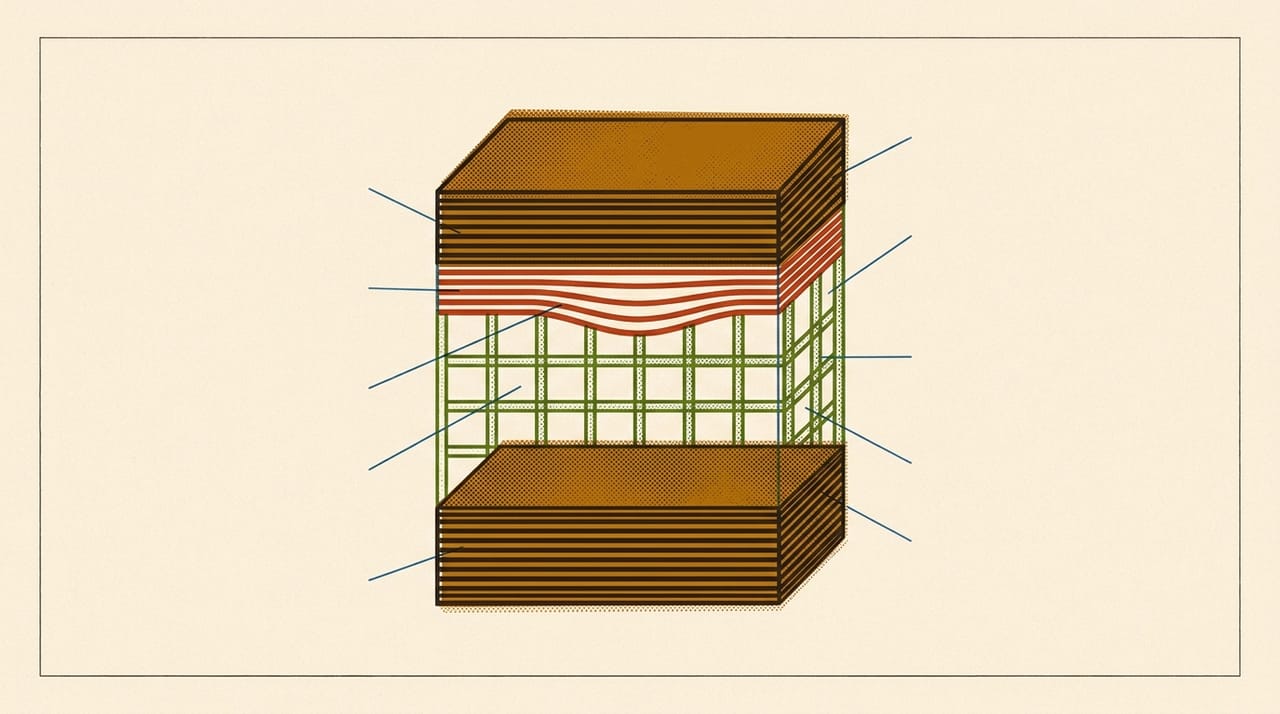
آخر این فصل یک بلوک تخت چاپ کردهای که میتوانی سطح بالایش را با چند لایهٔ جامد متفاوت مقایسه کنی، و میدانی ironing چه میکند و چه خرجی دارد. دیواره کنارههای قطعه را میبندد. لایههای جامد بالا و پایین آن را از دو طرف دیگر میبندند. رویهم به اینها پوسته میگویند.
آخر این فصل میتوانی:
- ضخامت پوسته را از تعداد لایه و ارتفاع لایه حساب کنی
- بگویی چرا سطح بالا لایهٔ جامد بیشتری میخواهد
- تعداد لایهٔ جامد بالا و پایین را در اسلایسرت عوض کنی
ironingرا روشن کنی و خرجش را بسنجی
قبل از شروع#
- از فصل ۰۱ همین ترم: ارتفاع لایه را میشناسی.
- از فصل ۰۳ همین ترم: دیواره و سطح بیرونی را میشناسی.
- از فصل ۰۶ ترم ۱: میدانی
infillفضای داخل را پر میکند.
🎯 کار این فصل: چاپگر، حلقهٔ PLA همیشگی، اسلایسرت، OpenSCAD. مدل اگر کاملاً توپر باشد حدود ۱۲ گرم میشود، و چاپ واقعی با
infillکمتر میخواهد (حسابشده، بخش ۳). اگر چاپگر نداری، بخشهای ۱ و ۲ و کار باPreviewرا انجام بده.
⚠️ مواظب باش: قاعدههای ایمنی ابتدای کتاب اینجا هم برقرارند.
ironingنازل داغ را روی سطح قطعه نگه میدارد. هنگام چاپ دستت را نزدیک نبر و نوک نازل را لمس نکن.
۱. پوسته چیست#
داخل بیشتر قطعههای چاپی توخالی است، و فصل بعد میبینی که چرا. ولی سطح بالا و پایین باید بسته باشد. پس اسلایسر چند لایهٔ آخر را بهجای شبکهٔ توخالی، با خطهایی که کنار هم پر شدهاند چاپ میکند. این لایهها لایهٔ جامد هستند.
| Slicer | Setting path |
|---|---|
| Cura | Print settings › Top/Bottom › Top/Bottom Thickness › Top Thickness › Top Layers |
| PrusaSlicer | Print Settings › Layers and perimeters › Horizontal shells › Solid layers › Top |
| OrcaSlicer | Process › Strength › Top/bottom shells › Top shell layers |
| Bambu Studio | Process › Strength › Top/bottom shells › Top shell layers |


| Slicer | Setting path |
|---|---|
| Cura | Print settings › Top/Bottom › Top/Bottom Thickness › Bottom Thickness › Bottom Layers |
| PrusaSlicer | Print Settings › Layers and perimeters › Horizontal shells › Solid layers › Bottom |
| OrcaSlicer | Process › Strength › Top/bottom shells › Bottom shell layers |
| Bambu Studio | Process › Strength › Top/bottom shells › Bottom shell layers |


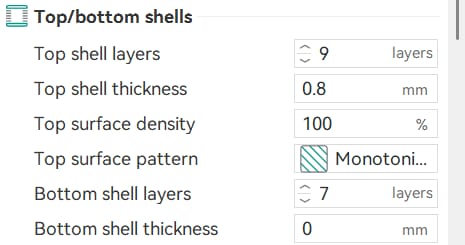

ضخامت پوسته از ضرب سادهای میآید.
| Solid layers | At 0.2 mm (calculated) | At 0.1 mm (calculated) |
|---|---|---|
| 2 | 0.4 mm |
0.2 mm |
| 3 | 0.6 mm |
0.3 mm |
| 4 | 0.8 mm |
0.4 mm |
| 5 | 1.0 mm |
0.5 mm |
| 6 | 1.2 mm |
0.6 mm |
به ستون آخر نگاه کن. اگر ارتفاع لایه را از 0.2 mm به 0.1 mm ببری و تعداد لایهٔ جامد را عوض نکنی، پوستهٔ تو نصف میشود. این یکی از جاهایی است که تغییر یک تنظیم بیصدا تنظیم دیگری را هم عوض میکند.
📌 یادداشت: در Cura این دو عدد زیر
Top ThicknessوBottom Thicknessهستند. اگر ضخامت را بدهی، Cura تعداد لایه را خودش گرد میکند.
قبل از ادامه، جواب بده: اگر پوستهٔ 0.8 mm میخواهی و ارتفاع لایه 0.12 mm است، حداقل چند لایهٔ جامد لازم داری؟
جواب: 0.8 / 0.12 = 6.67، پس هفت لایه. با شش لایه به 0.72 mm میرسی که از نیاز تو کمتر است.
۲. چرا بالا سختتر از پایین است#
لایهٔ جامد پایین روی صفحهٔ چاپ مینشیند و سطح زیرش کاملاً پر است. لایهٔ جامد بالا این شانس را ندارد. اولین لایهٔ جامد بالا روی شبکهٔ توخالی چاپ میشود، پس هر خط باید از روی فاصلههای خالی شبکه رد شود.
خط روی فضای خالی کمی پایین میافتد. لایهٔ جامد بعدی کمی بهتر است، چون زیرش تا حدی پر شده است، و لایهٔ بعدی بهتر از آن. پس سطح بالا با هر لایهٔ جامد صافتر میشود.
اگر تعداد لایه کم باشد، طرح شبکهٔ داخلی از سطح بالا دیده میشود. به این حالت در کتاب «موج سطح بالا» میگوییم: سطح صاف نیست و حفرههایی روی خطهای infill دارد.
راستی flow کم هم سطح بالا را خراب میکند. فعلاً همینقدر بدان؛ فصل ۰۶ ترم ۴ کامل یادش میگیریم. اینجا برای همین هر چیز دیگری را ثابت نگه میداریم.
۳. مدل آزمایشی#
مدل این فصل یک بلوک ساده است، چون تمام کار روی سطح بالای آن است. فصل ۰۶ ترم ۴ همین مدل را برای کمریزی دوباره بهکار میبرد، پس آن را نگه دار.
// top-skin-sample.scad
// a flat block: all the interest is in its top surface
size = [40, 40, 6];  // length, width, height, mm

cube(size);
مساحت سطح بالا 1600 mm² است. حجم کامل مدل 9600 mm³ است، یعنی حدود ۴ متر فیلامنت و نزدیک ۱۲ گرم (حسابشده). این سقف است، چون چاپ واقعی توخالی است.
با پوستهٔ پایین چهار لایه و بالای دو لایه، با ارتفاع لایهٔ 0.2 mm حدود ۳۰ لایه داری (حسابشده: 6 / 0.2) که ۲۴ تا از آنها میان پوستههاست.
۴. آزمون: کم در برابر زیاد#
دو چاپ بگیر. تنها فرق آنها تعداد لایهٔ جامد بالاست.
پیش از شروع یک میدان دیگر را هم ببین. PrusaSlicer، OrcaSlicer و Bambu Studio ضخامت کمینهٔ پوسته دارند. اگر تعداد لایهٔ جامد به این ضخامت نرسد، اسلایسر بیصدا لایه اضافه میکند. توضیح رسمی هر سه همین است. با پوستهٔ کمینهٔ 0.8 mm و لایهٔ 0.2 mm، عدد 2 در عمل ۴ لایه میشود (حسابشده: 0.8 / 0.2).
| Slicer | Setting path |
|---|---|
| Cura | no equivalent in this version |
| PrusaSlicer | Print Settings › Layers and perimeters › Horizontal shells › Minimum shell thickness › Top |
| OrcaSlicer | Process › Strength › Top/bottom shells › Top shell thickness |
| Bambu Studio | Process › Strength › Top/bottom shells › Top shell thickness |

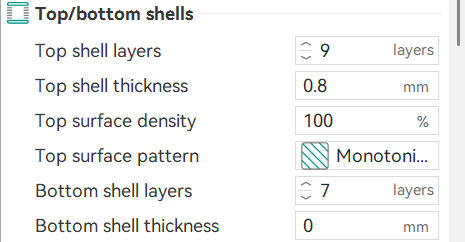

عدد این میدان را یادداشت کن و برای این آزمون صفر بگذار. همان ردیف یا گروه میدان جدایی هم برای پوستهٔ پایین دارد.
- عدد لایهٔ جامد بالای پروفایلت را یادداشت کن.
- آن را روی
2بگذار و برش بزن. درPreviewببین کدام لایهها جامدند. باید دو لایهٔ جامد ببینی. - چاپ کن و سطح بالا را زیر نور مایل ببین.
- عدد را به مقدار معمول پروفایلت برگردان، یا اگر آن هم
2است روی5بگذار، و چاپ دوم را بگیر.
| Top layers | Time in Preview | Filament in Preview | Infill pattern seen on top? | Note |
|---|---|---|---|---|
| 2 | ||||
✅ چک کن: در Preview چاپ دوم باید لایههای جامد بالایی بیشتری داشته باشد و کمی فیلامنت بیشتر بخواهد. اگر چاپ اول هم بیش از ۲ لایهٔ جامد دارد، میدان ضخامت کمینه را نگاه کن. اگر فرقی نیست، تنظیم را در پروفایل دیگری عوض کردهای.
دنبال این بگرد: زیر نور مایل آیا در چاپ اول طرح شبکهٔ داخلی روی سطح دیده میشود؟ از چاپ دوم تا کجا بهتر میشود؟ عددی از پیش نداریم، چون این به infill، به flow و به چاپگر تو بسته است.
🔧 اگر کار نکرد: اگر سطح بالا در هر دو چاپ حفره دارد، ممکن است کمریزی علت باشد. قطعهها را نگه دار و در این مرحله
flowرا عوض نکن. این کار فصل ۰۴ ترم ۳ است.
۵. ironing#
ironing یک گذر اضافه روی سطح بالاست. توضیح رسمی Cura میگوید نازل یک بار دیگر از روی سطح میگذرد و این بار خیلی کم میریزد تا پلاستیک بالایی دوباره ذوب شود و سطح صافتر شود. اسم هم از همینجاست: مثل اتوکشیدن. این تشبیه یک مرز دارد: اتو چیزی به پارچه اضافه نمیکند، ولی ironing مقدار کمی پلاستیک میریزد تا چینهای ریز پر شوند.
| Slicer | Setting path |
|---|---|
| Cura | Print settings › Top/Bottom › Enable Ironing |
| PrusaSlicer | Print Settings › Infill › Ironing › Enable ironing |
| OrcaSlicer | Process › Quality › Ironing › Ironing type |
| Bambu Studio | Process › Quality › Ironing › Ironing Type |


📌 یادداشت: در Cura و PrusaSlicer روشنکردن این کار یک کلید است. در OrcaSlicer و Bambu Studio یک فهرست
Ironing Typeدارد و گزینهای غیر ازNo ironingباید انتخاب کنی. هر چهار اسلایسر میان سطحهای بالا و فقط آخرین سطح فرق میگذارند: در OrcaSlicer و Bambu StudioTop surfacesوTopmost surface، در PrusaSlicerAll top surfacesوTopmost surface only، و در Cura کلیدIron Only Highest Layer.
راهنمای Prusa سه چیز دربارهٔ آن میگوید. این کار روی سطح تخت و افقی بهترین اثر را دارد. زمان چاپ بیشتر میشود. و چون جریان خیلی کم است، PLA بیش از مواد دیگر در خطر گرفتگی است، بسته به چاپگر و دمای اتاق. سازوکار این گرفتگی heat creep نام دارد. فعلاً همینقدر بدان؛ فصل ۱۲ ترم ۴ کامل یادش میگیریم.
⚠️ مواظب باش:
ironingرا روی چاپ طولانی بدون مراقبت امتحان نکن. اول روی همین مدل کوچک بیازمایش و کنار چاپگر بمان. صدای کلیکextruderیا قطعشدن جریان را جدی بگیر و چاپ را از منوی چاپگر متوقف کن.
قبل از چاپ سوم حدس بزن: ironing کدام ستون جدول بخش ۴ را بیشتر عوض میکند، زمان یا فیلامنت؟
جواب: زمان. نازل تمام سطح را دوباره میپیماید، ولی پلاستیک کمی میریزد.
- از همان تنظیم چاپ دوم شروع کن.
- فقط
ironingرا روشن کن و برش بزن. - زمان و فیلامنت را در ردیف تازه بنویس.
- چاپ کن و سطح بالا را با چاپ دوم مقایسه کن.
- پایان آزمون: تغییر را دور بریز (جدول فصل ۰۱ همین ترم).
| Ironing | Time in Preview | Filament in Preview | Surface, your words |
|---|---|---|---|
| off | |||
| on |
✅ چک کن: زمان ردیف دوم باید بیشتر باشد. در Preview باید گذر تازهای با خطهای بسیار نزدیک روی آخرین لایه ببینی. همهٔ اسلایسرها آن را با رنگ جدا نشان نمیدهند.
🤖 با AI: دو عکس از سطح بالا را به دستیار AI بده و بپرس «این موج از لایهٔ جامد کم است یا از جریان کم؟ کدام آزمون را اول بکنم؟». پاسخش را با جدولت بسنج، و فقط یک تغییر را امتحان کن. اگر نام تنظیمی داد، آن را در اسلایسر خودت پیدا کن. جواب را با چاپ خودت چک کن.
واژههای تازهٔ این فصل#
| کلمه | تلفظ به حروف فارسی | یعنی چه |
|---|---|---|
| solid layer | سالید لِیِر | لایهای که خطهایش کنار هم پر شدهاند |
| top shell | تاپ شل | لایههای جامد بالای قطعه |
| bottom shell | باتِم شل | لایههای جامد پایین قطعه |
| ironing | آیرونینگ | گذر اضافهٔ نازل روی سطح بالا با جریان خیلی کم |
تمرینها
اول خودت فکر کن یا امتحان کن — بعد اینجا را باز کن.
جوابِ تمرینها
اول خودت فکر کن یا امتحان کن — بعد اینجا را باز کن.
در فصل بعد#
حالا قطعه از شش طرف بسته است. داخلش چه؟ فصل بعد سراغ infill میرود: چگالی، الگو، و این پرسش که چرا تقریباً هیچ قطعهای را توپر چاپ نمیکنیم.
به آخر این فصل رسیدی!
اگر ساختی و جواب داد، این دکمه مال توست.