در این فصل چه یاد میگیری#
این فصل چاپ ندارد. پروفایل فیلامنت خودت را باز میکنی و چهار عدد دما را از آن میخوانی، و جدولی میسازی که فصلهای بعد به آن تکیه میکنند. آخرش میدانی کدام عدد به لایهٔ اول مربوط است، کدام به بقیه، و برچسب روی حلقهٔ فیلامنت چه میگوید.
آخر این فصل میتوانی:
- چهار عدد دمای نازل و صفحه را در اسلایسرت پیدا کنی
- بگویی چرا لایهٔ اول دمای جدا دارد
- عدد پروفایل را با برچسب حلقهٔ فیلامنت مقایسه کنی
- بگویی دمای محفظه چیست و چرا فعلاً به آن کاری نداری
قبل از شروع#
- از فصل ۰۲ ترم ۱: سوختگی با
hot endو صفحهٔ چاپ را میشناسی. - از فصل ۰۴ ترم ۱: PLA را میشناسی.
- از فصل ۰۷ ترم ۱: پروفایل فیلامنت را از پروفایل چاپ جدا میکنی.
- از فصل ۰۹ ترم ۱: لایهٔ اول خوب را میشناسی.
⚠️ مواظب باش: این فصل با صفحهٔ اسلایسر کار میکند، نه با چاپگر داغ. ولی اگر برای خواندن برچسب یا تعویض حلقه سراغ چاپگر رفتی،
hot endو صفحهٔ چاپ ممکن است هنوز داغ باشند. پیش از لمس، دمای نشاندادهشده روی چاپگر را ببین.
🎯 کار این فصل: اسلایسرت، برچسب یا جعبهٔ حلقهٔ فیلامنت، یک مداد. چاپگر لازم نیست.
۱. دو جای گرم، دو کار متفاوت#
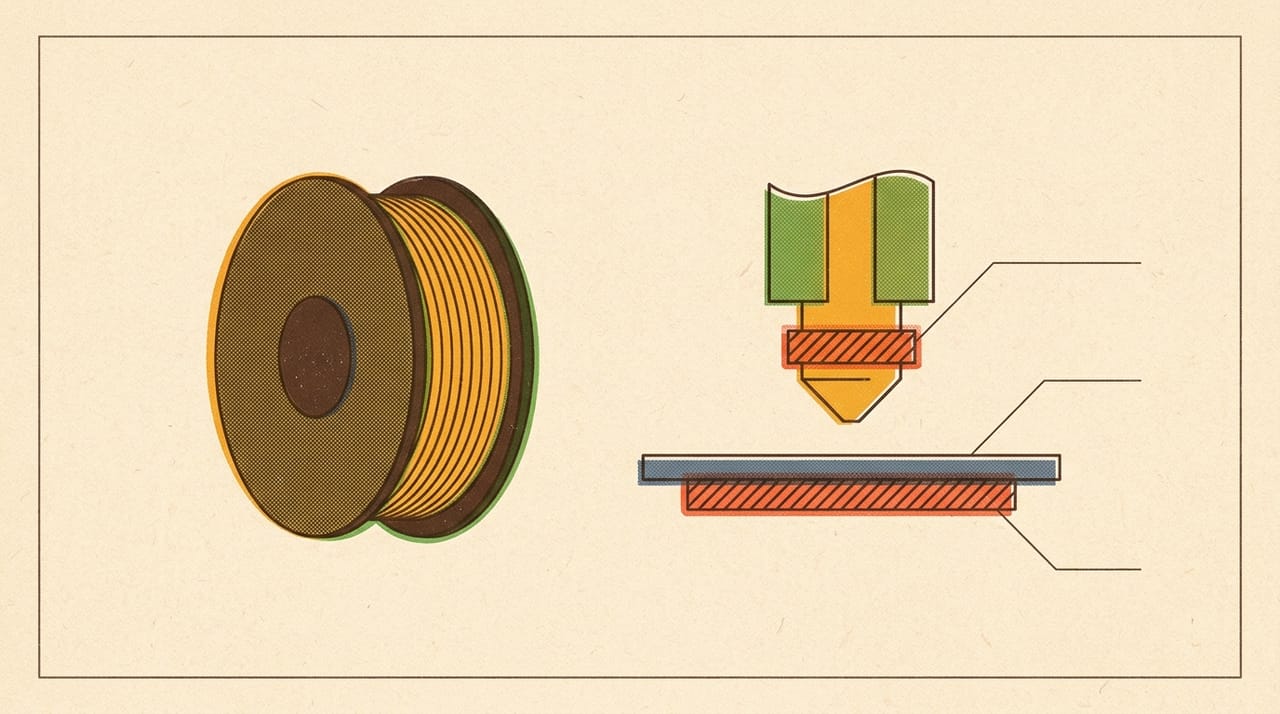
در چاپگر دو جای گرم داری. نازل پلاستیک را ذوب میکند. صفحهٔ چاپ پلاستیک را نگه میدارد.
دمای نازل تعیین میکند پلاستیک چقدر روان است. پلاستیک خیلی سرد مثل عسل یخچالی سخت از نازل میگذرد و لایهها ضعیف به هم میچسبند. پلاستیک خیلی داغ زیادی روان میشود. این تشبیه یک مرز دارد: عسل سرد فقط کند میشود، ولی فیلامنت خیلی سرد ممکن است اصلاً از نازل نگذرد.
دمای صفحه به چسبیدن لایهٔ اول کمک میکند. راهنمای Prusa میگوید PLA الزاماً صفحهٔ گرم نمیخواهد، ولی عدد توصیهشدهٔ خودش برای صفحه ۶۰ درجه است.
| Slicer | Setting path |
|---|---|
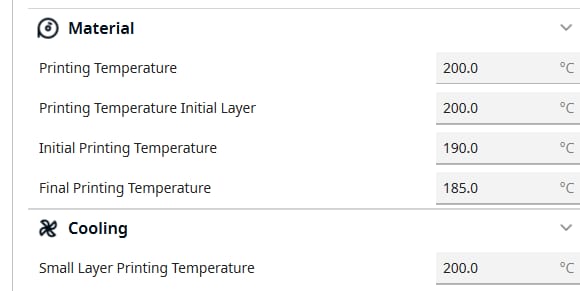
| Cura | Print settings › Material › Printing Temperature |
| PrusaSlicer | Filaments › Filament › Temperature › Other layers |
| OrcaSlicer | Filament › Filament › Print temperature › Other layers |
| Bambu Studio | Filament › Filament › Print temperature › Other layers |



| Slicer | Setting path |
|---|---|
| Cura | Print settings › Material › Build Plate Temperature |
| PrusaSlicer | Filaments › Filament › Temperature › Other layers |
| OrcaSlicer | Filament › Filament › Bed temperature › Other layers |
| Bambu Studio | Filament › Filament › Print temperature › Other layers |




📌 یادداشت: در PrusaSlicer مسیر دمای نازل و صفحه یک شکل است، چون هر دو ردیفهایی زیر یک گروهاند؛ نام ردیف را نگاه کن. در Bambu Studio هم همین شکل است. در OrcaSlicer و Bambu Studio دمای صفحه برای هر نوع صفحه جداست، و اینجا ردیف همان نوعی را میبینی که در فصل ۰۹ ترم ۱ انتخاب کردی. در Cura هر دو در پنل تنظیمهای چاپ زیر
Materialهستند.
قبل از ادامه، جواب بده: دو مشکل داری. لایهها ضعیف به هم چسبیدهاند، و قطعه هم روی صفحه نمیماند. برای هر مشکل سراغ دمای کدامیک میروی، نازل یا صفحه؟
جواب: برای چسبیدن خطها به هم سراغ نازل برو، و برای چسبیدن به صفحه سراغ صفحه و لایهٔ اول. این دو هدف جدا هستند.
۲. لایهٔ اول، عدد جدا#
لایهٔ اول روی صفحهای مینشیند که با لایهٔ زیرین چاپی فرق دارد. پلاستیک باید به سطحی بچسبد که خودش پلاستیک چاپی نیست، پس اسلایسر برای آن عدد جدا نگه میدارد. بسیاری از پروفایلها لایهٔ اول را کمی داغتر میگیرند تا پلاستیک روانتر روی صفحه پهن شود.
| Slicer | Setting path |
|---|---|
| Cura | Print settings › Material › Printing Temperature Initial Layer |
| PrusaSlicer | Filaments › Filament › Temperature › First layer |
| OrcaSlicer | Filament › Filament › Print temperature › First layer |
| Bambu Studio | Filament › Filament › Print temperature › Initial layer |




| Slicer | Setting path |
|---|---|
| Cura | Print settings › Material › Build Plate Temperature Initial Layer |
| PrusaSlicer | Filaments › Filament › Temperature › First layer |
| OrcaSlicer | Filament › Filament › Bed temperature › First layer |
| Bambu Studio | Filament › Filament › Print temperature › Initial layer |




راهنمای Prusa برای PLA این نقطهٔ شروع را میدهد.
| Stage | Nozzle | Bed |
|---|---|---|
| First layer | 215 °C |
60 °C |
| Other layers | 210 °C |
60 °C |
این عددها از راهنمای یک سازنده است و برای یک فیلامنت خاص نوشته نشدهاند. عدد درست تو به فیلامنت و چاپگر بسته است، پس روی چاپگر خودت بیاب. فصل ۰۳ ترم ۳ با برج دما همین کار را میکند.
⚠️ مواظب باش: عدد نازل و صفحه را هرگز بالاتر از حدی که سازندهٔ چاپگرت نوشته است نبر، حتی اگر برچسب فیلامنت یا پروفایلی از جای دیگر عدد بالاتری بگوید. قطعههای
hot endو صفحه برای همان حد ساخته شدهاند.
۳. برچسب حلقه#
هر حلقهٔ فیلامنت معمولاً بازهٔ دمای نازل دارد. آن عدد را سازندهٔ همان حلقه داده است، پس برای آن حلقه منبع معتبری است. بازهٔ روی برچسب را با پروفایلت کنار هم بگذار. اگر عدد پروفایل بیرون از این بازه است، برای این حلقه دلیل داشته باش.
💡 نکته: عدد صفحهٔ نمایش چاپگر و عدد واقعی همیشه یکی نیستند، و هر چاپگری کمی خطا دارد. برای همین عدد پروفایل یک شروع است و نتیجهٔ آن را با چاپ میسنجی، نه با اعتماد به برچسب.
۴. فعالیت: پروفایل فیلامنتت را بخوان#
این جدول را کامل پر کن. عددها را از اسلایسر و برچسب خودت بخوان.
- پروفایل فیلامنت همیشگیات را در اسلایسرت انتخاب کن.
- چهار عدد دما را از مسیرهای بخش ۱ و ۲ بخوان و بنویس.
- بازهٔ برچسب حلقه را بنویس.
- به پروفایل عمومی PLA دیگری در همان اسلایسر برو، اگر هست، و دو ستون را مقایسه کن.
- هیچ عددی را ذخیره نکن. تا فصل ۱۳ همین ترم پروفایل را دست نزن.
| Setting | My filament profile | Another PLA profile | Spool label range |
|---|---|---|---|
| Nozzle, first layer | |||
| Nozzle, other layers | |||
| Bed, first layer | |||
| Bed, other layers |
✅ چک کن: چهار ردیف ستون اول باید پر باشند. اگر دو عدد نازل یکی هستند، این خودش داده است: پروفایل تو فرقی میان لایهٔ اول و بقیه نگذاشته است.
🔧 اگر کار نکرد: اگر این تنظیم را در Cura پیدا نمیکنی، از کادر جستجوی پنل تنظیمها نام
Printing Temperatureرا بگرد. در چهار اسلایسر این میدانها با انتخاب فیلامنت عوض میشوند، پس اگر عددی عوض شد، احتمالاً پروفایل فیلامنت را تغییر دادهای.
دنبال این بگرد: آیا عدد پروفایل با بازهٔ برچسب میخواند؟ دو پروفایل PLA چقدر با هم فرق دارند؟ این اختلاف را اصلاح نکن؛ فقط یادداشت کن.
۵. دمای محفظه: فقط نام#
در پروفایل فیلامنت میدان دیگری هم هست: دمای محفظه. این عدد مربوط به هوای داخل چاپگر بسته است.
| Slicer | Setting path |
|---|---|
| Cura | Print settings › Material › Build Volume Temperature |
| PrusaSlicer | Filaments › Filament › Temperature › Nominal |
| OrcaSlicer | Filament › Filament › Print chamber temperature › Chamber temperature |
| Bambu Studio | Filament › Filament › Print temperature › Chamber temperature |




برای PLA کاری با این میدان نداری. توضیح OrcaSlicer میگوید این عدد برای موادی مثل ABS و ASA کمککننده است و برای PLA نیست. فعلاً همینقدر بدان؛ فصل ۰۴ ترم ۵ کامل یادش میگیریم.
📌 یادداشت: در PrusaSlicer نام این میدان
Nominalاست و در سطحexpertقرار دارد. در Cura نام آنBuild Volume Temperatureاست. Cura این میدان را فقط برای چاپگری نشان میدهد که در پروفایلش گرمکن محفظه دارد، پس شاید اصلاً آن را نبینی. در اسلایسرهای دیگر وجود میدان به این معنی نیست که چاپگر تو چنین قابلیتی دارد. چاپگری که گرمکن محفظه ندارد با این عدد کاری نمیکند.
⚠️ مواظب باش: چاپگر بسته گرما و دود را نگه میدارد. این میدان را برای آزمایش بالا نبر، و فصل ایمنی ابتدای کتاب را دربارهٔ چاپگر بسته بخوان.
🤖 با AI: بازهٔ برچسب و چهار عدد پروفایلت را به دستیار AI بده و بپرس «این عددها با هم میخوانند؟ برای چه چیزی باید دقت کنم؟». بعد پاسخ را خودت با برچسب حلقه و بخش ۲ این فصل بسنج. اگر نام تنظیمی داد، آن را در اسلایسر خودت پیدا کن. جواب را با چاپ خودت چک کن.
واژههای تازهٔ این فصل#
| کلمه | تلفظ به حروف فارسی | یعنی چه |
|---|---|---|
| nozzle temperature | نازل تمپریچر | دمای ذوب پلاستیک در نازل |
| bed temperature | بِد تمپریچر | دمای صفحهٔ چاپ |
| chamber temperature | چِیمبر تمپریچر | دمای هوای داخل چاپگر بسته |
تمرینها
اول خودت فکر کن یا امتحان کن — بعد اینجا را باز کن.
جوابِ تمرینها
اول خودت فکر کن یا امتحان کن — بعد اینجا را باز کن.
در فصل بعد#
پلاستیک داغ را بیرون دادی. حالا باید سرد شود، و نه خیلی زود. فصل بعد فن قطعه را میبینی، میفهمی چرا در لایههای اول خاموش است، و یک مخروط چاپ میکنی که هر لایهاش کوچکتر از لایهٔ قبلی است.
به آخر این فصل رسیدی!
اگر ساختی و جواب داد، این دکمه مال توست.