در این فصل چه میسازی#
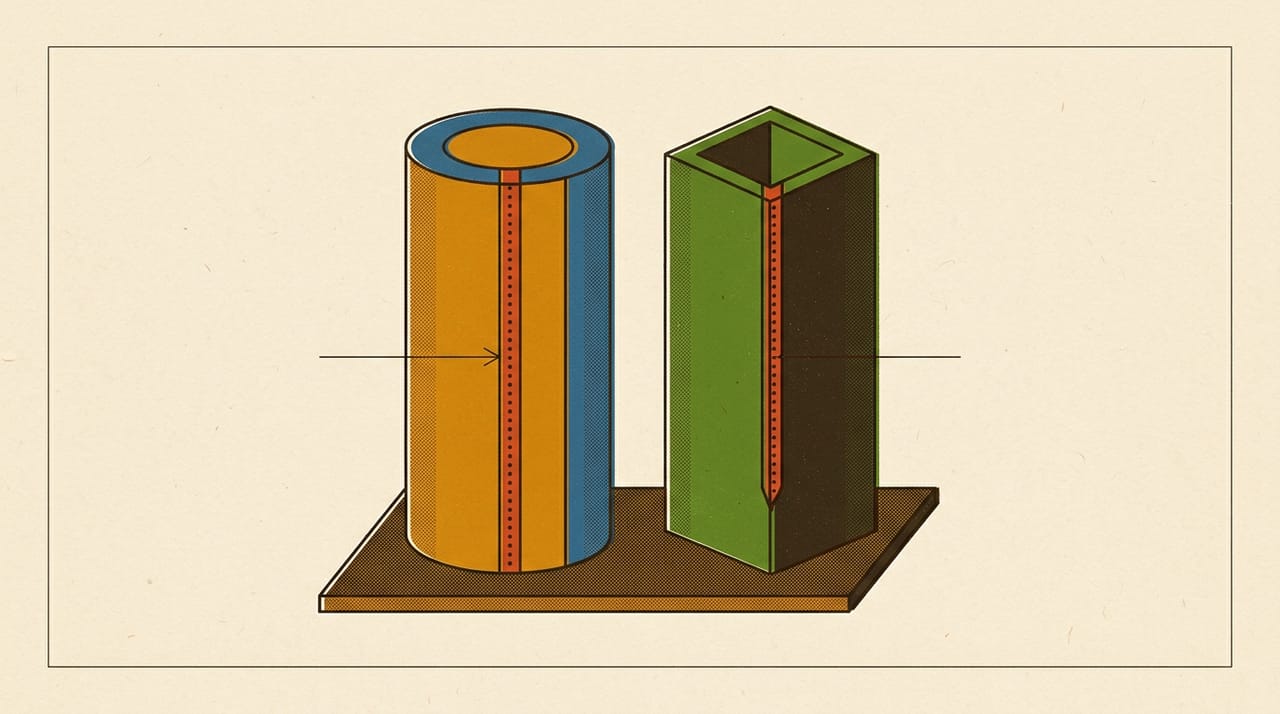
آخر این فصل یک برج گرد و یک برج مربع روی یک پایه چاپ کردهای و روی هر دو خط باریکی را پیدا کردهای که از بالا تا پایین قطعه میرود. این خط نام انگلیسی seam دارد. هیچ چاپ معمولی بدون آن نیست، ولی جایش را تو انتخاب میکنی.
آخر این فصل میتوانی:
- بگویی
seamاز کجا میآید - گزینههای
seamرا در اسلایسرت پیدا کنی - جای
seamرا برای یک قطعهٔ گرد و یک قطعهٔ گوشهدار انتخاب کنی - اثر انتخابت را روی چاپ بسنجی
قبل از شروع#
- از فصل ۰۳ همین ترم: دیوارهٔ بیرونی را میشناسی.
- از فصل ۱۱ همین ترم: میدانی چرخش مدل چه چیزهایی را عوض میکند.
- از فصل ۱۰ ترم ۱: با کولیس اندازه میگیری.
🎯 کار این فصل: چاپگر، حلقهٔ PLA همیشگی، اسلایسرت، OpenSCAD. مدل اگر توپر باشد حدود ۲۸ گرم میشود و چاپ واقعی با
infillکمتر میخواهد (حسابشده، بخش ۳). اگر چاپگر نداری، جایseamرا درPreviewببین.
⚠️ مواظب باش: قاعدههای ایمنی ابتدای کتاب اینجا هم برقرارند. قطعه را بعد از سردشدن صفحه جدا کن. برآمدگی ریز روی
seamرا با چاقو نتراش. اگر لازم شد، با سوهان کار کن و ابزار را رو به بیرون و دور از بدن حرکت بده.
۱. seam از کجا میآید#
دیوارهٔ بیرونی هر لایه یک حلقه است. حلقه باید جایی شروع شود و همانجا تمام شود. راهنمای Prusa هم همین را میگوید: جز در حالت ویژهای که تکخط مارپیچی چاپ میکند، هر حلقه نقطهٔ شروع و پایان دارد.
نازل در آن نقطه کمی میایستد یا مسیرش عوض میشود، و ردی میماند. وقتی این نقطه در هر لایه روی هم بیفتد، خطی عمودی میبینی. مثل دوخت یک آستین است: پارچهٔ حلقوی هم جایی باید به خودش برسد. تشبیه یک مرز دارد: دوخت را میشود به پشت برد، ولی seam همیشه روی سطح قطعه است.
قبل از ادامه، جواب بده: روی یک مکعب، seam را کجا بگذاری کمتر دیده میشود؟ روی استوانه چطور؟
جواب: روی مکعب در گوشه، چون گوشه خودش یک تغییر شکل است و چشم انتظار آن را دارد. روی استوانه گوشهای نیست، پس باید جای پشت قطعه را انتخاب کنی یا seam را پراکنده کنی.
۲. جای seam را انتخاب کن#
| Slicer | Setting path |
|---|---|
| Cura | Print settings › Walls › Z Seam Alignment |
| PrusaSlicer | Print Settings › Layers and perimeters › Advanced › Seam position |
| OrcaSlicer | Process › Quality › Seam › Seam position |
| Bambu Studio | Process › Quality › Seam › Seam position |

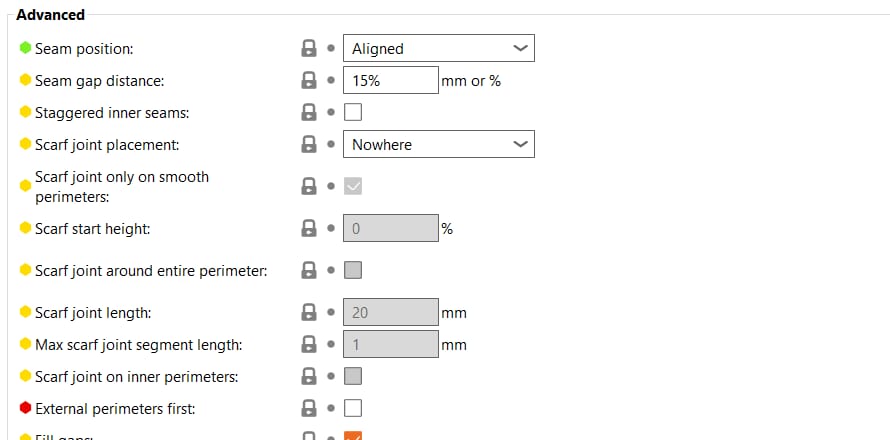


چهار اسلایسر گزینههای مشابه با نامهای متفاوت دارند. جدول زیر از کد منبع نسخهٔ وارسیشده است.
| Idea | Cura | PrusaSlicer | OrcaSlicer | Bambu Studio |
|---|---|---|---|---|
| closest point, hides in corners | Shortest, Sharpest Corner |
Nearest |
Nearest |
Nearest |
| one vertical line | User Specified |
Aligned |
Aligned |
Aligned |
| at the back of the plate | User Specified |
Rear |
Back, Aligned back |
Back |
| different on every layer | Random |
Random |
Random |
Random |
📌 یادداشت: در Cura این میدان در سطح
expertاست. راحتترین راه یافتنش کادر جستجوی پنل تنظیمهاست. نامها یکی نیستند و هر ردیف جدول یک ایدهٔ مشترک است، نه یک رفتار برابر. توضیح میدان را در اسلایسر خودت بخوان.
در Cura گزینهٔ User Specified به تنهایی جا را تعیین نمیکند. جای seam را میدان Z Seam Position میگوید، با گزینههایی مثل Back. سه اسلایسر دیگر چنین میدان جدایی ندارند و همان Seam position کافی است.
| Slicer | Setting path |
|---|---|
| Cura | Print settings › Walls › Z Seam Position |
| PrusaSlicer | no separate field; Rear is an option of Seam position |
| OrcaSlicer | no separate field; Back is an option of Seam position |
| Bambu Studio | no separate field; Back is an option of Seam position |

راهنمای Prusa گزینههایش را اینطور توضیح میدهد.
Nearestنزدیکترین نقطهٔ مناسب را برمیدارد و گوشهٔ رو به داخل را ترجیح میدهد. برای مدل گوشهدار مناسب است.Alignedنقطهها را تا جایی که بشود روی یک خط عمودی نگه میدارد.RearمثلAlignedاست، ولیseamرا به پشت صفحه میبرد. برای جسمی مناسب است که از یک طرف دیده میشود.Randomهر لایه نقطهٔ دیگری برمیدارد. خط از بین میرود، ولی سطح زبرتر میشود. برای قطعهٔ استوانهای بدون گوشه مناسب است، نه برای مدل گوشهدار.
توضیح رسمی Cura هم همین دوگانه را میگوید: اگر نقطهها روی هم بیفتند، خط دیده میشود ولی جدا کردنش ساده است. اگر پراکنده باشند، خطا کمتر به چشم میآید.
💡 نکته: اگر جسمی را از یک طرف میبینی، جهت قطعه را با
seamهماهنگ کن. فصل قبل چرخاندن را یاد گرفتی: طرف نادیدهٔ قطعه را رو به پشت صفحه بگذار وseamرا پشت ببر.
قبل از ادامه، جواب بده: گلدانی گرد داری که روی طاقچه از یک طرف دیده میشود. کدام گزینه را اول امتحان میکنی؟ جاکلیدی با گوشههای تیز چطور؟
جواب: برای گلدان، گزینهٔ پشت صفحه، چون خط تمیز و در جای نادیده میماند. در Cura این یعنی User Specified با Z Seam Position برابر Back. برای جاکلیدی Nearest یا Sharpest Corner، چون گوشه هست. اگر جای دقیقتری میخواهی، OrcaSlicer و Bambu Studio ابزار Seam painting هم دارند که نقطه را روی خود مدل نشان میدهی.
۳. مدل آزمایشی#
مدل یک برج گرد و یک برج مربع هماندازه دارد. پس رفتار seam را روی این دو شکل در یک چاپ میبینی. فصل ۱۱ ترم ۴ همین مدل را برای برآمدگیها بهکار میبرد، پس قطعه را نگه دار.
// seam-sample.scad
// a round tower and a square tower on one base
side = 24;       // tower width, mm
tower_h = 20;    // tower height above the base, mm
base = [60, 30, 1.2];  // length, width, height, mm

$fn = 96;

cube(base);

translate([17, 15, 0])
    cylinder(d = side, h = base[2] + tower_h);

translate([34, 3, 0])
    cube([side, side, base[2] + tower_h]);
از این متن STL بگیر. حجم کامل مدل حدود 22728 mm³ است، یعنی حدود ۹٫۵ متر فیلامنت و نزدیک ۲۸ گرم (حسابشده). این سقف است، چون چاپ واقعی توخالی است. برای کوچکتر کردن چاپ میتوانی tower_h را کم کنی.
۴. آزمون: یک تغییر#
- گزینهٔ فعلی پروفایلت را یادداشت کن.
- مدل را برش بزن و در
Previewنقطههای شروع حلقهها را ببین. - چاپ پایه را بگیر.
- فقط گزینهٔ
seamرا عوض کن:Randomرا انتخاب کن. اگر پروفایل تو از قبلRandomاست،Nearestیا در CuraShortestرا انتخاب کن. - چاپ دوم را بگیر و دو قطعه را زیر نور مایل کنار هم بگذار.
- پایان آزمون: تغییر را دور بریز (جدول فصل ۰۱ همین ترم).
| Seam option | Time in Preview | Round tower: where and how visible | Square tower: where and how visible | |
|---|---|---|---|---|
| A | ||||
| B |
✅ چک کن: در Preview باید ببینی نقطهٔ شروع در چاپ A و B فرق دارد. اگر اسلایسرت نقطهٔ seam را نشان نمیدهد، لایهبهلایه جلو برو و شروع خط دیوارهٔ بیرونی را نگاه کن.
دنبال این بگرد: روی برج گرد، کدام چاپ خط کمتری دارد و کدام سطح زبرتری؟ روی برج مربع، seam در گوشه رفته است یا روی سطح صاف؟ با کف دست هم حس کن. این جدول کلمه میخواهد، و عددی از پیش نداریم.
🔧 اگر کار نکرد: اگر میان دو چاپ فرقی نمیبینی، قطعه را زیر نور مایل بگیر و بچرخان. اگر هنوز فرقی نبود، در
Previewمطمئن شو نقطهٔ شروع واقعاً عوض شده است.
برآمدگی ریزی که گاهی روی seam میبینی عیب جدایی است و با تنظیمهای دیگری درمان میشود. فعلاً همینقدر بدان؛ فصل ۱۱ ترم ۴ کامل یادش میگیریم.
🤖 با AI: به دستیار AI بگو چاپت را چطور میبینی و بپرس «با این جدول، برای کدام گزینه کدام نوع قطعه مناسب است؟». اگر اسم گزینهای داد که در اسلایسرت نیست، از جدول بخش ۲ معادل ایده را پیدا کن، نه نام. اگر نام تنظیمی داد، آن را در اسلایسر خودت پیدا کن. جواب را با چاپ خودت چک کن.
واژههای تازهٔ این فصل#
| کلمه | تلفظ به حروف فارسی | یعنی چه |
|---|---|---|
| seam | سیم | خطی از نقطههای شروع و پایان حلقههای دیواره |
| aligned | اَلایند | نقطهها روی یک خط عمودی مینشینند |
| random | رَندوم | نقطهها در هر لایه پراکندهاند |
تمرینها
اول خودت فکر کن یا امتحان کن — بعد اینجا را باز کن.
جوابِ تمرینها
اول خودت فکر کن یا امتحان کن — بعد اینجا را باز کن.
در فصل بعد#
در این ترم تنظیمهای زیادی را یکییکی عوض کردی. حالا باید آنچه را خوب کار کرده است نگه داری. فصل بعد، که آخرین فصل این ترم است، پروفایل خودت را ذخیره میکنی، خروجی میگیری و یاد میگیری کدام عدد جای کدام پروفایل است.
به آخر این فصل رسیدی!
اگر ساختی و جواب داد، این دکمه مال توست.