در این فصل چه میسازی#
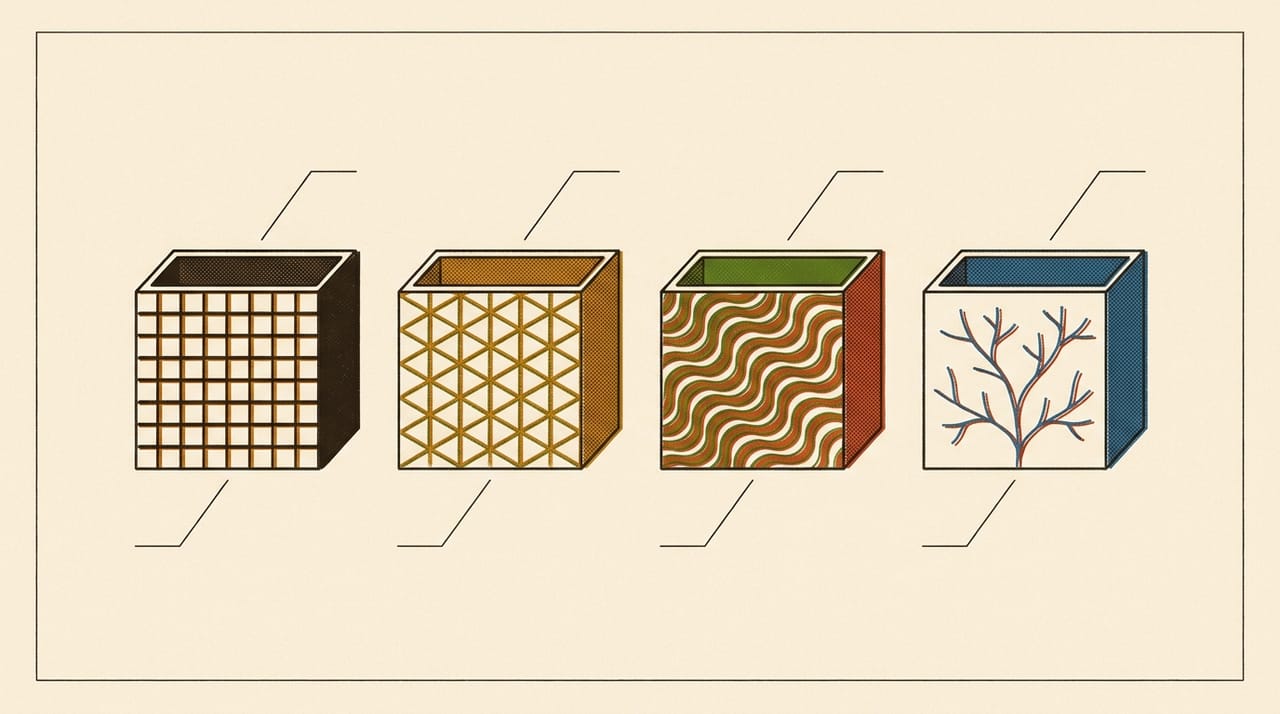
آخر این فصل یک جعبهٔ کوتاه بدون سقف چاپ کردهای که از بالا میتوانی داخلش را ببینی، و جدولی داری که میگوید دو چگالی و دو الگو در اسلایسر تو چقدر فیلامنت و زمان میبرند. infill شبکهای است که داخل قطعه را نگه میدارد. این فصل میگوید چقدر از آن لازم است و کدام شکل.
آخر این فصل میتوانی:
- چگالی و الگو را در اسلایسرت عوض کنی
- حجم پلاستیک
infillیک مدل ساده را تخمین بزنی - بگویی چرا بالا بردن
infillاولین راه استحکام نیست - برای یک کار ساده الگو انتخاب کنی و دلیلش را بگویی
قبل از شروع#
- از فصل ۰۶ ترم ۱:
infillرا میشناسی. - از فصل ۰۳ همین ترم: دیواره و اثرش بر استحکام را میدانی.
- از فصل ۰۴ همین ترم: تعداد لایهٔ جامد بالا را عوض میکنی.
🎯 کار این فصل: چاپگر، حلقهٔ PLA همیشگی، اسلایسرت، OpenSCAD. هر چاپ کمتر از ۱۲ گرم فیلامنت میخواهد (حسابشده، بخش ۳). اگر چاپگر نداری، همهٔ مقایسهها را در
Previewانجام بده؛Previewفیلامنت و زمان را میدهد.
⚠️ مواظب باش: قاعدههای ایمنی ابتدای کتاب اینجا هم برقرارند. قطعه را فقط با صفحهٔ سرد جدا کن، و کاردک را به سمت بیرون و دور از دستت حرکت بده. فشار با دست روی قطعهٔ چاپی هم ممکن است آن را بشکند و گوشهای تیز بسازد، پس آرام فشار بده.
۱. چگالی#
چگالی infill میگوید چند درصد فضای داخلی با پلاستیک پر شده است. صفر یعنی توخالی، و صد یعنی توپر.
| Slicer | Setting path |
|---|---|
| Cura | Print settings › Infill › Infill Density |
| PrusaSlicer | Print Settings › Infill › Infill › Fill density |
| OrcaSlicer | Process › Strength › Infill › Sparse infill density |
| Bambu Studio | Process › Strength › Sparse infill › Sparse infill density |

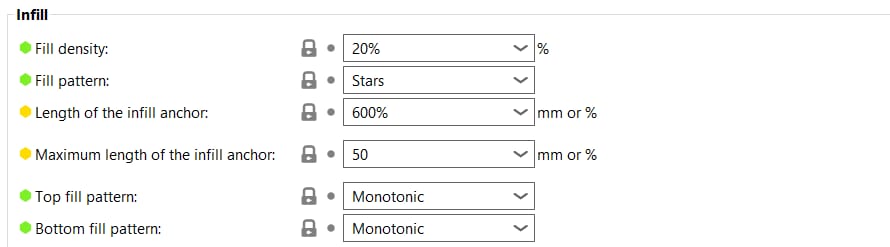


قبل از چاپ حدس بزن: چگالی را از ۲۰ به ۴۰ درصد ببری، کل فیلامنت قطعه دو برابر میشود؟
جواب: نه. فقط infill دو برابر میشود. دیواره و لایههای جامد سر جایشان میمانند، پس کل فیلامنت کمتر از دو برابر بالا میرود. بخش ۳ این را با عدد میبینی.
راهنمای Prusa یک نقطهٔ شروع میدهد: بیشتر مدلها با ۱۰ تا ۱۵ درصد چاپ میشوند و کمتر پیش میآید بالاتر از ۳۰ درصد لازم شود. چاپ با صفر درصد را هم معمولاً توصیه نمیکند. همان راهنما میگوید در ۱۰۰ درصد اسلایسر الگو را به Rectilinear برمیگرداند و این میتواند به ظاهر قطعه آسیب بزند. اینها نقطهٔ شروعاند. مقدار کار خودت را روی چاپگر خودت بیاب.
۲. استحکام از کجا میآید#
به یک در توخالی فکر کن: دو رویهٔ نازک و محکم، و داخلی سبک. بیشتر سفتی از رویههاست. قطعهٔ چاپی هم شبیه این است: راهنمای Prusa میگوید استحکام بیشتر از تعداد دیواره میآید، و infill بیشتر در برابر فشار به قطعه کمک میکند. این تشبیه مرز دارد: رویهٔ در یکپارچه است، ولی چاپ در جهت Z ضعیف است. آن را در ترم ۶ میبینی.
پس اگر قطعهات شکست، پیش از بالا بردن چگالی به تعداد دیواره نگاه کن. قبلاً در فصل ۰۳ همین ترم تنظیمش را دیدی. هر دو را با هم عوض نکن.
قبل از ادامه، جواب بده: قطعهای از گوشهٔ نازکش میشکند. سه راه داری: چگالی بالاتر، دیوارهٔ بیشتر، یا لایهٔ جامد بیشتر. اول کدام را میآزمایی؟
جواب: دیوارهٔ بیشتر. گوشهٔ نازک جای کمی برای infill دارد، پس چگالی آنجا اثر کمی دارد، ولی دیوارهٔ بیشتر همان جای کم را با خط پیوسته پر میکند. اگر گوشه از قبل یکسره دیواره باشد، هیچکدام از این سه کمک نمیکند و خود طرح باید عوض شود، که در ترم ۶ میبینی.
۳. مدل و حساب#
مدل یک بلوک ساده است. کار اصلی را تنظیم میکند: تعداد لایهٔ جامد بالا را صفر میگذاری تا چاپ بدون سقف تمام شود و داخلش را ببینی.
// infill-sample.scad
// a low block: print it with no top layers and look down inside
size = [40, 20, 12];  // length, width, height, mm

cube(size);
حجم کل مدل 9600 mm³ است، یعنی حدود ۴ متر فیلامنت و نزدیک ۱۲ گرم (حسابشده). با ۲۰ درصد چگالی، اگر هیچ دیوارهای نباشد، infill حدود 1920 mm³ است (حسابشده: 0.20 × 9600). این تخمین کمی بالاست، چون دیواره بخشی از حجم را میگیرد.
حالا عدد دو چگالی را کنار هم بگذار.
| Density | Infill volume, walls ignored (calculated) | Filament length (calculated) |
|---|---|---|
| 10 % | 960 mm³ |
0.40 m |
| 20 % | 1920 mm³ |
0.80 m |
| 40 % | 3840 mm³ |
1.60 m |
این جدول فقط infill را حساب میکند. عدد واقعی کل چاپ را Preview میدهد، و همان عدد را در جدول بخش ۵ مینویسی.
۴. الگو#
الگو شکل شبکه است. هر چهار اسلایسر فهرست بلندی دارند، ولی چهار نام Grid، Cubic، Gyroid و Lightning در هر چهار فهرست هست.
| Slicer | Setting path |
|---|---|
| Cura | Print settings › Infill › Infill Pattern |
| PrusaSlicer | Print Settings › Infill › Infill › Fill pattern |
| OrcaSlicer | Process › Strength › Infill › Sparse infill pattern |
| Bambu Studio | Process › Strength › Sparse infill › Sparse infill pattern |

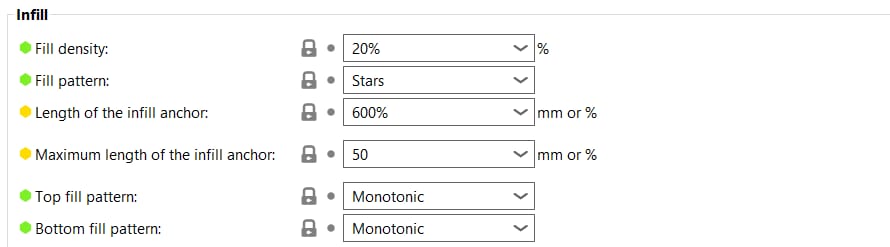
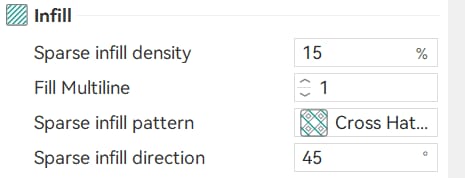

توضیح رسمی Cura و جدول سریع راهنمای OrcaSlicer این چهار تا را اینطور توصیف میکنند.
| Pattern | What the official text says | Think of it for |
|---|---|---|
Grid |
fully printed every layer | general parts |
Cubic |
changes with each layer, for more equal strength in each direction | general parts |
Gyroid |
changes with each layer; high in strength in Orca's table, and slower than Grid and Cubic |
parts that need all-round strength |
Lightning |
only supports the top; the least material in Orca's table, and low strength | parts that only need a closed top |
راهنمای OrcaSlicer میگوید عددهای جدولش میانگین چند مدل نمونه است و برای همهٔ مدلها یکسان نیست. پس این جدول جهت میدهد، نه جواب.
📌 یادداشت: نامهای دیگر فرق میکند. Cura به خطهای ساده
Linesمیگوید و PrusaSlicerRectilinearرا هم دارد. پیش از انتخاب، توضیح همان اسلایسر را بخوان.
۵. آزمون#
چهار برش و دو چاپ. در هر مرحله یک چیز عوض میشود. پایهٔ مقایسه لایهٔ جامد بالای صفر است، پس آن را روی همهٔ ردیفها ثابت نگه دار.
- STL را باز کن و تعداد لایهٔ جامد بالا را
0بگذار. - چگالی را ۱۰ درصد و الگو را
Gridبگذار. برش بزن و ردیف A را پر کن. - فقط چگالی را به ۲۰ درصد ببر و ردیف B را پر کن.
- چگالی را ۲۰ نگه دار و فقط الگو را
Gyroidکن. ردیف C را پر کن. - فقط الگو را
Lightningکن و ردیف D را پر کن. - دو ردیفی را که برایت جالبترند چاپ کن.
- پایان آزمون: تغییر را دور بریز (جدول فصل ۰۱ همین ترم).
| Row | Density | Pattern | Filament in Preview | Time in Preview | Note |
|---|---|---|---|---|---|
| A | 10 % | Grid |
|||
| B | 20 % | Grid |
|||
| C | 20 % | Gyroid |
|||
| D | 20 % | Lightning |
✅ چک کن: در ردیف A و B باید طرح یکسان و خطهای کمتر یا بیشتر ببینی. ردیف C باید در Preview خطهای منحنی داشته باشد.
دنبال این بگرد: وقتی چگالی دو برابر شد، کل فیلامنت چند برابر شد؟ نسبت تو با جدول بخش ۳ چه فرقی دارد و چرا؟ بعد از چاپ هر دو نمونه را از بالا نگاه کن و آرام با انگشت بفشار. با کدام سفتتر حس میشود؟ این حس عدد نیست، و فقط یادداشتش کن.
🔧 اگر کار نکرد: اگر با لایهٔ جامد صفر اسلایسر باز هم سقف چاپ کرد، به مسیرهای فصل قبل برگرد و مطمئن شو بالا را صفر کردهای، نه پایین را. PrusaSlicer، OrcaSlicer و Bambu Studio یک ضخامت کمینهٔ پوسته هم دارند که میتواند لایهٔ جامد اضافه کند:
Minimum shell thicknessدر PrusaSlicer وTop shell thicknessدر دو تای دیگر. مقدار بالای آن را هم صفر کن.
🤖 با AI: به دستیار AI بگو «این جدول را ببین. برای جعبهٔ نگهداری پیچ که بار زیادی ندارد، کدام ردیف را انتخاب کنم؟ فقط از همین عددها استدلال کن.». استدلالش را با حساب خودت بسنج. اگر نام تنظیمی داد، آن را در اسلایسر خودت پیدا کن. جواب را با چاپ خودت چک کن.
واژههای تازهٔ این فصل#
| کلمه | تلفظ به حروف فارسی | یعنی چه |
|---|---|---|
| infill density | اینفیل دِنسیتی | چند درصد فضای داخل پر است |
| infill pattern | اینفیل پترن | شکل شبکهٔ داخلی |
| Gyroid | جایروید | الگوی منحنی که در هر لایه عوض میشود |
| Lightning | لایتنینگ | الگویی که فقط سقف را نگه میدارد |
تمرینها
اول خودت فکر کن یا امتحان کن — بعد اینجا را باز کن.
جوابِ تمرینها
اول خودت فکر کن یا امتحان کن — بعد اینجا را باز کن.
در فصل بعد#
تا اینجا فقط دربارهٔ شکل خطها حرف زدیم. فصل بعد این خطها را به حرکت درمیآوری: سرعت، شتاب و jerk، و میبینی چرا دو برابر کردن سرعت روی قطعهٔ کوچک تقریباً هیچ زمانی کم نمیکند.
به آخر این فصل رسیدی!
اگر ساختی و جواب داد، این دکمه مال توست.