در این فصل چه میسازی#
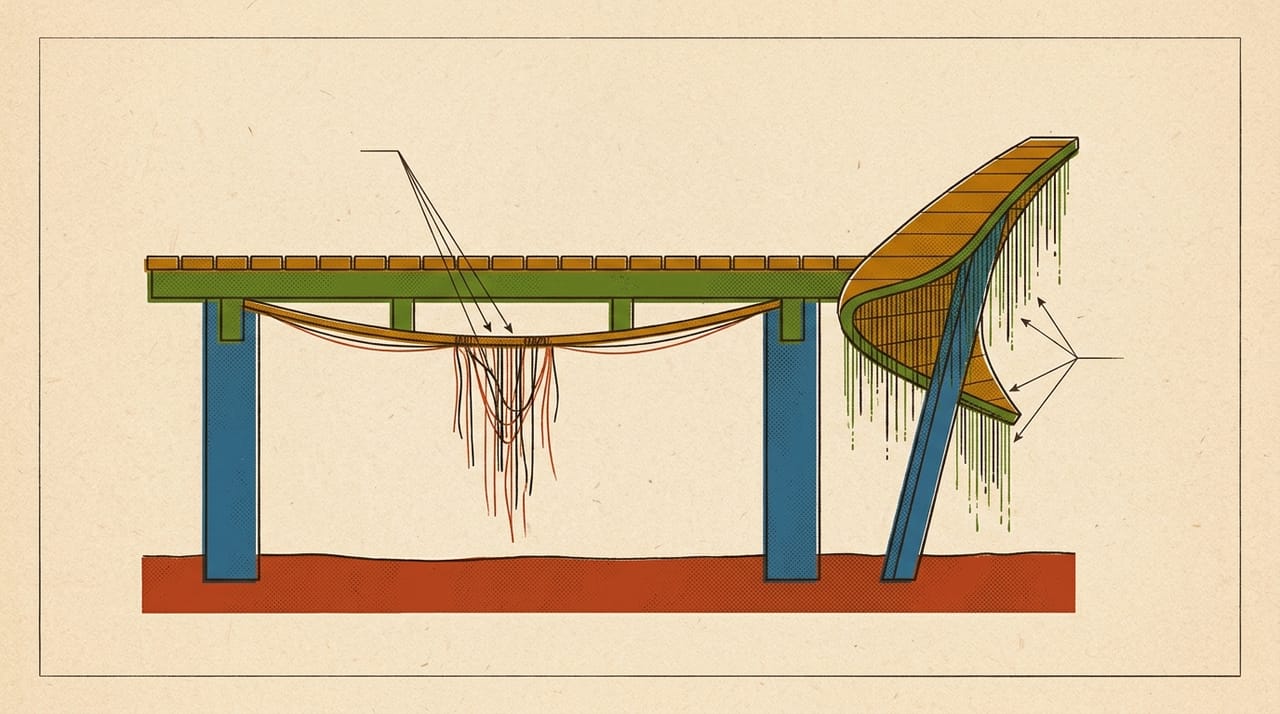
آخر این فصل مدل پرهها و دهانهٔ فصل ۱۰ ترم ۲ را دوباره چاپ کردهای، و این بار با تنظیمهایی که پلاستیک را در هوا نگه میدارند آن را بهتر کردهای. سطح زیر overhang و bridge همان جایی است که میافتد. همچنین میبینی چرا ساپورتی که خوب نگه میدارد گاهی از قطعه کنده نمیشود.
آخر این فصل میتوانی:
- افتادگی
overhangرا از افتادگیbridgeجدا کنی - فن، سرعت و
flowاین بخشها را در اسلایسرت پیدا کنی - ببینی کجا جهت قطعه درمان بهتری از تنظیم است
- فاصلهٔ ساپورت تا قطعه را برای کندن آسان تنظیم کنی
قبل از شروع#
- از فصل ۱۰ ترم ۲:
overhang،bridge، ساپورت و مدلoverhang-sample.scadرا میشناسی. - از فصل ۱۱ ترم ۲: جهت قطعه را میشناسی.
- از فصل ۰۸ ترم ۲: کار فن را میدانی.
🎯 کار این فصل: چاپگر، حلقهٔ PLA همیشگی، اسلایسرت، قیچی سیمچین، و مدل
overhang-sample.scadاز فصل ۱۰ ترم ۲. مدل4162 mm³است، یعنی حدود ۱٫۷ متر فیلامنت و ۵٫۲ گرم (حسابشده). اگر چاپگر نداری، بخش ۱ و تمرین حسابی را انجام بده.
⚠️ مواظب باش: پلاستیک آویزان ممکن است به نازل بچسبد. اگر چاپی را دیدی که روی
overhangدارد خراب میشود، آن را از منوی چاپگر متوقف کن. ساپورت را پس از سردشدن جدا کن. تکههایش تیز و پرندهاند، پس قیچی سیمچین را دور از صورت و دستت نگه دار.
۱. چرا پلاستیک میافتد#
پلاستیکی که از نازل بیرون میآید هنوز نرم است. اگر چیزی زیرش نباشد، تا سفت شدن پایین میرود. این افتادگی است. حالا دو حالت داریم.
در overhang هر خط هنوز روی خط زیرین تکیهای دارد، ولی تکیهاش کم است. نشانهاش سطح زیرین زبر و خطهای افتاده است. در bridge دو طرف تکیه دارند و وسط هوا است. نشانهاش آویزانشدن وسط خط است، و راهنمای Prusa میگوید bridge روی فاصلهٔ کوتاه بهتر جواب میدهد، چون فن باید پلاستیک را در هوا خنک کند.
Prusa برای چاپگرهای معمولی overhang تا ۴۵ تا ۶۰ درجه را تمیز میداند. راهنمایش نمیگوید این زاویه از کجا سنجیده شده، ولی همان متن میگوید با نازل کوچکتر زاویه کمتر از ۴۵ درجه میشود و با چاپگرهای جدیدش تا ۷۵ درجه. پس زاویه از خط قائم است، مثل پرههای مدل فصل ۱۰ ترم ۲: overhang ۶۰ درجه یعنی ۳۰ درجه با افق. عدد Overhang threshold در PrusaSlicer برعکس از افق سنجیده میشود، پس این دو را با هم قاطی نکن. این عدد به نازل و تنظیم بسته است، و مرز خودت را با چاپگر خودت پیدا کن.
قبل از ادامه، جواب بده: برای کاهش افتادگی، کدامیک را اول امتحان میکنی: فن، سرعت یا چرخاندن قطعه؟
جواب: اگر چرخاندن شدنی است، همان. فقط یک گزینه است، هیچ تنظیمی را عوض نمیکند و Prusa آن را بهترین راه مینامد. ولی همیشه شدنی نیست. چرخاندن به مدل این فصل کمکی نمیکند، چون آن را عمداً برای این آزمون ساختهایم. پس اینجا از فن شروع میکنیم.
۲. چاپ پایه#
مدل را با پروفایل همیشگی و بدون ساپورت چاپ کن. اگر چاپ فصل ۱۰ ترم ۲ را داری، همان پایه است. قطعه را بچرخان و از زیر نگاه کن.
| One change | Worst clean fin, degrees | Bridge: flat / sags / strands fail | Note | |
|---|---|---|---|---|
| A | baseline | |||
| B | ||||
| C |
✅ چک کن: ستون اول میگوید کدام شیب هنوز تمیز است. نوارهای زیر عرشه هم میگویند وسط دهانه چه بلایی سرش آمده است. این کتاب عددی از پیش نمیدهد، چون این ستون حاصل چشم توست.
۳. فن#
فن کم یعنی پلاستیک دیرتر سفت میشود. اول ببین فن قطعه واقعاً کار میکند و مسیر هوایش باز است. سپس تنظیمهای ویژهٔ این بخش را ببین.
| Slicer | Setting path |
|---|---|
| Cura | no equivalent in this version |
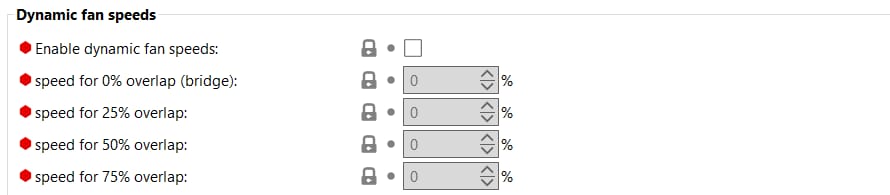
| PrusaSlicer | Filaments › Cooling › Dynamic fan speeds › speed for 0% overlap (bridge) |
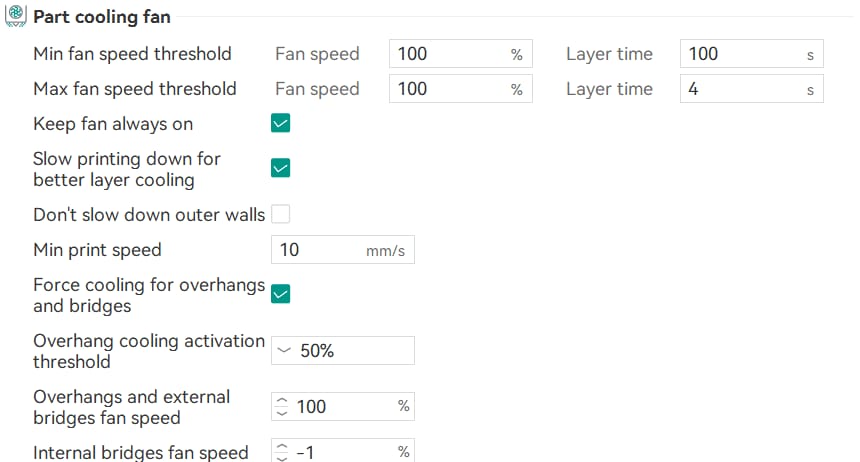
| OrcaSlicer | Filament › Cooling › Part cooling fan › Overhangs and external bridges fan speed |
| Bambu Studio | Filament › Cooling › Part cooling fan › Fan speed for overhangs |

📌 یادداشت: در OrcaSlicer و Bambu Studio این عدد برای
bridgeهم هست، و بایدForce cooling for overhangs and bridgesروشن باشد. در PrusaSlicer این فقط اولین عدد از چهار عدد است، برای درصدهای مختلف تکیه، وEnable dynamic fan speedsرا میخواهد. Cura تنظیم فنoverhangندارد.
برای bridge، Cura و PrusaSlicer عدد جدا دارند.
| Slicer | Setting path |
|---|---|
| Cura | Print settings › Experimental › Bridge Fan Speed |
| PrusaSlicer | Filaments › Cooling › Fan settings › Bridges fan speed |
| OrcaSlicer | no equivalent in this version |
| Bambu Studio | no equivalent in this version |


📌 یادداشت: در Cura باید اول
Enable Bridge Settingsرا روشن کنی. OrcaSlicer و Bambu Studio فن جدا برایbridgeبیرونی ندارند و همان عدد بالا را بهکار میبرند.
۴. سرعت#
راهنمای Prusa میگوید کند کردن به فن فرصت بیشتری برای خنککردن میدهد. برای overhang:
| Slicer | Setting path |
|---|---|
| Cura | Print settings › Experimental › Overhanging Wall Speeds |
| PrusaSlicer | Print Settings › Speed › Dynamic overhang speed › Enable dynamic overhang speeds |
| OrcaSlicer | Process › Speed › Overhang speed › Slow down for overhangs |
| Bambu Studio | Process › Speed › Other layers speed › Slow down for overhangs |

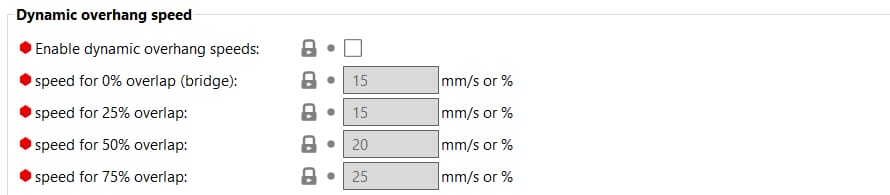


📌 یادداشت: در Cura این یک فهرست درصد است، و برای دیوارههایی که از زاویهٔ
Overhanging Wall Angleبیشتر کجاند کار میکند. سه اسلایسر دیگر یک کلید دارند و عددهای آن کنارش است.
برای bridge:
| Slicer | Setting path |
|---|---|
| Cura | Print settings › Experimental › Bridge Skin Speed |
| PrusaSlicer | Print Settings › Speed › Speed for print moves › Bridges |
| OrcaSlicer | Process › Speed › Overhang speed › Bridge › External |
| Bambu Studio | Process › Speed › Other layers speed › Bridge |


📌 یادداشت: OrcaSlicer این میدان را
Externalمینامد، زیر گروهOverhang speed. این نام را با دیوارهٔ بیرونی اشتباه نگیر. در Cura باز همEnable Bridge Settingsلازم است.
✅ چک کن: در هر ردیف فقط یک عدد عوض شود. چاپ را بچرخان و زیر عرشه را با چاپ پایه مقایسه کن.
۵. flow در bridge#
اگر bridge با فن و سرعت هم افتاد، پلاستیک کمتر بریز. راهنمای Prusa میگوید با flow کمتر خط پلاستیکی کشیدهتر میماند. توضیح داخل Bambu Studio مثال ۰٫۹ را میآورد. این فقط نقطهٔ شروع است، روی چاپگر خودت بیاب.
| Slicer | Setting path |
|---|---|
| Cura | Print settings › Experimental › Bridge Skin Flow |
| PrusaSlicer | Print Settings › Advanced › Flow › Bridge flow ratio |
| OrcaSlicer | Process › Quality › Bridging › Bridge flow ratio |
| Bambu Studio | Process › Quality › Advanced › Bridge flow |


📌 یادداشت: در Cura این مسیر هم
Enable Bridge Settingsمیخواهد.
چرا این عدد اثر دارد؟ 0.9 یعنی ده درصد پلاستیک کمتر در هر میلیمتر خط. خط bridge روی هوا گرد میماند، و PrusaSlicer و OrcaSlicer مقطعش را در کد منبع دایره میگیرند، نه مقطع معمولی. خط باریکتر وزن کمتری دارد و زودتر خنک میشود. اگر زیاد کم کنی، رشتهها پاره میشوند، و هر خط جدا میافتد.
۶. جهت قطعه#
اگر با اینها هم بهتر نشد، به فصل ۱۱ ترم ۲ برگرد. راهنمای Prusa سه راه میگوید:
- قطعه را طوری بچرخان که دهانه یا شیب کمتری داشته باشد.
- قطعه را برش بزن و دو تکه را جداگانه چاپ کن. فعلاً همینقدر بدان؛ فصل ۰۷ ترم ۶ کامل یادش میگیریم.
- برای
bridgeطولانی، وسطش یک تکیهگاه ساپورت بگذار.
در طراحی هم راهی هست: کنارهٔ رو به صفحه را با شیب بساز، نه گرد. Prusa میگوید کنارهٔ گرد در کف، شیب تند میسازد. فصل ۰۱ ترم ۶ این را کامل میگوید.
۷. وقتی ساپورت نمیخواهد جدا شود#
ساپورت را فصل ۱۰ ترم ۲ معرفی کرد. سه عیب به آن مربوط است.
ساپورت به قطعه چسبیده است. فاصلهٔ میان ساپورت و قطعه برای همین است. راهنمای Prusa میگوید فاصله عمداً گذاشته شده تا ساپورت جدا شود. اگر کم باشد، کندن سخت است، و اگر زیاد باشد سطح زبر میشود.
| Slicer | Setting path |
|---|---|
| Cura | Print settings › Support › Support Z Distance › Support Top Distance |
| PrusaSlicer | Print Settings › Support material › Options for support material and raft › Top contact Z distance |
| OrcaSlicer | Process › Support › Advanced › Top Z distance |
| Bambu Studio | Process › Support › Advanced › Top Z distance |


سطح روی ساپورت زشت است. Prusa اول چرخاندن قطعه را میگوید تا ساپورت کمتری لازم شود، و بعد کمکردن فاصله، و افزودن لایههای رابط تا ۳ یا ۴ لایه.
| Slicer | Setting path |
|---|---|
| Cura | Print settings › Support › Support Interface Thickness › Support Roof Thickness |
| PrusaSlicer | Print Settings › Support material › Options for support material and raft › Top interface layers |
| OrcaSlicer | Process › Support › Advanced › Top interface layers |
| Bambu Studio | Process › Support › Advanced › Top interface layers |


📌 یادداشت: در Cura این یک ضخامت به میلیمتر است، نه شمار لایه، و
Enable Support Roofمیخواهد.
قبل از ادامه، جواب بده: وقتی فاصله را کم کنی، چه دو چیز با هم عوض میشوند؟
جواب: سطح روی ساپورت تمیزتر میشود و کندن سختتر میشود. Prusa همین را میگوید. پس یک ردیف جدول برای هر تغییر نگه دار و هر دو نتیجه را بنویس.
ساپورت وسط چاپ میشکند. راهنمای Prusa میگوید برجهای تک و باریک را کم کن، ساپورت را کند کن، یا دور آن brim بگذار. نوع ساپورت هم در این کار اثر دارد.
| Slicer | Setting path |
|---|---|
| Cura | Print settings › Support › Support Structure |
| PrusaSlicer | Print Settings › Support material › Options for support material and raft › Style |
| OrcaSlicer | Process › Support › Support › Type |
| Bambu Studio | Process › Support › Support › Type |


📌 یادداشت: در PrusaSlicer این میدان
Styleنام دارد و گزینههایش با سه اسلایسر دیگر یکی نیست.
✅ چک کن: اگر ساپورت را با دست نمیکنی، ردیفی با فاصلهٔ بیشتر بگیر. اگر سطح زبر شد، بین آن دو بمان.
🔧 اگر کار نکرد: اگر سطح روی ساپورت هنوز زبر است، فن همان سطح را بررسی کن. یک نظر زیر راهنمای Prusa، که بخشی از متن رسمی نیست، یادآوری میکند این سطحها در واقع
bridgeهستند. این را یک آزمون بدان.
🤖 با AI: یک عکس از زیر عرشه را به دستیار AI بده و بپرس «این افتادگی از سرعت است یا فن یا
flow؟ کدامیک را اول عوض کنم؟». بعد خودت فقط یکی را عوض کن. جواب را با چاپ خودت چک کن.
واژههای تازهٔ این فصل#
| کلمه | تلفظ به حروف فارسی | یعنی چه |
|---|---|---|
| sag | سگ | افتادن خط پلاستیکی پیش از سفتشدن |
| bridge flow | بریج فلو | مقدار پلاستیک برای bridge |
| top Z distance | تاپ زد دیستنس | فاصلهٔ ساپورت تا قطعه |
| support interface | ساپورت اینترفیس | لایههای متراکم میان ساپورت و قطعه |
تمرینها
اول خودت فکر کن یا امتحان کن — بعد اینجا را باز کن.
جوابِ تمرینها
اول خودت فکر کن یا امتحان کن — بعد اینجا را باز کن.
در فصل بعد#
آخرین عیب این ترم شکستن قطعهای است که از بیرون سالم است. لایهها از هم جدا میشوند، و نشان میدهند چرا چسبندگی میان لایهها ضعف اصلی چاپ FDM است.
به آخر این فصل رسیدی!
اگر ساختی و جواب داد، این دکمه مال توست.