در این فصل چه میسازی#
آخر این فصل یک مربع نازک چاپ کردهای که روی صفحه میماند، و یک جدول داری که نشان میدهد برای چاپگر تو کدام آزمون اثر داشته است. راهنمای Prusa لایهٔ اول بد را رایجترین مشکل چاپ مینامد. وقتی این لایه نچسبد، هر چیزی که رویش ساخته شود هم خراب است.
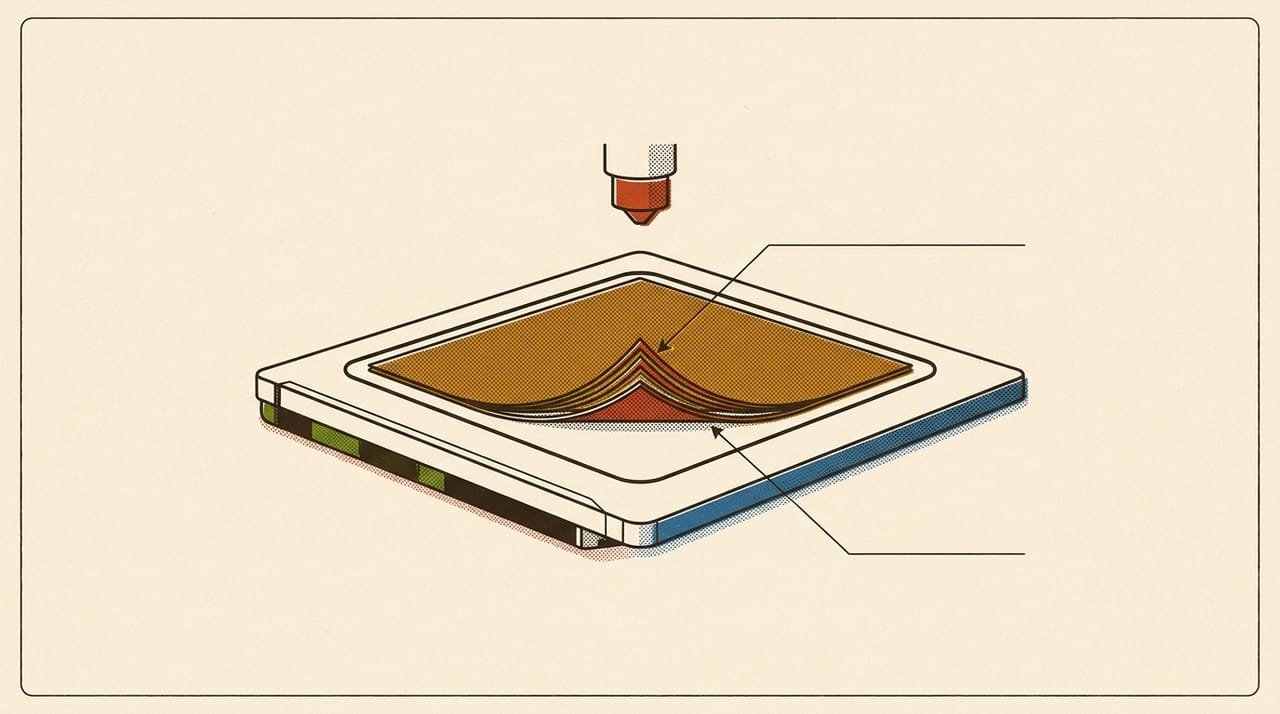
آخر این فصل میتوانی:
- علتهای نچسبیدن را به ترتیب هزینه بچینی
- نازل خیلی دور را از نازل خیلی نزدیک تشخیص بدهی
- نوع صفحه را در اسلایسرت درست بگذاری، اگر چنین تنظیمی دارد
- بگویی چرا فشردن بیشتر لایهٔ اول راهحل نچسبیدن نیست
قبل از شروع#
- از فصل ۰۹ ترم ۱: تراز صفحه،
Z offset، جنس صفحه و تمیزکاری با الکل را میدانی. - از فصل ۰۹ ترم ۲:
brimرا میشناسی. - از فصل ۰۱ همین ترم: دفتر عیب داری.
🎯 کار این فصل: چاپگر، حلقهٔ PLA همیشگی، الکل ایزوپروپیل، پارچهٔ بدون پرز، اسلایسرت، و مدل
first-layer-square.scadاز فصل ۰۹ ترم ۱. مدل2560 mm³است، یعنی حدود ۱٫۱ متر فیلامنت و ۳٫۲ گرم (حسابشده). اگر چاپگر نداری، بخش ۱ و تمرینها را انجام بده و مسیرها را در اسلایسرت پیدا کن.
⚠️ مواظب باش: صفحه را فقط سرد و دور از شعله تمیز کن، چون الکل ایزوپروپیل آتشگیر است. هنگام چاپ لایهٔ اول نگاه کن، ولی دستت را داخل نبر. اگر پلاستیک به نازل چسبید، با دست جدایش نکن؛ چاپ را متوقف کن و برای کندنش انبرک بهکار ببر.
۱. چرا لایه میخواهد بچسبد و نمیچسبد#
لایهٔ اول را دو چیز به صفحه میچسباند: تماس و گرما. خط پلاستیک باید کمی روی صفحه فشرده شود تا سطح تماسش زیاد شود. چربی، گرد و غبار و فاصلهٔ زیاد این تماس را کم میکنند.
نشانهها میگویند کدام طرف خراب است:
- خطها گرد و جدا از هماند و با یک انگشت کنده میشوند: نازل احتمالاً دور است.
- سطح زبر است و خطها موج دارند، یا پلاستیکی بیرون نمیآید: نازل احتمالاً نزدیک است و راه خروج ماده را بسته است.
- خطها خوباند ولی وسط کار جدا میشوند: سطح چرب است یا گوشهٔ قطعه دارد بلند میشود.
به عیب آخر نام warping دادهاند. فعلاً همینقدر بدان؛ فصل ۰۴ همین ترم کامل یادش میگیریم.
اگر قطعه کاملاً کنده شود و چاپگر هنوز کار کند، نازل در هوا پلاستیک میریزد و کلافی درهم میسازد. این حالت را spaghetti میگویند. علتش معمولاً همین فصل است، پس لایهٔ اول را تا آخر نگاه کن.
قبل از ادامه، جواب بده: چرا تمیزی صفحه پیش از ارتفاع نازل میآید، با اینکه شاید علت واقعی ارتفاع باشد؟
جواب: چون ارزانتر است. تمیزکردن چند دقیقه طول میکشد و هیچ عددی را عوض نمیکند. فصل قبل گفت ترتیب از هزینه میآید، نه از احتمال.
۲. چاپ پایه، بعد تمیزی#
- مدل را با پروفایل همیشگی برش بزن. آن را وسط صفحه بگذار.
- یک ردیف دفتر را با نشانه پر کن.
- چاپ کن و تا پایان نگاه کن.
Previewزمان برآوردی این چاپ را میگوید. - به این جدول یک ردیف اضافه کن.
| One change | Lifts? none / corner / all | Line look: round / flat / rough | Note | |
|---|---|---|---|---|
| A | baseline | |||
| B | ||||
| C |
اگر قطعه چسبید و خطها یکنواخت بودند، این فصل برای چاپگرت مشکلی نشان نداده است. بقیه را بخوان و تمرینها را انجام بده.
اگر نچسبید، اول سطح را تمیز کن. درصد الکل، شستن با مایع ظرفشویی و قاعدهٔ استون از راهنمای Prusa است، و بعضی از این نکتهها به جنس صفحه بستهاند:
- صفحهٔ سرد را با الکل ایزوپروپیل با درصد بالا و پارچهٔ بدون پرز پاک کن.
- الکل مخصوص پوست و ناخن را بهکار نبر. اینها روغن دارند.
- اگر با الکل هم چسبندگی برنگشت، گاهی با چند قطره مایع ظرفشویی در آب گرم، نه داغ، بشوی و کامل خشک کن.
- استون را فقط اگر راهنمای صفحهات گفته بهکار ببر. Prusa استون را روی صفحهٔ بافتدار و ساتن ممنوع میکند.
- اگر با دست تمیز و بدون لمس کار کنی، تمیزکاری پیش از هر چاپ لازم نیست.
✅ چک کن: چاپ B را بدون تغییر تنظیم بگیر. اگر بهتر شد، علت همین بود، و تغییر دیگری لازم نیست.
۳. ارتفاع نازل#
اگر تمیزی کافی نبود، سراغ فاصله برو. راه اصلی روی خود چاپگر است: همان کاری که در فصل ۰۹ ترم ۱ کردی، یعنی تراز صفحه و تنظیم ارتفاع. در دو اسلایسر هم یک عدد برای این کار هست.
| Slicer | Setting path |
|---|---|
| Cura | no equivalent in this version |
| PrusaSlicer | Printers › General › Size and coordinates › Z offset |
| OrcaSlicer | Printer › Basic information › Printable space › Z offset |
| Bambu Studio | no equivalent in this version |


📌 یادداشت: Cura در نسخهٔ وارسیشده این تنظیم را ندارد و باید روی خود چاپگر انجامش بدهی. Bambu Studio هم چنین عددی ندارد؛ راهش را در راهنمای چاپگرت ببین. نام شبیه آن را بهجایش نگیر.
⚠️ مواظب باش: برای حل نچسبیدن، نازل را تا حد فشردن زیاد پایین نبر. Prusa هشدار میدهد که این کار به صفحه آسیب میزند. نازلی که خیلی نزدیک است راه خروج پلاستیک را هم میبندد، و کمریزی میسازد. فصل ۰۶ همین ترم این حالت را میگوید.
✅ چک کن: خطها باید کمی پهن و به هم چسبیده باشند، بدون فاصله و بدون موج. اگر هنوز گرد و جدا هستند، گام کوچک دیگری بردار و یک ردیف اضافه کن.
۴. نوع صفحه در اسلایسر#
OrcaSlicer و Bambu Studio میخواهند بدانند چه صفحهای روی چاپگر است. این انتخاب برای هر صفحهٔ مجازی اسلایسر جداگانه است، و مسیرش پنجرهای است که از خود صفحهٔ مجازی در نمای آمادهسازی باز میشود.
| Slicer | Setting path |
|---|---|
| Cura | no equivalent in this version |
| PrusaSlicer | no equivalent in this version |
| OrcaSlicer | Plate Settings › Bed type |
| Bambu Studio | Plate Settings › Plate type |


📌 یادداشت: Cura و PrusaSlicer تنظیم نوع صفحه ندارند. در آنها صفحهٔ واقعی را خودت عوض میکنی، و ممکن است پروفایل چاپگر چیزی دربارهٔ آن بداند. Bambu Studio نام
Plate typeرا میآورد.
این انتخاب روی دمای صفحه اثر دارد. پس اگر صفحه را عوض کردهای و چسبندگی بد شده است، پیش از هر تنظیم دیگری این را ببین. راهنمای Prusa هم میگوید هنگام جابهجایی میان صفحهٔ صاف و بافتدار ارتفاع لایهٔ اول را دوباره تنظیم کن، چون ضخامتشان یکی نیست.
۵. سرعت و دما#
حالا نوبت عددهای اسلایسر است. هر بار فقط یکی را عوض کن.
سرعت. خط کند وقت بیشتری برای چسبیدن دارد. راهنمای Prusa برای چاپگرهای خودش کمکردن سرعت تا حدود ۷۵ درصد را در سه لایهٔ اول پیشنهاد میکند. عدد خودت را روی چاپگر خودت بیاب.
| Slicer | Setting path |
|---|---|
| Cura | Print settings › Speed › Initial Layer Speed |
| PrusaSlicer | Print Settings › Speed › Modifiers › First layer speed |
| OrcaSlicer | Process › Speed › First layer speed › First layer |
| Bambu Studio | Process › Speed › Initial layer speed › Initial layer |


دما. برای مواد دشوار، Prusa بالابردن دمای صفحه را ۵ تا ۱۰ درجه میگوید، و برای بقیه میگوید عدد پیشنهادی ماده را نگه دار. برای PLA معمولی اول مطمئن شو در محدودهٔ پروفایلت هستی. جدول اول دمای صفحه است و جدول دوم دمای نازل. در PrusaSlicer و Bambu Studio مسیر هر دو یک شکل است، پس نام ردیف را نگاه کن: در PrusaSlicer ردیف Bed برای صفحه و Nozzle برای نازل، و در Bambu Studio ردیف همان صفحهای که انتخاب کردهای برای صفحه و Nozzle برای نازل. فصل ۰۷ ترم ۲ این را گفته است.
| Slicer | Setting path |
|---|---|
| Cura | Print settings › Material › Build Plate Temperature Initial Layer |
| PrusaSlicer | Filaments › Filament › Temperature › First layer |
| OrcaSlicer | Filament › Filament › Bed temperature › First layer |
| Bambu Studio | Filament › Filament › Print temperature › Initial layer |




| Slicer | Setting path |
|---|---|
| Cura | Print settings › Material › Printing Temperature Initial Layer |
| PrusaSlicer | Filaments › Filament › Temperature › First layer |
| OrcaSlicer | Filament › Filament › Print temperature › First layer |
| Bambu Studio | Filament › Filament › Print temperature › Initial layer |
✅ چک کن: در هر ردیف فقط یک ستون عوض شده باشد. اگر تغییری بیاثر بود، به عدد قبلی برگرد.
۶. سطح تماس#
اگر قطعه واقعاً تماس کمی با صفحه دارد، brim را از فصل ۰۹ ترم ۲ بیاور. راهنمای Prusa هم میگوید پیش از رفتن سراغ چسب، brim را امتحان کن. همان راهنما چسب را برای PLA لازم نمیداند، و آن را برای موادی مثل PETG و ABS میآورد. پس این کتاب برای PLA روش چسب نمیدهد. مواد دیگر را ترم ۵ میگوید. عرض brim را از این مسیر میدهی.
| Slicer | Setting path |
|---|---|
| Cura | Print settings › Build Plate Adhesion › Brim Width |
| PrusaSlicer | Print Settings › Skirt and brim › Brim › Brim width |
| OrcaSlicer | Process › Others › Brim › Brim width |
| Bambu Studio | Process › Others › Bed adhesion › Brim width |


🔧 اگر کار نکرد: اگر همهٔ اینها را انجام دادی و لایه هنوز یکجا نمیچسبد و جای دیگر فشرده است، صفحه تراز نیست یا چیزی زیرش گیر کرده است. صفحهٔ سرد را بردار و زیرش را نگاه کن. نخ یا تکهٔ پلاستیک زیر صفحه همین نشانه را میسازد. اگر پلاستیک اصلاً بیرون نیامد، این گرفتگی است و فصل ۱۲ همین ترم آن را میگوید.
🤖 با AI: عکس لایهٔ اولت را به دستیار AI بده و بپرس «خطها گرد و جدا هستند یا زبر و موجدار، و کدام آزمون را باید جلوتر انجام بدهم؟». اگر نام تنظیمی داد، آن را در اسلایسر خودت پیدا کن. جواب را با چاپ خودت چک کن.
واژههای تازهٔ این فصل#
| کلمه | تلفظ به حروف فارسی | یعنی چه |
|---|---|---|
| bed type | بد تایپ | نوع صفحهٔ چاپ در تنظیم اسلایسر |
| plate type | پلیت تایپ | نام همان تنظیم در Bambu Studio |
| spaghetti | اسپاگتی | کلاف پلاستیک، وقتی قطعه کنده شده و چاپ ادامه دارد |
تمرینها
اول خودت فکر کن یا امتحان کن — بعد اینجا را باز کن.
جوابِ تمرینها
اول خودت فکر کن یا امتحان کن — بعد اینجا را باز کن.
در فصل بعد#
حالا لایهٔ اول میچسبد، شاید هم زیادی. فصل بعد برعکس این فصل است: وقتی لایههای پایین زیادی پهن میشوند و دور کف قطعه نوار میسازند. اسمش elephant foot است و اندازهٔ قطعه را خراب میکند.
به آخر این فصل رسیدی!
اگر ساختی و جواب داد، این دکمه مال توست.