در این فصل چه میسازی#
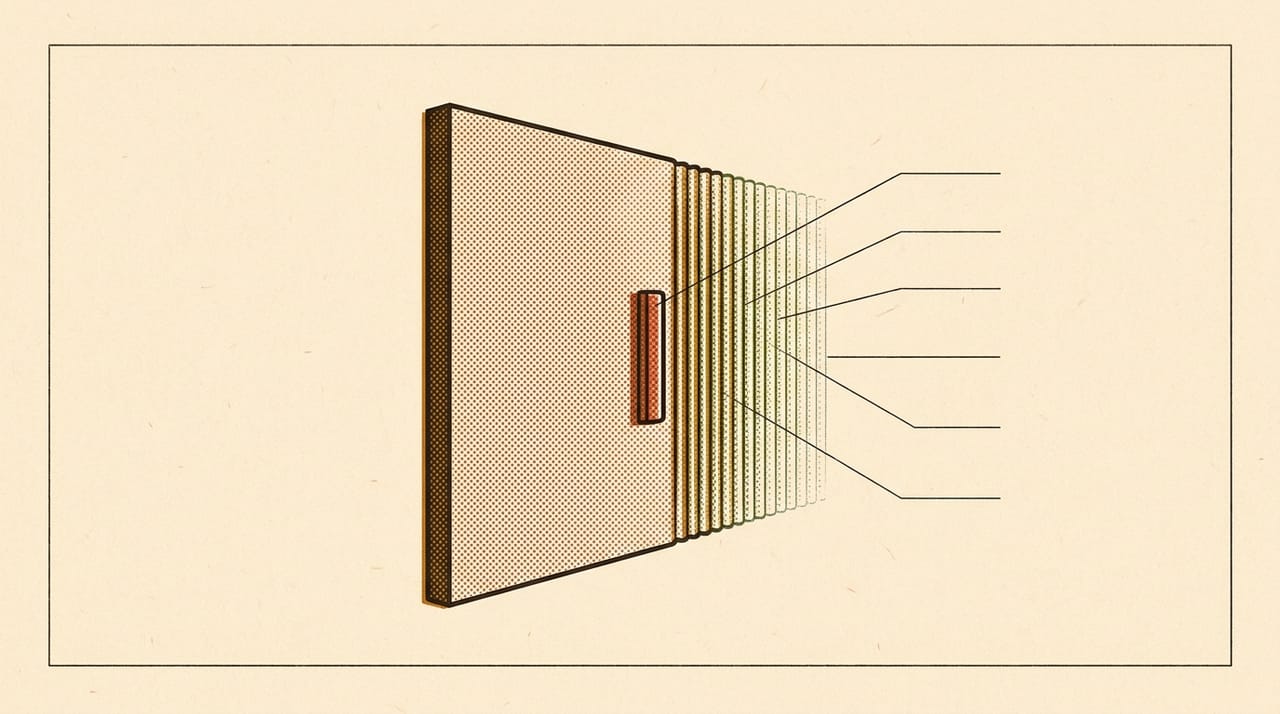
آخر این فصل جعبهٔ دیوارهٔ بلند فصل ۰۸ ترم ۳ را دوباره چاپ کردهای و این بار هدفت کمکردن موجهاست، نه سنجیدن بسامد. این نشانه نام ringing دارد. منابع گاهی به آن ghosting هم میگویند: چند موج ریز که پشت هر گوشه یا کنارهٔ تیز تکرار میشوند. ارزانترین آزمون این عیب یک میز محکمتر است.
آخر این فصل میتوانی:
ringingرا از عیبهای دیگر روی دیواره جدا کنی- علتها را از میز تا سرعت به ترتیب بیازمایی
- شتاب دیوارهٔ بیرونی را جدا از بقیهٔ چاپ کم کنی
- بگویی چرا کمکردن شتاب جای درستکردن مکانیک را نمیگیرد
قبل از شروع#
- از فصل ۰۸ ترم ۳:
resonance، نقشinput shapingو مدلringing-sample.scadرا میشناسی. - از فصل قبل: صدای تسمهٔ سفت و شل را میدانی.
- از فصل ۰۶ ترم ۲: شتاب و
jerkرا میشناسی.
🎯 کار این فصل: چاپگر، حلقهٔ تیره و براق اگر داری، اسلایسرت، و مدل
ringing-sample.scadاز فصل ۰۸ ترم ۳. مدل در حالت توپر10698 mm³است، یعنی حدود ۴٫۴ متر فیلامنت و ۱۳٫۳ گرم (حسابشده). دو تا سه چاپ لازم داری. اگر چاپگر نداری، بخش ۱ و تمرین حسابی را انجام بده.
⚠️ مواظب باش: کار روی تسمه فقط با چاپگر خاموش، کابل جداشده و سرد است. هنگام چاپ دستت را داخل نبر، و برای حسکردن لرزش به میز دست بزن، نه به چاپگر.
۱. این موج چیست و چه نیست#
فصل ۰۸ ترم ۳ گفت چاپگر مثل تاب است. پس از هر تغییر جهت تند، سر چاپ یک لحظه نوسان میکند و نوسان روی دیواره نقش میبندد. راهنمای Prusa این نشانه را چند موج میداند که دنبال یک کنارهٔ تیز میآیند، و میگوید لرزش با سرعت بیشتر میشود و میتواند حتی با تسمهٔ سفت هم پیدا شود.
سه چیز ممکن است شبیه این موج باشند:
- نوارهای افقی که دور کل قطعه میروند. اینها مال فصل بعد است.
- خط عمودی که لایهبهلایه در یک جای ثابت دیواره بالا میرود. این
seamاست. - زبری یکنواخت بدون فاصله با گوشه. این از پرریزی یا مقدار پلاستیک میآید.
ringing همیشه به یک تغییر جهت وابسته است: پشت گوشه شروع میشود، و هر چه دورتر شوی ضعیفتر میشود.
قبل از ادامه، جواب بده: موجها در جهت حرکت نازل پیدا میشوند یا عمود بر آن؟
جواب: هر دو، ولی برای دو چیز. فاصلهٔ موجها در راستای حرکت نازل است، چون نازل از روی دیواره در همان جهت رد میشود و هر نوسان یک تکه از مسیر را میگیرد. خود جابهجایی عمود بر دیواره است. برای همین در فصل ۰۸ ترم ۳ موجِ دیوارهٔ موازی با Y را به محور X نسبت دادی.
۲. چاپ پایه#
مدل را با پروفایل همیشگی و بدون چرخاندن بگیر، و جهت جلو را با ماژیک علامت بزن. اگر از فصل ۰۸ ترم ۳ چاپ A را داری، همان پایه است.
| One change | Ripples after rib: strong / weak / none | Time | Note | |
|---|---|---|---|---|
| A | baseline | |||
| B | ||||
| C |
✅ چک کن: زیر نور مایل از کنار دیواره نگاه کن. اگر موج نمیبینی، یا چاپگرت در این سرعت مشکلی ندارد یا firmware آن را جبران میکند. بقیهٔ فصل را برای آشنایی بخوان.
۳. میز و تکیهگاه#
این ارزانترین آزمون است. Prusa میگوید چاپگر را روی سطح محکم بگذار. میزی که میلرزد خودش بخشی از همان تاب است.
- دستت را روی میز بگذار و هنگام حرکتهای تند لرزش را حس کن.
- اگر میز میلرزد، چاپگر را به سطح محکمتری ببر، یا آن را روی یک تختهٔ سنگین بگذار.
- بدون تغییر هیچ تنظیمی، چاپ B را بگیر.
✅ چک کن: اگر فرقی نکرد، به جای قبل برگرد و سراغ قدم بعد برو.
۴. تسمه#
Prusa اولین علت را تسمهٔ شل در X یا Y میداند و با صدا آن را میسنجد. فصل قبل روش و احتیاط را گفت. عوضکردن کشش بسامد لرزش را هم عوض میکند.
📌 یادداشت: گزیدهٔ جستجو از راهنمای Bambu Lab برای چاپگر X1 هم همین را میگوید: تسمه را دوباره تنظیم کن و کالیبراسیون لرزش را تکرار کن. خود آن صفحه را هنگام نوشتن این کتاب نخواندهایم، پس پیش از عمل آن را در راهنمای چاپگر خودت ببین.
۵. شتاب و jerk#
اگر چاپگرت input shaping دارد، اول بخش ۶ را انجام بده و بعد برگرد. بقیه از همینجا ادامه بده.
حالا عددها. لرزش از تغییر تند میآید. شتاب کمتر تغییر را نرمتر میکند. این کمکردن فقط برای دیوارهٔ بیرونی لازم است، چون موج فقط روی همان دیده میشود. برای همین شتاب دیوارهٔ بیرونی تنظیم جداگانهای دارد.
| Slicer | Setting path |
|---|---|
| Cura | Print settings › Speed › Print Acceleration › Wall Acceleration › Outer Wall Acceleration |
| PrusaSlicer | Print Settings › Speed › Acceleration control (advanced) › External perimeters |
| OrcaSlicer | Process › Speed › Acceleration › Outer wall |
| Bambu Studio | Process › Speed › Acceleration › Outer wall |


📌 یادداشت: در Cura این میدان در سطح
expertاست، و بایدEnable Acceleration Controlروشن باشد.
تعریف چهار اسلایسر با هم یکی است: هر چهار عدد شتاب را به واحد mm/s² میگیرند. توضیح Bambu Studio میگوید عدد کمتر میتواند کیفیت را بهتر کند.
- عدد کنونی شتاب دیوارهٔ بیرونی را بنویس. اگر صفر یا خالی است، معنی آن را از توضیح همان میدان بخوان.
- آن را نصف کن و چاپ بعدی را بگیر.
- ردیف جدول را پر کن و زمان را هم بنویس.
حالا ببین این نصفکردن چه میکند. فاصلهای که طول میکشد تا سرعت v با شتاب a برسد این است:
d = v² / (2 × a)

v = 80 mm/s, a = 2000 mm/s²  ->  d = 1.6 mm
v = 80 mm/s, a = 1000 mm/s²  ->  d = 3.2 mm
این عددها حسابشدهاند و v و a فقط مثالاند. نصفکردن شتاب این مسیر را دو برابر میکند. پس در قطعهٔ کوچک، چاپگر شاید هرگز به سرعت گفتهشده نرسد. راهنمای Prusa هم همین را میگوید: روی مدل کوچک ممکن است سرعت هدف دستیافتنی نباشد، و نمای سرعت در Preview عدد واقعی را نشان میدهد.
jerk هم تغییر سرعت در گوشه را تعیین میکند.
| Slicer | Setting path |
|---|---|
| Cura | Print settings › Speed › Print Jerk |
| PrusaSlicer | no equivalent in this version |
| OrcaSlicer | Process › Speed › Jerk(XY) › Default |
| Bambu Studio | Process › Speed › Jerk(XY) › Default |


📌 یادداشت: در Cura باید
Enable Jerk Controlروشن باشد. OrcaSlicer زیر همان گروه میدان جدایOuter wallهم دارد، و برای این فصل همان را عوض کن، چون موج روی دیوارهٔ بیرونی است. PrusaSlicer در این نسخه میدانjerkدر تنظیم چاپ ندارد و فقط به حدهای ماشین مربوط است. نام مشابهی را بهجایش نگیر. در Bambu Studio این گروه فقط برای چاپگرهایی دیده میشود که از Bambu نیستند.
سرعت. Prusa میگوید کمکردن سرعت میتواند این عیب را از بین ببرد. سرعت دیوارهٔ بیرونی را در فصل ۰۸ ترم ۳ دیدی.
| Slicer | Setting path |
|---|---|
| Cura | Print settings › Speed › Print Speed › Wall Speed › Outer Wall Speed |
| PrusaSlicer | Print Settings › Speed › Speed for print moves › External perimeters |
| OrcaSlicer | Process › Speed › Other layers speed › Outer wall |
| Bambu Studio | Process › Speed › Other layers speed › Outer wall |
✅ چک کن: در هر ردیف یک تغییر. موج باید ضعیفتر شود. اگر زمان چاپ زیاد شد ولی موج عوض نشد، تغییر را برگردان.
🔧 اگر کار نکرد: اگر پشت گوشه موج نیست ولی خطهای ریز عمودی روی کل دیواره داری، این موجهای گوشه نیست. بخش ۷ را ببین.
۶. input shaping کجا مینشیند#
فصل ۰۸ ترم ۳ گفت input shaping داخل firmware اجرا میشود، و فرمان حرکت را طوری شکل میدهد که نوسان خودش را خنثی کند. پس اگر چاپگرت این توانایی را دارد، قدم بعد کالیبرهٔ آن است، نه کمکردن شتاب.
راهنمای OrcaSlicer این کار را یکی از راههای اصلی میداند. روش و توانایی به چاپگرت بسته است، پس از راهنمای سازنده پیروی کن. هر بار مکانیک عوض شد، این آزمون را تکرار کن.
بسامد دو محور را از جدول فصل ۰۸ ترم ۳ داری: X از دیوارهٔ موازی با Y، و Y از دیوارهٔ موازی با X. جدول زیر میگوید این دو عدد کجا نوشته میشوند. اینها فرمان و تنظیم firmwareاند. فعلاً همینقدر بدان؛ فصل ۰۴ ترم ۷ کامل یادش میگیریم.
⚠️ مواظب باش: پیش از هر تغییر، عدد قدیمی را در دفترت بنویس. اگر چاپگر شتابسنج دارد و سازنده بسامد را خودش تنظیم کرده است، عددش را با این روش عوض نکن.
| Firmware | Where the numbers go | How it is kept |
|---|---|---|
| Klipper | [input_shaper] in printer.cfg: shaper_freq_x, shaper_freq_y, shaper_type: mzv |
RESTART |
Marlin 2.1.2 or later, built with INPUT_SHAPING_X and INPUT_SHAPING_Y |
M593 X F40 and M593 Y F48, example numbers only; M593 alone reports the current values |
M500, on a build with EEPROM_SETTINGS |
| Prusa (Buddy firmware) | M593 F40, with X or Y to change one axis; F0 turns it off |
W1 in the same command writes it to EEPROM; calibration with an accelerometer is the maker's route |
راهنمای Klipper میگوید اول mzv را بگذار، و ei را فقط وقتی نگه دار که چاپ مقایسهای آشکارا بهتر باشد. عدد فرمول ما برآوردی است، چون چاپ را با پروفایل معمولی گرفتهای و پلههای ریزتر روش Klipper را نرفتهای. راهنمای Klipper این را هم میگوید که اگر موجها نامنظماند، بسامد را با شتابسنج بسنج.
- عددها را بنویس و ذخیره کن.
- مدل را با همان پروفایل چاپ پایه دوباره چاپ کن.
- ردیف جدول را پر کن. اگر موج ضعیفتر نشد، عدد قدیمی را برگردان و جای دو محور را با جدول فصل ۰۸ ترم ۳ دوباره وارسی کن.
💡 نکته: شتاب کم نشانه را کم میکند، ولی کار چاپگر را کند میکند. درمان مکانیکی و
input shapingبه سرعت آسیب نمیزنند. برای همین ترتیب این فصل از میز به تسمه، بعد بهinput shapingاگر داری، و آخر به شتاب میرود.
۷. خطهای ریز عمودی#
گاهی کل دیواره خطهای ریز عمودی یا تکههای زبر و صاف دارد، بدون اینکه پشت گوشه شروع شوند. راهنمای OrcaSlicer این را VFA مینامد، یعنی vertical fine artifacts. علت معمول، به نوشتهٔ همان راهنما، لرزش مکانیکی و رزونانس موتور است، و این خطها در سرعتهای مشخصی پیدا میشوند.
- در OrcaSlicer ابزار
Calibration › VFAبرجی با سرعت پلهپله میسازد. - در Bambu Studio برای چاپگرهای دیگر این ابزار در
Calibration › More... › VFAاست. - در Cura و PrusaSlicer چنین منویی را در منابع این کتاب پیدا نکردیم. پس مدل این فصل را با چند سرعت دیوارهٔ بیرونی چاپ کن و در هر چاپ فقط همان سرعت را عوض کن.
برج یا چاپها را زیر نور مایل ببین و بازهٔ سرعتی را بنویس که سطح در آن زبر میشود. بعد سرعت دیوارهٔ بیرونی را بیرون از آن بازه بگذار. راهنمای OrcaSlicer برای همین یک تنظیم دارد. این تنظیم فقط در OrcaSlicer است.
| Slicer | Setting path |
|---|---|
| Cura | no equivalent in this version |
| PrusaSlicer | no equivalent in this version |
| OrcaSlicer | Printer › Motion ability › Resonance Compensation › Resonance avoidance |
| Bambu Studio | no equivalent in this version |

📌 یادداشت: متن راهنمای داخل OrcaSlicer میگوید هنگام آزمون
ringingاین گزینه را خاموش کن. همان راهنما تسمه، پولی و موتور را هم میگوید، وjerkوinput shapingرا از راههای کمکردن این خطها میداند.
🤖 با AI: عکس دو چاپت را کنار هم به دستیار AI بده و بپرس «آیا موجها ضعیفتر شدهاند؟ کدام قسمت را مقایسه کنم؟». بعد خودت زیر نور مایل بسنج و جواب را با چاپ خودت چک کن.
واژههای تازهٔ این فصل#
| کلمه | تلفظ به حروف فارسی | یعنی چه |
|---|---|---|
| ringing | رینگینگ | موجهای ریز پشت گوشه |
| ghosting | گوستینگ | نام دیگر همان موجها |
| outer wall acceleration | اوتر وال اکسلریشن | شتاب چاپ دیوارهٔ بیرونی |
| VFA | ویافای | خطهای ریز عمودی روی دیواره |
تمرینها
اول خودت فکر کن یا امتحان کن — بعد اینجا را باز کن.
جوابِ تمرینها
اول خودت فکر کن یا امتحان کن — بعد اینجا را باز کن.
در فصل بعد#
موج پشت گوشه حرکت افقی بود. فصل بعد سراغ حرکت عمودی میرود: نوارهایی که دور کل قطعه میچرخند. این فصل کاغذی است و به تو یاد میدهد این دو را بیآنکه چیزی باز کنی از هم جدا کنی.
به آخر این فصل رسیدی!
اگر ساختی و جواب داد، این دکمه مال توست.