در این فصل چه میسازی#
تا امروز هر چه ساختهای یکطرفه بوده: تو دستور دادهای، برد اجرا کرده. در این فصل ورق برمیگردد — اولین دستگاه واکنشدار زندگیات را میسازی: چراغ فشاری. تا دکمه را نگه داشتهای LED روشن است، رها کنی خاموش میشود. سر راه هم با سادهترین حسگر دنیا (دکمه)، یک دشمن پنهان (پایهٔ رها)، یک ناجی داخلی (Pull-up) و مهمترین ابزار تصمیمگیری برنامهنویسی (if و else) آشنا میشوی. این مداری است که میبندی:

آخر این فصل میتوانی:
- دکمهٔ چهارپایه را درست روی Breadboard بنشانی و با پایهٔ ۳۲ و GND سیمکشی کنی.
- توضیح بدهی چرا پایهٔ ورودیِ رها «آنتن» میشود و Pull-up چطور نجاتش میدهد.
- با
value()دکمه را بخوانی و بدانی چرا فشرده ۰ است و رها ۱. - با
ifوelseبرنامهای بنویسی که تصمیم میگیرد — و فرق=و==را در یک جمله بگویی.
قبل از شروع: چکلیست پیشنیاز#
قبل از ادامه، این سه تا را چک کن — اگر یکیشان لنگ میزند، اول برگرد همان فصل:
- از فصل ۳: ردیفهای Breadboard و شیار وسطش — امروز دکمه دقیقاً روی همان شیار مینشیند.
- از فصل ۵:
machine.Pinوvalueبرای خروجی — امروز همانvalueرا در جهت برعکس (خواندن) به کار میبریم. - از فصل ۷:
while Trueو دونقطه و تورفتگی — بلوکهایifوelseدقیقاً با همین قانون کار میکنند.
لوازم این فصل:
| قطعه / ابزار | تعداد | جایگزین |
|---|---|---|
| برد ESP32 DevKit + کابل USB دیتا | ۱ | مسیر آزمایشگاه (پایین همین جدول) |
| Breadboard | ۱ | — |
| دکمهٔ فشاری (Push button چهارپایه) | ۱ | دکمهٔ لحظهای دوپایه هم کار میکند — سیمکشی حتی سادهتر است |
| LED قرمز | ۱ | هر رنگ دیگری از کیت |
| مقاومت ۲۲۰ اهم | ۱ | ۳۳۰ اهم هم قابل قبول است |
| سیم جامپر | حدود ۶ | سیم تلفنی تکرشته |
| کامپیوتر با Thonny | ۱ | همان تنظیمات فصل ۴ |
۱. تا حالا برد ما فقط حرف زده#
یک اعتراف: از فصل ۵ تا حالا، دستگاه ما فقط حرف زده. LED روشن کرده، چشمک زده، نور دوانده — همهاش خروجی. ما دستور دادهایم، او اجرا کرده. هیچوقت نپرسیده «تو چی میگویی؟»
یادت هست فصل ۱ گفتیم هر ربات سه کار میکند؟ Sense یعنی حس کردن، Think یعنی فکر کردن، Act یعنی عمل کردن. ما تا حالا فقط Act داشتهایم! یک ربات واقعی باید دنیا را حس کند: ربات جاروبرقی دیوار را حس میکند، آسانسور فشار دکمه را، کنسول بازی دستهٔ تو را.
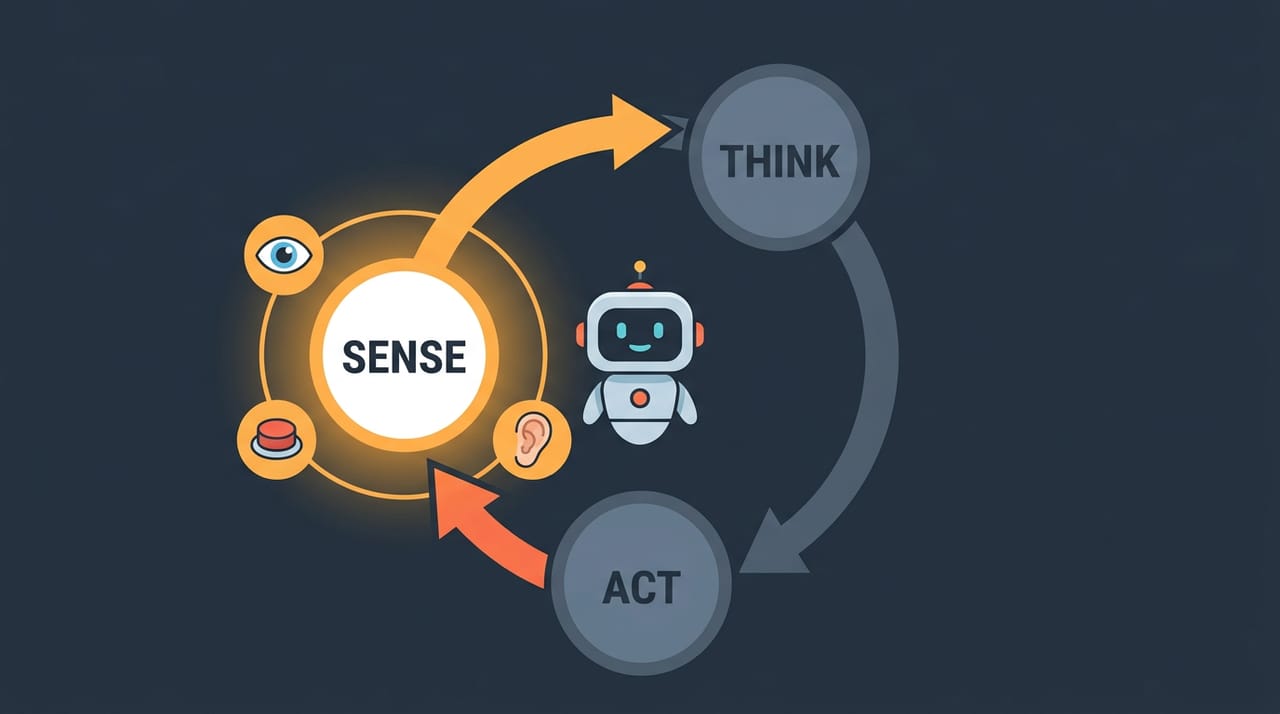
در این فصل اولین حسِ دستگاه ما متولد میشود — با سادهترین حسگر دنیا: یک دکمه. و تا آخر فصل، برای اولین بار برنامهات به کاری که تو با دستت میکنی واکنش نشان میدهد.
۲. دکمه از داخل#
اول این قطعهٔ کوچک را بشناسیم — همان چیزی که توی دستهٔ بازی، ماوس و کیبورد صدها بار در روز فشارش میدهی.
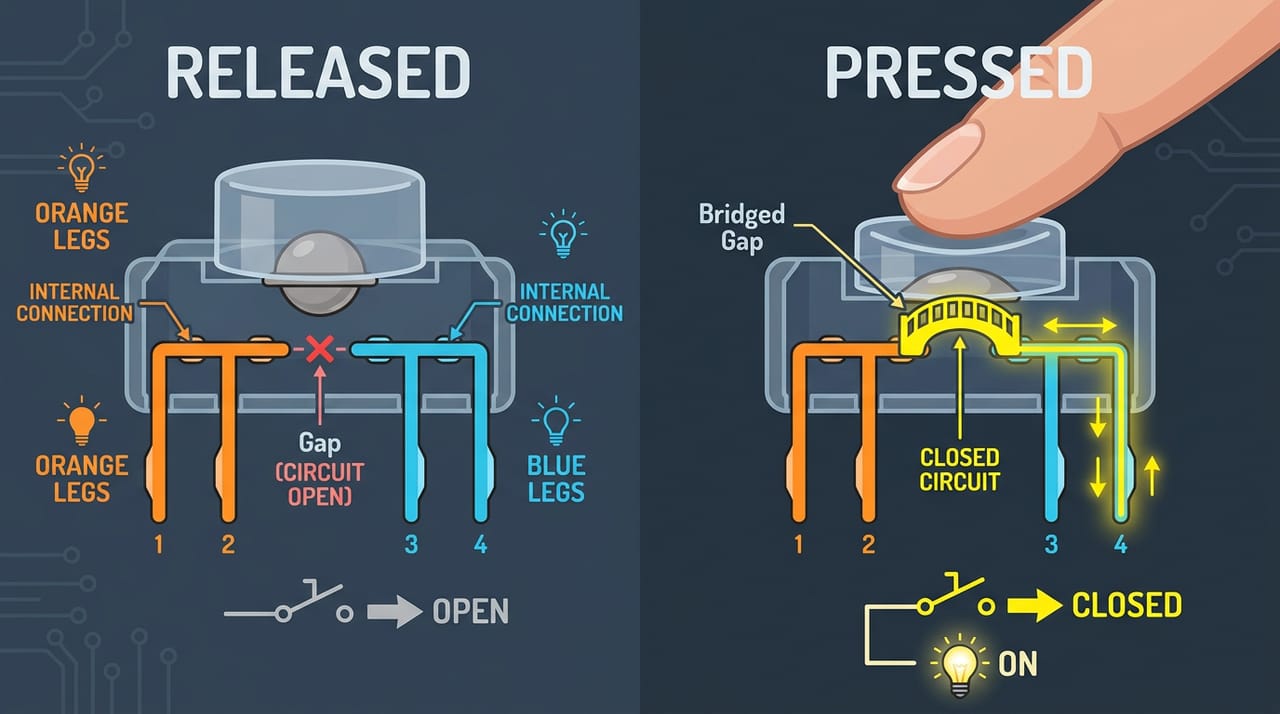
نگاه کن: چهار پایه دارد، ولی در واقع فقط دو طرف دارد! پایههای هر سمت، دوتا دوتا از داخل به هم وصلاند. وقتی دکمه را فشار میدهی، یک صفحهٔ فلزی کوچک پایین میآید و این دو طرف را به هم وصل میکند — مثل پلی که بین دو جزیره میافتد. دکمه رها؟ پل برداشته میشود، مدار قطع. همین! دکمه چیزی جز یک «قطعووصلکن» نیست.
۳. مشکل پایهٔ رها و ناجیای به اسم Pull-up#
نقشه ساده به نظر میرسد: یک پایهٔ برد را ورودی کنیم و ببینیم دکمه وصل است یا نه. ولی اینجا یک مشکل مخفی هست که سالهاست گریبان برنامهنویسهای مبتدی را میگیرد.
سؤال: اگر یک پایهٔ ورودی به هیچجا وصل نباشد، چه عددی میخوانَد؟ صفر؟ یک؟ جواب ترسناک است: معلوم نیست! پایهٔ رها مثل یک آنتن کوچک عمل میکند؛ هر نویز الکتریکی توی محیط — موبایل، لامپ، حتی نزدیکشدن دست تو — رویش اثر میگذارد و مقدارش شانسی بالا و پایین میپرد. یک لحظه ۰، یک لحظه ۱، بدون اینکه کسی دکمهای زده باشد. برنامهای که به چنین پایهای تکیه کند، دیوانه میشود.
راهحل؟ باید کاری کنیم پایه وقتی دکمه کاری نمیکند، همیشه یک مقدار مشخص داشته باشد. اینجا قهرمان این فصل وارد میشود: Pull-up. کارش این است: مثل یک فنر ملایم، سطح پایه را «بالا» نگه میدارد — یعنی روی ۱. تا وقتی هیچکس کاری نکند، پایه با خیال راحت ۱ میماند. و وقتی دکمه فشرده شود و پایه را مستقیم به GND وصل کند؟ GND از آن فنر ملایم قویتر است و سطح را «پایین» میکشد — یعنی ۰.
و حالا خبر خوب: لازم نیست هیچ قطعهٔ جدیدی بخری. این فنر داخل خود ESP32 هست! فقط باید در کد روشنش کنیم. یادت هست برای خروجی مینوشتیم machine.Pin(25, machine.Pin.OUT)؟ برای ورودی، سه چیز به Pin میگوییم: شمارهٔ پایه، اینکه ورودی است، و اینکه فنر داخلی روشن شود:
button = machine.Pin(32, machine.Pin.IN, machine.Pin.PULL_UP)
machine.Pin.IN یعنی «این پایه قرار است بخواند، نه بنویسد» و machine.Pin.PULL_UP یعنی «فنر داخلی را هم فعال کن». به همین سادگی، مشکل آنتنشدن حل شد.
چالش: پایهٔ رها چه میخوانَد؟
اول خودت فکر کن یا امتحان کن — بعد اینجا را باز کن.
۴. مدار را ببند و با دکمه حرف بزن#
⚠️ مواظب باش: قانون همیشگی — اول کابل USB را از برد جدا کن، بعد سیمکشی.
حالا قدمبهقدم (تصویر مدار در بخش «در این فصل چه میسازی» را جلوی چشمت بگذار):
- دکمهٔ چهارپایه را طوری روی Breadboard بنشان که پایههایش شکاف وسط برد را بغل کنند — دو پایه این طرف شکاف، دو پایه آن طرف. این مهمترین نکتهٔ نشاندن دکمه است.
- یک سیم جامپر از یکی از پایههای دکمه به پایهٔ ۳۲ برد.
- یک سیم از پایهٔ آنطرفِ شکاف به GND. مقاومت لازم نیست — فنر داخلی همان کار را میکند.
- LED قرمز هم مثل همیشه سر جایش: پایهٔ ۲۵ ← مقاومت ۲۲۰ اهم ← پایهٔ بلند LED؛ پایهٔ کوتاه ← GND. (اگر از فصل قبل مانده، دست نزن.)
جدول دقیق اتصالات:
| Component | From | To |
|---|---|---|
| Push button | one leg | ESP32 GPIO 32 |
| Push button | leg on the opposite side of the gap | ESP32 GND |
| Red LED | anode (long leg) | 220 ohm resistor -> ESP32 GPIO 25 |
| Red LED | cathode (short leg) | ESP32 GND |
🔧 اگر کار نکرد: جلوتر که دکمه را خواندی، اگر «همیشه فشرده» یا «هرگز فشرده» بود، دکمه در جهت غلط نشسته و دو پایهٔ ازقبلوصل وارد مدار شدهاند — دکمه را ۹۰ درجه بچرخان؛ سیمها باید به دو پایهٔ دو طرفِ شکاف بروند.
حالا لحظهٔ کشف. USB را وصل کن، Thonny را باز کن، و بهجای نوشتن برنامه، اول در REPL با دکمه حرف بزنیم:
>>> import machine
>>> button = machine.Pin(32, machine.Pin.IN, machine.Pin.PULL_UP)
>>> button.value()
1
button.value() با پرانتز خالی یعنی «بخوان». جواب داد: ۱. دکمه رهاست و فنر Pull-up سطح را بالا نگه داشته. حالا با یک دست دکمه را نگه دار و با دست دیگر دوباره بخوان — بعد رها کن و باز بخوان:
>>> button.value()
0
>>> button.value()
1
✅ چک کن: رها = ۱، فشرده = ۰ — هر بار، بدون پرش شانسی.
یک لحظه صبر کن... برعکس نیست؟! فشار یعنی «آره، بزن!» — پس چرا صفر؟ به این میگویند منطق وارونه و اولش مغز همه را قلقلک میدهد. ولی تو الان میتوانی خودت توضیحش بدهی: دکمهٔ ما به کجا وصل است؟ به GND. پس فشردنش پایه را به GND میچسباند، و GND یعنی سطح پایین، یعنی ۰. و وقتی رهاست، فنر Pull-up پایه را بالا نگه میدارد، یعنی ۱. کاملاً منطقی — فقط باید یادت بماند.
💡 نکته: روی یک کاغذ کوچک بنویس «0 = فشرده» و به لبهٔ مانیتورت بچسبان. نصف اشکالزداییهای فصلهای بعد به همین یک خط برمیگردد!
🔧 اگر کار نکرد: مقدار
value()بیدلیل بین ۰ و ۱ میپرد؟machine.Pin.PULL_UPرا جا انداختهای — پایه رها و آنتن شده؛ آرگومان سوم را اضافه کن. بهجای ۰ یا ۱ چیز عجیبی مثل<bound_method>چاپ شد؟ پرانتز را جا انداختهای:button.valueخودِ «دکمهٔ خواندن» را نشانت میدهد، نه نتیجهاش — بنویسbutton.value(). منطق برعکسِ برعکس است (رها ۰، فشرده ۱)؟ سیم دوم دکمه بهجای GND به 3V3 رفته؛ به GND برگردانش. و اگر گاهی کار میکند و گاهی نه و با تکان سیم عوض میشود، سیم GND شل است — هر دو سرش را محکم جا بزن.
چالش: چرا فشرده صفر است؟
اول خودت فکر کن یا امتحان کن — بعد اینجا را باز کن.
۵. if و else — و دوقلوهایی که نباید قاطی شوند#
برد حالا میتواند دکمه را حس کند. ولی Sense بهتنهایی فایده ندارد — باید بر اساسش تصمیم گرفت. Think! خودت هزار بار در روز این کار را میکنی: اگر باران میآید، چتر بردار؛ وگرنه، عینک آفتابی. Python برای همین الگو دو کلمه دارد: if یعنی «اگر» و else یعنی «وگرنه».
شکل کلی: بعد از if یک شرط میآید و بعد دونقطه؛ خطهای تورفتهٔ زیرش فقط وقتی اجرا میشوند که شرط درست باشد. بعد else: میآید با بلوک تورفتهٔ خودش، برای وقتی که شرط غلط است. دونقطه و تورفتگی؟ دقیقاً همان قانون فصل ۷ — هرچی تو رفته، داخل همان بلوک است. و از هر بار اجرا، فقط یکی از دو بلوک کار میکند، هیچوقت هر دو.
و اما خودِ شرط. میخواهیم بپرسیم: «آیا مقدار دکمه مساوی صفر است؟» اینجا خطرناکترین تلهٔ کل ترم پنهان شده — بیا عمداً تویش بیفتیم تا ببینیاش. برنامه را مینویسیم و در شرط، همان علامت = فصل ۶ را میگذاریم:
import machine
import time

button = machine.Pin(32, machine.Pin.IN, machine.Pin.PULL_UP)
led = machine.Pin(25, machine.Pin.OUT)

while True:
    if button.value() = 0:
        led.value(1)
Run بزن و... بوم:
Traceback (most recent call last):
  File "<stdin>", line 8
SyntaxError: invalid syntax
SyntaxError: invalid syntax — و شمارهٔ خط، همان خط if است. چرا؟ چون = و == دو موجود کاملاً متفاوتاند:
- علامت
=تنها، همان دستور فصل ۶ است: «بگذار».x = 5یعنی عدد ۵ را بگذار توی جعبهٔ x. این یک دستور است، نه سؤال. - علامت
==دوتایی، یک سؤال است: «آیا مساوی است؟» جوابش هم فقط دو حالت دارد:Trueیعنی درست، یاFalseیعنی غلط.
داخل شرطِ if داریم سؤال میپرسیم، پس == لازم است. Python وقتی وسط شرط، دستورِ «بگذار» ببیند، گیج میشود و همین خطا را میدهد. خط را درست کن: if button.value() == 0: — خطا رفت.
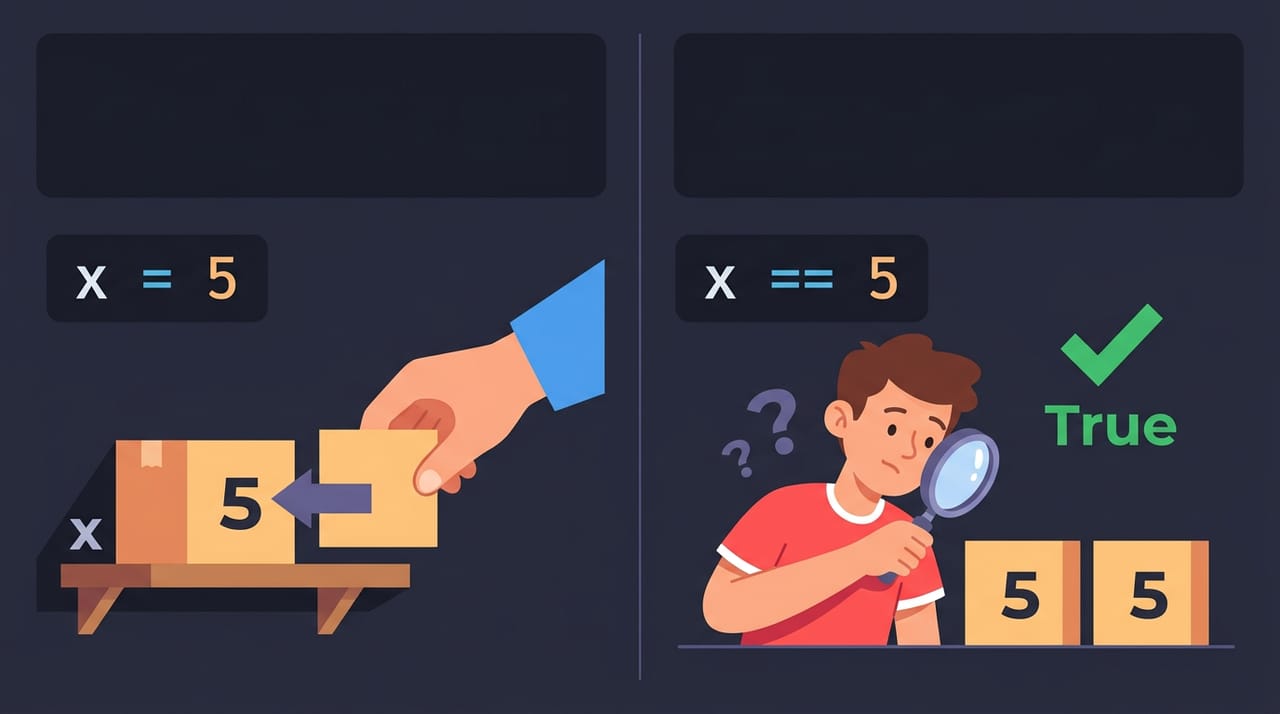
برای اینکه این دوقلوها واقعاً در ذهنت جدا شوند، در REPL بازی کن:
>>> x = 5
>>> x == 5
True
>>> x == 7
False
نگاه کن چه تمیز است: x = 5 هیچ جوابی نداد — چون سؤال نبود؛ دستور بود و انجام شد. ولی x == 5 جواب داد True: «بله، مساوی است.» و x == 7 جواب داد False. این True و False را جدی بگیر؛ کل تصمیمگیریهای Python روی همین دو کلمه سوار است — فصل بعد حسابی باهاشان بازی میکنیم.
چالش: فرق = و == چیست؟
اول خودت فکر کن یا امتحان کن — بعد اینجا را باز کن.
۶. پروژه: چراغ فشاری#
همهچیز آماده است تا اولین دستگاه واکنشدار زندگیات را بسازی: تا دکمه را نگه داشتهای LED روشن، رها کنی خاموش. مثل چراغ داخل یخچال — فقط برعکسش!
مغز برنامه این است: برد باید دائماً دکمه را چک کند — پس while True. و در هر دور تصمیم بگیرد — پس if/else. به ترکیب دقت کن: if داخل while True تو رفته، و بلوکهای if و else یک پله بیشتر. برنامهٔ کامل:
# button_led.py — jalase 8
# cheragh feshari: ta dokme feshorde ast, LED roshan mimanad
# dokme: yek paye be GPIO 32, paye-ye antaraf be GND (pull-up dakheli)
# LED ghermez: GPIO 25 -> 220 ohm -> LED anode, cathode -> GND
# yadet bashad: dokme feshorde = 0, raha = 1 (manteq-e varooneh!)

import machine
import time

button = machine.Pin(32, machine.Pin.IN, machine.Pin.PULL_UP)
led = machine.Pin(25, machine.Pin.OUT)

while True:
    if button.value() == 0:
        # dokme feshorde ast -> LED roshan
        led.value(1)
    else:
        # dokme raha ast -> LED khamoosh
        led.value(0)
    time.sleep(0.05)   # kami sabr, ta loop aroom bacharkhad
بیا مثل یک جمله بخوانیمش: «تا ابد: اگر دکمه فشرده است (یادت هست؟ ۰ یعنی فشرده!) چراغ را روشن کن؛ وگرنه خاموشش کن؛ و یک ذره نفس بگیر.» آن time.sleep(0.05) آخر همان درس فصل ۷ است: حلقهٔ بدون sleep، برد و Thonny را خفه میکند. پنجصدم ثانیه آنقدر کوتاه است که تأخیرش را حس نمیکنی، ولی برای برد یک نفسِ راحت است. و دقت کن time.sleep همردیف if و else است، نه داخلشان — چون در هر دور، چه روشن چه خاموش، باید اجرا شود.
Run بزن. دکمه را فشار بده... رها کن... فشار بده.
✅ چک کن: فشار = روشن، رها = خاموش — فوری و هر بار. این لحظه را دستکم نگیر: برای اولین بار، دستگاهی که خودت ساختی دارد به دست تو جواب میدهد. چرخهٔ کامل Sense-Think-Act روی میز توست: دکمه حس میکند، if فکر میکند، LED عمل میکند.
🔧 اگر کار نکرد: LED همیشه روشن میماند؟ احتمالاً بلوک
elseجا افتاده — هیچکس هیچوقت چراغ را خاموش نمیکند؛else:وled.value(0)تورفته را اضافه کن. هر «روشنکن» یک «خاموشکن» لازم دارد. و اگرNameError: name 'buton' isn't definedدیدی، مهارت فصل ۶ را رو کن: اسم داخل خطا را حرفبهحرف با خط تعریف مقایسه کن — buton یک حرف کم دارد.
حالا یک بازی: منطق را وارونه کن — چراغی که همیشه روشن است و با فشار دکمه خاموش میشود. مثل چراغ یخچال واقعی! چی را باید عوض کنی؟ فکر کن... فقط جای دو عدد داخل بلوکها:
while True:
    if button.value() == 0:
        led.value(0)
    else:
        led.value(1)
    time.sleep(0.05)
اجرا کن... چراغ روشن است، فشار میدهی، خاموش میشود! یک تغییر دوخطی، یک دستگاه کاملاً متفاوت. این قدرت if/else است: سختافزار همان است؛ رفتار را کد تعیین میکند.
خودت امتحان کن: چراغی بساز که تا وقتی دکمه را نگه داشتهای چشمک میزند و تا رها کردی، ساکت و خاموش میماند. راهنمایی: داخل بلوک if بهجای یک led.value(1) ساده، همان چهار خط آشنای چشمک فصل ۷ را بگذار: روشن، time.sleep(0.2)، خاموش، time.sleep(0.2). بلوک else هم فقط خاموش کند. حواست به تورفتگی باشد — آن چهار خط باید یک پله تورفتهتر از خود if باشند. اگر کار کرد، تبریک: تو الان while و if/else و ورودی و خروجی را با هم در یک برنامه ترکیب کردهای — این دیگر اسباببازی نیست، برنامهنویسی واقعی است.
آخر کار هم اگر خواستی این دستگاه بدون کامپیوتر کار کند، مثل فصل ۵ فایل را با نام main.py روی خود برد ذخیره کن.
واژههای تازه این فصل#
| کلمه | تلفظ به حروف فارسی | یعنی چه |
|---|---|---|
| Input | اینپوت | ورودی؛ دادهای که از بیرون وارد برد میشود |
| Button | باتِن | دکمهٔ فشاری؛ سادهترین قطعهٔ ورودی |
| Pull-up | پولآپ | فنر داخلی که سطح پایهٔ ورودی را روی ۱ نگه میدارد |
| Value | وَلیو | مقدار؛ value() بدون عدد یعنی «بخوان» |
| If | ایف | «اگر»؛ شروع بلوک شرطی |
| Else | اِلس | «وگرنه»؛ بلوکی که وقتی شرط غلط است اجرا میشود |
| True | ترو | درست؛ جواب مثبتِ یک مقایسه |
| False | فالس | غلط؛ جواب منفیِ یک مقایسه |
تمرینها
اول خودت فکر کن یا امتحان کن — بعد اینجا را باز کن.
در فصل بعد#
یک دکمهٔ تنها تازه اول ماجراست — فصل بعد تصمیمهای ترکیبی میسازیم («این دکمه و آن دکمه»)، و یک جادوی واقعی: دکمهای که مثل کلید لمسی برق، با یک ضربه روشن بماند و با ضربهٔ بعد خاموش شود.
به آخر این فصل رسیدی!
اگر ساختی و جواب داد، این دکمه مال توست.