در این فصل چه میسازی#
سه فصل است داری زیرساخت میچینی: با برق آشتی کردی، اولین مدارت را بستی و Breadboard را حرفهای یاد گرفتی. در این فصل بزرگترین اتفاق ترم میافتد: مغز ربات بیدار میشود. برد ESP32 را که از فصل ۱ ساکت در کیسهاش منتظر بود به کامپیوتر وصل میکنی، نرمافزارش را آماده میکنی و برای اولین بار در زندگیات با یک تکه سختافزار حرف میزنی — و جواب میگیری. مداری در کار نیست؛ امروز فقط تو، برد، و اولین گفتگو. این هم قهرمان فصل:

آخر این فصل میتوانی:
- توضیح بدهی Microcontroller چیست و دو فرق اصلیاش با گوشی یا لپتاپ را بگویی.
- روی برد چیپ اصلی، پورت USB، دکمههای EN و BOOT و پایههای 3V3 و GND را نشان بدهی.
- برد را به کامپیوتر وصل کنی و بفهمی شناخته شده یا Driver لازم دارد.
- با Thonny روی برد MicroPython را Flash کنی و به علامت
>>>برسی. - در REPL دستور
printو یک محاسبهٔ ساده اجرا کنی — و متن اولین خطای زندگیات را بخوانی و خودت رفعش کنی.
قبل از شروع: چکلیست پیشنیاز#
قبل از ادامه، این سه تا را چک کن — اگر یکیشان لنگ میزند، اول برگرد همان فصل:
- از فصل ۱: ESP32 را از جعبهگشایی میشناسی — همان «مغز» — و تا امروز از لبهها گرفتهای و پایههایش سالماند.
- از فصل ۲: پایهٔ GND — منفی مدار — برایت آشناست؛ امروز جایش را روی برد پیدا میکنی.
- از فصل ۳: Breadboard این فصل استراحت میکند و از فصل ۵ برمیگردد. امروز هیچ مداری نمیبندیم؛ برد تنها و مستقیم با کابل USB به کامپیوتر وصل میشود.
لوازم این فصل:
| قطعه / ابزار | تعداد | جایگزین |
|---|---|---|
| برد ESP32 DevKit (WROOM-32، ۳۰ پین) | ۱ | هر برد ESP32 DevKit مشابه؛ اگر هنوز برد نداری، مسیر شبیهساز آخر فصل را دنبال کن |
| کابل USB دیتا | ۱ | کابل شارژر گوشی که فایل هم جابهجا میکند — تستش را در همین فصل یاد میگیری |
| کامپیوتر (ویندوز، مک یا لینوکس) | ۱ | لپتاپ قدیمی هم کاملاً کافی است؛ Thonny سبک است |
| اتصال اینترنت برای دانلود Thonny | — | فایل نصب را میتوانی قبلاً از دوستی بگیری و آفلاین نصب کنی |
۱. این برد یک کامپیوتر کامل است#
برد را در دستت بگیر. از یک آدامس بستهای بزرگتر نیست، ولی جملهٔ عجیبی که میخواهم بگویم کاملاً جدی است: این یک کامپیوتر کامل است. گوشیات را در نظر بگیر: یک پردازنده دارد که فکر میکند و یک حافظه که چیزها را نگه میدارد. این برد هم دقیقاً همین دو تا را دارد: پردازنده دارد، حافظه دارد، برنامه اجرا میکند. به این جور کامپیوترهای کوچک میگویند Microcontroller — کامپیوتری که روی یک چیپ جا شده و کارش کنترل کردن دستگاههاست. توی ماشین لباسشویی خانهتان یکی هست. توی کنترل تلویزیون هم. توی مایکروویو هم.
پس فرقش با گوشی چیست؟ دو تا:
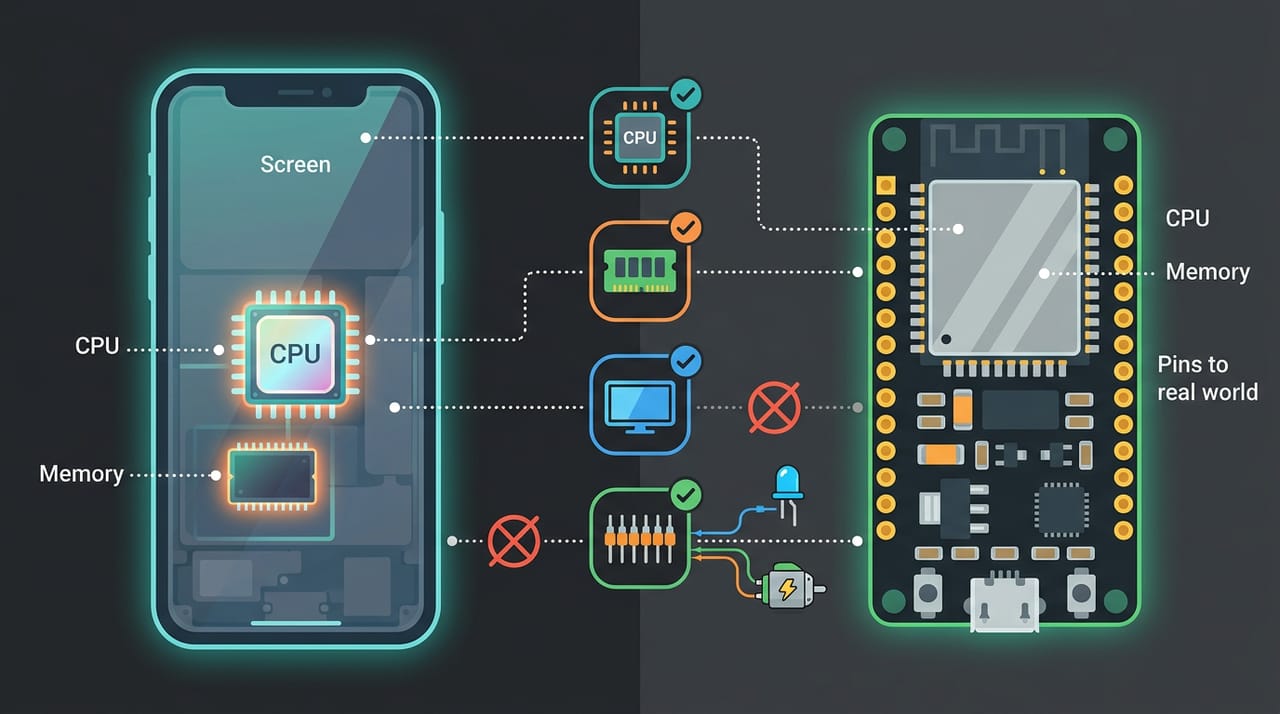
فرق اول: صفحهنمایش و کیبورد ندارد و بهجای دهها برنامهٔ رنگارنگ، معمولاً فقط یک کار انجام میدهد — ولی همان یک کار را شبانهروز و بدون خستگی.
فرق دوم — که برای ما مهمتر است: آن ردیف پایههای فلزی دور برد را ببین. گوشی تو هر چقدر هم قوی باشد، نمیتواند مستقیم به یک LED یا یک موتور وصل شود. این میتواند. همین پایهها دروازهٔ دنیای واقعیاند و همینها این برد را به مغز ربات تبدیل میکنند.
چالش: برد در برابر گوشی
اول خودت فکر کن یا امتحان کن — بعد اینجا را باز کن.
۲. تور برد: یک دور کامل بزن#
برد را دستت بگیر و با تصویر اول فصل جلو برو — قرار است آخر این بخش، هر جای برد را با اسم بشناسی:
چیپ اصلی: وسط برد یک مستطیل فلزی میبینی که رویش نوشته ESP32. پردازنده و حافظه همینجا هستند. آن آنتن کوچک مسی هم که لبهٔ برد چاپ شده برای WiFi و Bluetooth است — بله، این برد کوچک WiFi هم دارد؛ در ترم ۴ حسابی ازش استفاده میکنیم.
پورت USB: لبهٔ پایین برد. دو کار میکند: هم برق برد را میرساند، هم حرفهای ما و برد از همینجا رد میشود.
دو دکمهٔ کوچک: کنار پورت USB. روی یکی نوشته EN و روی دیگری BOOT. دکمهٔ EN یعنی ریست: فشارش بدهی برد از اول شروع به کار میکند — مثل خاموشروشن کردن مودم خانه. دکمهٔ BOOT هم امروز شاید به دادمان برسد: وقتی میخواهیم روی برد نرمافزار پایه بریزیم و برد لجبازی میکند، این را نگه میداریم. جای هر دو را همین حالا با چشم پیدا کن.
پایهها: مهمترین بخش تور. کنار هر پایه روی برد یک اسم چاپ شده؛ خیلیهایشان فقط یک عددند: 25، 26، 27 و بقیه. به این پایههای شمارهدار GPIO میگویند — پایههایی که برنامهٔ ما میتواند بهشان فرمان بدهد یا ازشان اطلاعات بگیرد. دو پایهٔ خاص را هم همین امروز پیدا کن و به خاطر بسپار: پایهٔ 3V3 که برق مثبت بیرون میدهد، و پایهٔ GND که همان منفی مدار است — از فصل ۲ میشناسیاش.
و دو قانون که تا آخر دوره با ما میمانند:
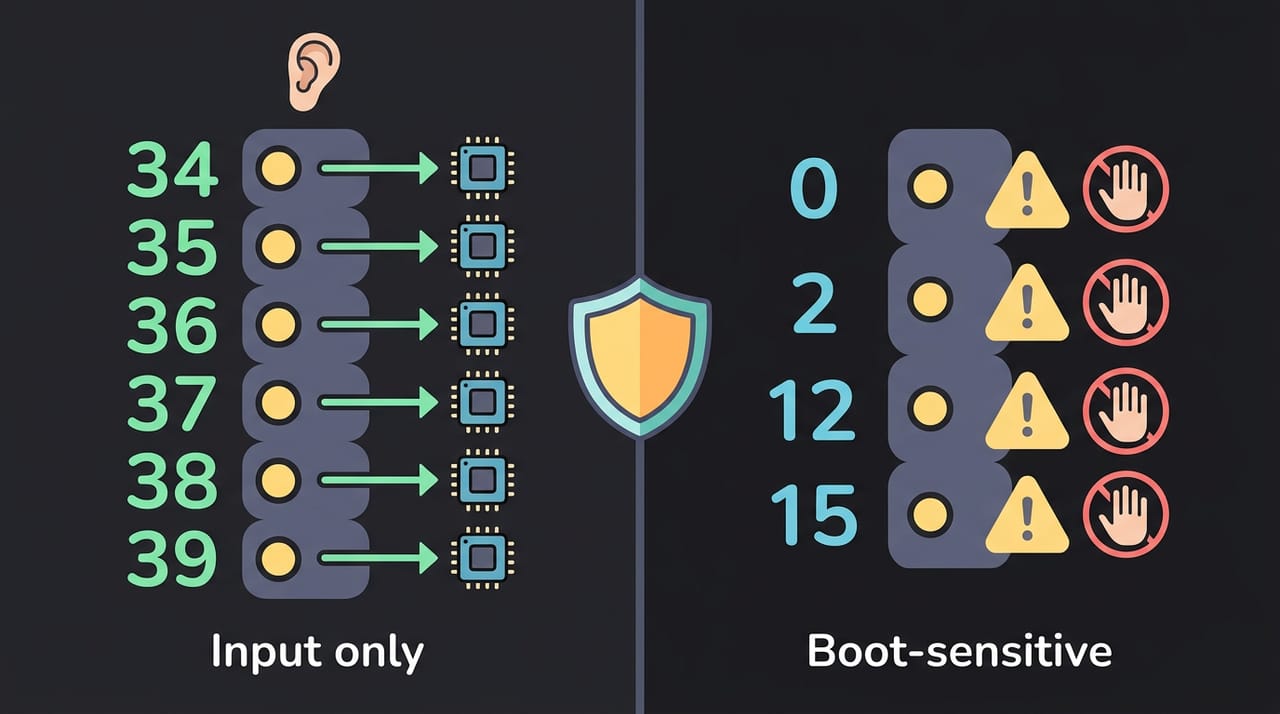
قانون اول: پایههای ۳۴ تا ۳۹ فقط ورودیاند — فقط میتوانند گوش کنند، نمیتوانند فرمان بدهند — و pull-up هم ندارند. معنی pull-up را در فصل ۸ میفهمی؛ فعلاً فقط بدان این پایهها «فقط شنونده»اند. روی برد سیپین ما از این گروه فقط ۳۴، ۳۵، ۳۶ و ۳۹ بیرون آمدهاند و دو تای آخر معمولاً با نام VP و VN چاپ شدهاند.
قانون دوم: پایههای ۰، ۲، ۱۲ و ۱۵ هنگام روشن شدن برد حساساند و در این دوره اصلاً سراغشان نمیرویم. الان لازم نیست بدانی چرا — بعداً معنیاش را کامل میفهمی.
💡 نکته: این دو قانون را در دفترچهٔ مهندسیات بنویس — نه روی برد!
۳. Thonny و تلهٔ کابل#
برد آماده است؛ حالا کامپیوتر را آماده کنیم. برای حرف زدن با برد یک برنامه لازم داریم به اسم Thonny: هم جای نوشتن کد است، هم پل ارتباطی ما با برد. رایگان است:
- در مرورگر به سایت thonny.org برو.
- نسخهٔ مناسب سیستمعاملت را دانلود کن — ویندوز، مک و لینوکس همه دارند.
- فایل را اجرا کن و با گزینههای پیشفرض نصب کن: Next و Next و تمام.
حالا کابل را بردار — و اینجا اولین تلهٔ بزرگ راهاندازی است:
⚠️ مواظب باش: بعضی کابلهای USB فقط برای شارژ ساخته شدهاند: داخلشان فقط دو سیم برق هست و سیم دیتا اصلاً ندارند! ظاهرشان با کابل واقعی مو نمیزند. علامت این تله: برد را وصل میکنی، چراغ کوچک برد روشن میشود، ولی کامپیوتر هیچ واکنشی نشان نمیدهد — نه صدایی، نه پیغامی. تست ساده: همان کابل را به گوشیات بزن و به کامپیوتر وصل کن؛ اگر گوشی برای انتقال فایل شناخته شد، کابل دیتاست.
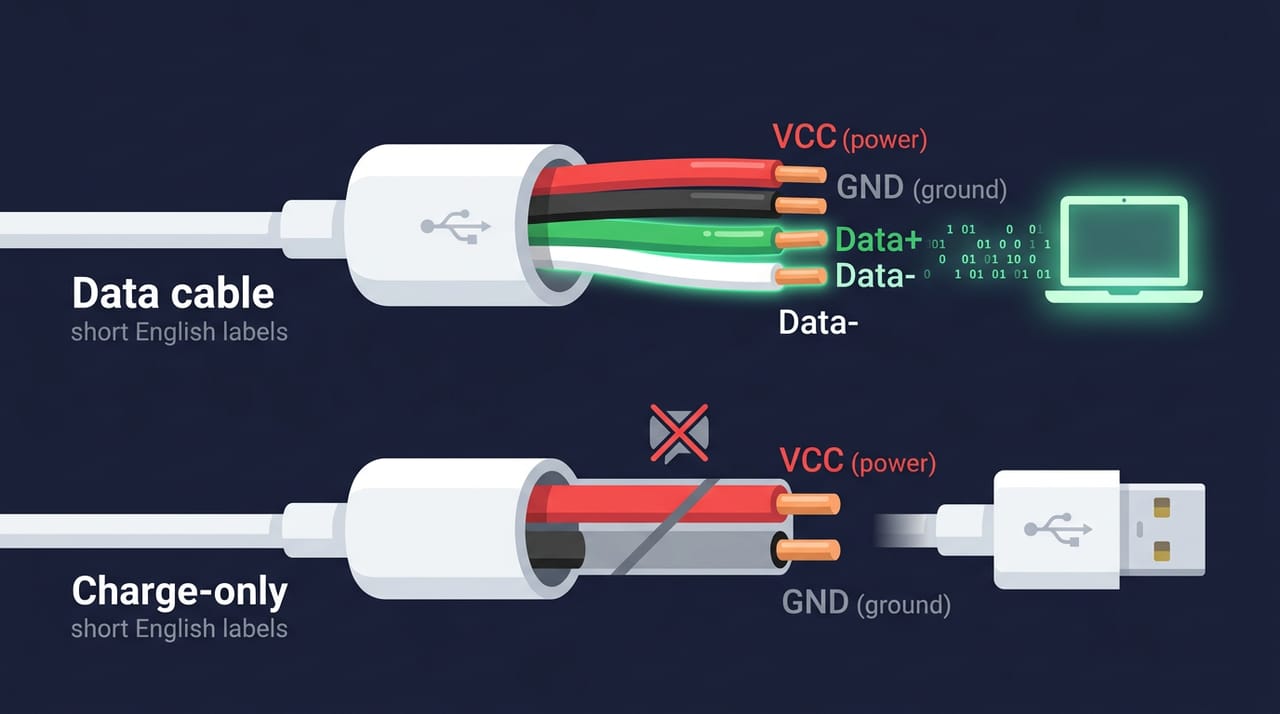
برد را با کابل دیتا به کامپیوتر وصل کن. از کجا مطمئن شویم کامپیوتر برد را شناخته؟ در ویندوز ابزاری هست به اسم Device Manager:
- روی منوی Start راستکلیک کن و Device Manager را باز کن.
- در فهرست، بخش Ports (COM & LPT) را باز کن.
- دنبال خطی بگرد که تویش CP2102 یا CH340 نوشته — این اسم چیپ مترجم USB روی برد است — و جلویش چیزی مثل COM3 یا COM5 آمده.
اگر این خط را دیدی یعنی کامپیوتر برد را دیده و بهش یک در ورودی داده که اسمش Port است. شمارهٔ COM را یادداشت کن؛ چند دقیقهٔ دیگر لازمش داریم. کاربر مک یا لینوکس هستی؟ خبر خوب: معمولاً هیچ Driver ای لازم نیست و سیستم خودش برد را میشناسد.
🔧 اگر کار نکرد: بهجای آن خط، یک «Unknown device» با علامت زرد میبینی؟ یعنی کامپیوتر برد را دیده ولی زبانش را بلد نیست و یک Driver لازم داری — برنامهٔ کوچکی که به ویندوز یاد میدهد با این چیپ خاص حرف بزند. اسم چیپ برد خودت را بخوان (CP2102 یا CH340 — معمولاً روی خود چیپ کنار پورت USB چاپ شده)، Driver همان را از سایت سازندهاش دانلود و نصب کن، بعد برد را جدا کن و دوباره وصل کن.
چالش: اولین مظنون
اول خودت فکر کن یا امتحان کن — بعد اینجا را باز کن.
۴. MicroPython را روی برد بریز#
کامپیوتر برد را شناخت؛ ولی خود برد هنوز زبان ما را نمیفهمد. باید رویش یک نرمافزار پایه بریزیم. به این نرمافزار پایه که همیشه روی خود قطعه میماند و با خاموش شدن هم پاک نمیشود، Firmware میگویند؛ و به عملِ ریختنش روی برد میگویند Flash کردن. ما Firmware مایکروپایتون — MicroPython — را میریزیم: نسخهٔ مخصوص میکروکنترلرها از زبان Python. خبر خیلی خوب: خود Thonny این کار را برایمان انجام میدهد، بدون هیچ ابزار اضافه:
- Thonny را باز کن. از منوی بالا Tools را بزن، بعد Options.
- در پنجرهای که باز شد، زبانهٔ Interpreter را انتخاب کن.
- از فهرست بالای صفحه MicroPython (ESP32) را انتخاب کن و در قسمت Port همان COM ای را بزن که در Device Manager دیدی.
- پایین همان پنجره روی لینک Install or update MicroPython کلیک کن.
- در پنجرهٔ جدید، Port برد را انتخاب کن، نوع برد را ESP32 بگذار و دکمهٔ Install را بزن.
- صبر کن تا نوار پیشرفت کامل شود و Done بیاید — چند دقیقه طول میکشد. عجله نکن و وسط کار کابل را نکش!
- پنجرهها را ببند.
✅ چک کن: پایین صفحهٔ Thonny، در بخشی که اسمش Shell است، باید یک پیغام خوشآمد ببینی که تویش نوشته MicroPython و آخرش این علامت آمده: >>>. اگر آمده، برد تو زنده است!
🔧 اگر کار نکرد: Flash اصلاً شروع نمیشود یا وسطش خطا میدهد؟ ترفندش این است: دکمهٔ BOOT روی برد را با انگشت نگه دار، با دست دیگر Install را بزن، و وقتی نوار پیشرفت راه افتاد دکمه را ول کن — بعضی بردها برای ورود به حالت Flash این فشار کوچک را لازم دارند. اگر نشد، کابل و پورت USB دیگری را هم امتحان کن. پیغام
Device is busy or does not respondمیگیری؟ یک برنامهٔ دیگر پورت را گرفته — همهٔ پنجرههای اضافه را ببند، فقط یک Thonny باز بماند و Stop/Restart را بزن. و اگر Flash تمام شده ولی>>>نمیآید، دکمهٔ EN روی برد را فشار بده یا دکمهٔ قرمز Stop/Restart بالای Thonny را بزن.
۵. REPL: اولین گفتگوی زنده با برد#
این علامت >>> را میبینی؟ یعنی: «برد گوش میدهد.» به این حالت گفتگو REPL میگویند: تو یک خط دستور مینویسی، برد همان لحظه اجرایش میکند و جوابش را همانجا چاپ میکند. مثل چت زنده است — فقط طرف چتِ تو یک تکه سختافزار روی میز است. بخش Shell پنجرهٔ همین چت است، و به برنامهای که آنطرف نشسته و خطبهخط دستورها را میفهمد و اجرا میکند Interpreter میگویند.
اولین جمله را بگوییم. دستور print یعنی «چاپ کن». چیزی که باید چاپ شود را داخل پرانتز و بین دو گیومه میگذاریم تا برد بفهمد این یک متن است. جلوی >>> حرفبهحرف تایپ کن و Enter بزن:
>>> print("salam donya")
salam donya
جواب داد! برد ما حرف زد. این لحظه را یادت بماند: اولین باری که یک تکه سختافزار دقیقاً کاری را کرد که تو گفتی.
REPL یک هنر دیگر هم دارد: ماشینحساب فوقسریع است. اصلاً لازم نیست print بنویسی؛ خود عبارت را بنویس و Enter بزن:
>>> 2 + 3
5
>>> 123456 * 987654
121931812224
آن ضرب دوم را با ذهنت مقایسه کن — برد در کسری از ثانیه جواب داد. راستی دقت کردی علامت ضرب اینجا ستاره است؟ فعلاً همینطور بنویسش؛ فصل ۶ این علامتهای حساب را کامل و مرتب یاد میگیریم.
حالا میخواهم عمداً یک اشتباه کنی. جدی میگویم: عمداً. در این دوره قرار است صدها بار غلط تایپی بزنی و میخواهم از همین امروز بدانی چه اتفاقی میافتد. بهجای print بنویس pirnt — دو حرفش جابهجا — و Enter بزن:
>>> pirnt("salam")
Traceback (most recent call last):
  File "<stdin>", line 1, in <module>
NameError: name 'pirnt' isn't defined
قرمز شد! نترس. خط آخرش را بلند بخوان: NameError: name 'pirnt' isn't defined — یعنی «خطای اسم: اسمی به نام pirnt تعریف نشده.» برد دارد دقیقاً میگوید مشکل کجاست: کلمهای نوشتهای که نمیشناسد، و حتی خود کلمه را هم نشانت داده. نگاهش کن: pirnt... آهان، حروفش جابهجاست! درستش کن، print، و اجرا — کار کرد.
این را قاب کن: خطا دشمن تو نیست؛ آدرس مشکل است. برنامهنویسهای حرفهای هر روز خطا میبینند؛ فرقشان با بقیه این است که خطا را میخوانند، نه اینکه ازش فرار کنند. از امروز قانون ما این است: هر وقت خطا دیدی، اول خط آخرش را بلند بخوان.
چالش: REPL چیست؟
اول خودت فکر کن یا امتحان کن — بعد اینجا را باز کن.
۶. دو جور print — بذر فصل ۶#
قبل از تمرین آخر، یک آزمایش کوچک ولی خیلی مهم. این دو خط را پشت سر هم اجرا کن و به فرق جوابها دقت کن:
>>> print(2 + 3)
5
>>> print("2 + 3")
2 + 3
دیدی؟ خط اول جواب داد ۵، ولی خط دوم عین همان چیزی را که نوشتیم پس داد: 2 + 3. چرا؟ چون گیومه به برد میگوید: «این متن است؛ دست نزن، همانطور چاپش کن.» بدون گیومه یعنی: «این حسابوکتاب است؛ محاسبهاش کن.» پس برد بین «متن» و «عدد» فرق میگذارد. همینقدر کافی است — در فصل ۶ این ماجرا اسمودار میشود و میبینی چه دری از قدرت باز میکند.
۷. برگهٔ تمرین: انگشتهایت باید تایپ یاد بگیرند
اول خودت فکر کن یا امتحان کن — بعد اینجا را باز کن.
برد نداری؟ مسیر شبیهساز#
اگر هنوز برد به دستت نرسیده، هیچچیز این فصل را از دست نمیدهی: در شبیهساز، برد مجازی ESP32 با REPL مایکروپایتون دقیقاً همینطور کار میکند — همان >>>، همان print، همان خطاها. تمرینهای برگهٔ hello_repl.py را همانجا تایپ کن.
واژههای تازه این فصل#
| کلمه | تلفظ به حروف فارسی | یعنی چه |
|---|---|---|
| Microcontroller | مایکرو کُنترولِر | کامپیوتر کاملِ کوچک روی یک چیپ که کارش کنترل دستگاههاست |
| Firmware | فِرموِر | نرمافزار پایهای که روی خود قطعه میماند و با خاموش شدن پاک نمیشود |
| Flash | فلَش | عملِ ریختن Firmware روی برد |
| Driver | درایوِر | برنامهٔ کوچکی که به سیستمعامل یاد میدهد با یک قطعهٔ خاص حرف بزند |
| Port | پورت | درِ ورودیای که کامپیوتر برای گفتگو با برد باز میکند (مثل COM3) |
| REPL | رِپل | حالت گفتگوی زنده با برد: بنویس، همان لحظه اجرا شو، جواب بگیر |
| Shell | شِل | پنجرهای در Thonny که گفتگوی REPL در آن انجام میشود |
| Interpreter | اینتِرپرِتِر | برنامهای که دستورهای ما را خطبهخط میفهمد و اجرا میکند |
تمرینها
اول خودت فکر کن یا امتحان کن — بعد اینجا را باز کن.
در فصل بعد#
یک سؤال: هر چه امروز در REPL نوشتی، با کشیدن کابل چه میشود؟ پوف — میپرد. فصل بعد اولین برنامهٔ واقعیات را مینویسی: چشمکزنی که روی خود برد ذخیره میشود و حتی بدون کامپیوتر، با یک پاور بانک، خودش کار میکند — و بله، بالاخره LED به برد وصل میشود!
به آخر این فصل رسیدی!
اگر ساختی و جواب داد، این دکمه مال توست.