در این فصل چه یاد میگیری#
آخر این فصل میدانی چرا عوضکردن رنگ در یک نازل بدون ضایعات ممکن نیست، و میتوانی پیش از چاپ بشماری یک مدل چند رنگ چقدر فیلامنت در prime tower میریزد. اگر چاپگرت فقط یک فیلامنت میگیرد، یک قطعهٔ دو رنگ هم چاپ میکنی: چاپگر در یک لایه میایستد، تو فیلامنت را عوض میکنی و چاپ ادامه پیدا میکند. هیچ چاپگر چندفیلامنتی لازم نیست، و عددهای پاکسازی مثالهای حسابشدهاند، نه مقدار پیشنهادی.
آخر این فصل میتوانی:
- بگویی چرا هر تعویض رنگ پاکسازی میخواهد
- مقدار فیلامنت پاکسازی را از تعداد تعویض حساب کنی
prime towerرا در اسلایسرت پیدا کنی- بگویی
oozeدر نازل بیکار چه مسئلهای میسازد - با یک فیلامنت و یک توقف در لایه، قطعهٔ دو رنگ چاپ کنی
قبل از شروع#
- از فصل ۰۲ ترم ۲: حجم هر میلیمتر فیلامنت را حساب کردهای.
- از فصل ۰۵ ترم ۴:
oozingرا میشناسی. - از فصل ۰۹ ترم ۵: ساپورت جداشونده و حلشونده را میشناسی.
🎯 کار این فصل: ماشینحساب، کاغذ و اسلایسرت. برای بخش ۶: چاپگر، دو حلقه از یک نوع ماده با دو رنگ، مثلاً دو PLA، و مدل
calibration-cube.scadاز فصل ۰۵ ترم ۱. بخشهای دیگر چاپگر نمیخواهند.
۱. چرا فیلامنت هدر میرود#
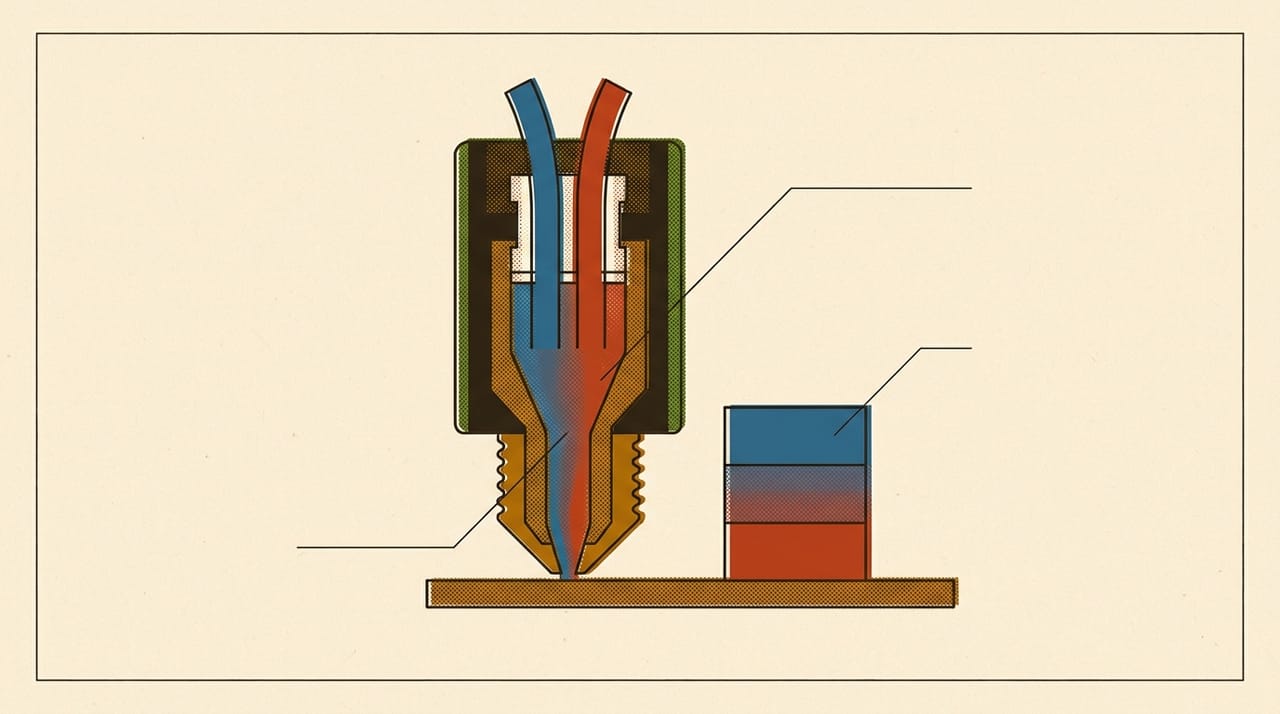
در چاپگر یکنازله، همهٔ رنگها از یک نازل میگذرند. وقتی رنگ عوض میشود، فیلامنت قبلی بیرون کشیده و فیلامنت تازه وارد میشود. ولی داخل hot end هنوز رنگ قبلی هست. پلاستیک تازه آن را هل میدهد، و این دو مدتی با هم مخلوط بیرون میآیند. اگر این مخلوط روی مدل بریزد، مرز رنگها کثیف میشود.
پس چاپگر این مخلوط را جای دیگری میریزد. راهنمای Prusa میگوید این سازهٔ قربانی مرز رنگ را تیز و جریان فیلامنت را پس از تعویض پایدار نگه میدارد. به این سازه prime tower میگویند. PrusaSlicer نامش را Wipe tower گذاشته است.
قبل از ادامه، جواب بده: چرا این برج با ارتفاع مدل بالا میرود؟ نمیشود فقط چند بار کنار صفحه ریخت؟
جواب: چون تعویض رنگ در ارتفاعهای مختلف رخ میدهد، و نازل در هر کدام باید روی چیزی با همان ارتفاع پاکسازی کند. راهنمای Prusa میگوید اندازهٔ برج به تعداد تعویض بسته است، نه اندازهٔ مدل.
۲. حساب پاکسازی#
از فصل ۰۴ ترم ۱ میدانی مقطع فیلامنت 2.405 mm² است و چگالی PLA برای حساب این کتاب 1.24 g/cm³. مقدار پاکسازی را به میلیمتر مکعب میگیریم.
waste volume = changes × purge per change        mm³
waste length = waste volume / 2.405              mm
waste mass   = waste volume / 1000 × 1.24        g
این جدول چند مثال حسابشده است. عدد 100 و 300 فقط برای تمریناند. مقدار واقعی را اسلایسرت برای جفترنگهای خودت نشان میدهد.
| Changes | Purge per change (example) | Volume mm³ |
Length m |
Mass g |
|---|---|---|---|---|
| 40 | 300 |
12000 | 5.0 | 14.9 |
| 100 | 100 |
10000 | 4.2 | 12.4 |
| 100 | 300 |
30000 | 12.5 | 37.2 |
| 400 | 300 |
120000 | 49.9 | 148.8 |
حالا تعداد تعویض را بشمار. اگر یک مدل ۲۰۰ لایه دارد و در هر لایه دو رنگ هست، در هر لایه یک بار به رنگ دیگر میروی و لایهٔ بعد باز برمیگردی. این یعنی ۲۰۰ تعویض، نه ۲ تعویض (حسابشده با فرض یک تعویض در هر لایه). برای همین یک مدل کوچک چند رنگ میتواند بیشتر از خودش فیلامنت دور بریزد.
۳. prime tower در اسلایسر#
| Slicer | Enable | Width |
|---|---|---|
| Cura | Print settings › Dual Extrusion › Enable Prime Tower |
Print settings › Dual Extrusion › Prime Tower Size |
| PrusaSlicer | Print Settings › Multiple Extruders › Wipe tower › Enable |
Print Settings › Multiple Extruders › Wipe tower › Width |
| OrcaSlicer | Process › Multimaterial › Prime tower › Enable |
Process › Multimaterial › Prime tower › Width |
| Bambu Studio | Process › Others › Prime tower › Enable |
Process › Others › Prime tower › Width |


📌 یادداشت: اگر پروفایل تو یک فیلامنت دارد، شاید این مسیرها را نبینی یا خاکستری باشند. مثلاً در Cura این کلید فقط با بیش از یک
extruderروشن فعال میشود. این فصل برای حساب به آنها نیاز ندارد.
مقدار پاکسازی هر تعویض کجاست؟ این عدد در هر اسلایسر فرق دارد و مفهومش هم یکی نیست.
| Slicer | Setting path |
|---|---|
| Cura | Print settings › Dual Extrusion › Prime Tower Minimum Volume |
| PrusaSlicer | Filaments › Advanced › Wipe tower parameters › Minimal purge on wipe tower |
| OrcaSlicer | Filament › Multimaterial › Wipe tower parameters › Minimal purge on wipe tower |
| Bambu Studio | no panel line in this version: see the note below |


📌 یادداشت: در Cura این عدد کمترین حجم هر لایهٔ برج است، و مقدار پاکسازی برای یک فیلامنت نیست. در PrusaSlicer جدول کامل با دکمهٔ
Purging volumesدر نوار کناری باز میشود، و این دکمه فقط با برج پرایم و چاپگر چندفیلامنتی دیده میشود. در OrcaSlicer و Bambu Studio دکمهٔFlushing volumesروی پنل فیلامنت همان کار را میکند. Bambu Studio این تنظیم را روی پنل نشان نمیدهد. اگر این دکمهها را نمیبینی، اول برج پرایم را روشن کن و چاپگری با بیش از یک فیلامنت انتخاب کن.
در Preview مصرف فیلامنت هر رنگ را میبینی. برای تمرین بعد، عدد اسلایسر را با حساب خودت مقایسه کن.
چند راه برای کمکردن ضایعات هست. راهنمای Prusa یکی را اینطور میگوید: پاکسازی به داخل infill قطعه، که برج را حذف نمیکند ولی مصرفش را کم میکند. در PrusaSlicer نام این گزینه Wipe into this object's infill است، و در OrcaSlicer و Bambu Studio Flush into objects' infill. این تنظیم محلی است، مثل فصل ۰۵. روش دیگر این است که رنگها را در طراحی مرزبندی کنی: تغییر رنگ در ارتفاعهای کمتر، یعنی تعویض کمتر.
۴. ooze#
وقتی چاپگر دو نازل جدا دارد، مسئله فرق دارد: نازلی که بیکار است هنوز داغ است و ooze میکند، یعنی همان oozing فصل ۰۵ ترم ۴، این بار کنار یک نازل در حال چاپ. قطره روی قطعه میافتد و رنگ را کثیف میکند.
| Slicer | Setting path |
|---|---|
| Cura | Print settings › Dual Extrusion › Enable Ooze Shield |
| PrusaSlicer | Print Settings › Multiple Extruders › Ooze prevention › Enable |
| OrcaSlicer | Process › Multimaterial › Ooze prevention › Enable |
| Bambu Studio | no panel line in this version |


📌 یادداشت: اینها یکسان نیستند. متن PrusaSlicer میگوید این گزینه دمای نازلهای بیکار را پایین میآورد. متن Cura میگوید یک پوسته دور مدل چاپ میکند که نازل دوم را پاک کند. Bambu Studio این کلید را روی پنل نشان نمیدهد.
۵. سیستم چندفیلامنتی#
دو راه کلی برای چاپ چند فیلامنت داری.
- یک نازل با تعویضکننده: چند فیلامنت به یک نازل میرسند. Bambu با AMS و Prusa با MMU این کار را میکنند. اینجا
prime towerو پاکسازی اصل کارند. - چند نازل جدا: هر فیلامنت نازل خودش را دارد. اینجا
oozeمسئلهٔ اصلی است.
به اسلایسر باید بگویی کدام را داری.
| Slicer | Setting path |
|---|---|
| Cura | Machine Settings › Printer › Printhead Settings › Number of Extruders |
| PrusaSlicer | Printers › General › Capabilities › Single Extruder Multi Material |
| OrcaSlicer | Printer › Multimaterial › Single extruder multi-material setup › Single Extruder Multi Material |
| Bambu Studio | no panel switch in this version |


📌 یادداشت: Cura در این مسیر تعداد
extruderرا میشمارد و این یک کلید یکنازلهٔ چندماده نیست. Bambu Studio این تنظیم را روی پنل نشان نمیدهد و نوع دستگاه را از پروفایل چاپگر میگیرد. جزئیات کار با دستگاه خودت را از راهنمای سازندهاش بخوان، از جمله اینکه کدام مادهها را میپذیرد.
برای رنگآمیزی مدل هم هر چهار اسلایسر ابزاری دارند. در Cura ابزار Paint حالت Material دارد. در PrusaSlicer نام ابزار Multimaterial painting است، و در OrcaSlicer و Bambu Studio Color Painting. اگر ابزار را پیدا نکردی، اشارهگر را روی دکمههای نوار ابزار نگه دار تا نامشان را ببینی.
چند ماده هم با همین سازوکار کار میکند. فصل ۰۹ ترم ۵ ساپورت جداشونده را گفت، و اگر ساپورت از مادهٔ دیگر باشد همین تعویضها و همین حساب برقرار است. فقط دو ماده باید با هم همخوان باشند، و مقدار پاکسازی میانشان را از اسلایسر و برگهٔ دو ماده بردار، نه از عددهای مثال این فصل.
۶. دو رنگ با یک فیلامنت#
اگر چاپگرت فقط یک فیلامنت میگیرد، باز هم میتوانی یک قطعهٔ دو رنگ بسازی: چاپ در لایهای که تو انتخاب میکنی میایستد، تو فیلامنت را عوض میکنی و چاپ ادامه پیدا میکند. هر لایه یک رنگ دارد، پس رنگ فقط در ارتفاع عوض میشود. این همان راه کمضایعهٔ بخش ۳ است.
اسلایسر برای این کار یک فرمان در G-code مینویسد. راهنمای Prusa میگوید چاپگر وقتی به فرمان M600 میرسد میایستد و از تو میخواهد فیلامنت را عوض کنی. فعلاً همینقدر بدان؛ فصل ۰۱ و ۰۲ ترم ۷ G-code را کامل یادش میگیریم. همهٔ firmwareها به این فرمان جواب نمیدهند، پس پیش از قطعهٔ اصلی آزمون کوچک همین بخش را بگیر.
راه هر اسلایسر فرق دارد:
- PrusaSlicer: پس از برش، در
Previewنوار لایهها را به لایهٔ دلخواه ببر و روی علامت+نارنجی کلیک کن. با کلیک راست روی همان علامت منویی باز میشود:Add Color Changeتعویض رنگ میگذارد،Add Pauseفقط توقف میگذارد، وAdd Custom G-codeکد دلخواه. رنگ پیشنمایش در G-code اثری ندارد. - OrcaSlicer و Bambu Studio: در
Previewروی نوار لایهها منوی افزودن را باز کن. گزینهٔAdd Pauseتوقف میگذارد، و کد آن از ردیفPause G-codeپروفایل چاپگر میآید. گزینهٔChange Filamentفقط وقتی دیده میشود که بیش از یک فیلامنت داری. - Cura: این کار در پنل نیست و با یک افزونهٔ همراه خود Cura انجام میشود: منوی
Extensions › Post Processing › Modify G-Code، دکمهٔAdd a script، و اسکریپتFilament Change. عدد لایه را در خانهٔLayerبنویس. این اسکریپت فرمانM600را در فایل میگذارد.
این نامها در خود برنامهها، در نسخههایی که پیوست کتاب نام برده، دیده شدهاند. اگر در نسخهٔ تو فرق داشت، اشارهگر را روی نوار لایهها نگه دار تا راهنمایش را ببینی.
⚠️ مواظب باش: هنگام توقف، نازل داغ است و چاپگر روشن. دستت را فقط به جایی ببر که راهنمای چاپگرت برای عوضکردن فیلامنت گفته است، و به نازل و صفحه دست نزن. اگر چاپگرت پس از توقف حرکتی نکرد یا پیامی نداد، آن را رها نکن و طبق راهنمایش ادامه بده یا چاپ را متوقف کن. راهنمای Prusa میگوید دو فیلامنت از یک نوع ماده باشند و این کار با
sequential printingکار نمیکند.
- مکعب
calibration-cube.scadرا برش بزن و درPreviewلایهٔ میانه را پیدا کن. - در همان لایه طبق راه اسلایسرت توقف یا تعویض رنگ بگذار.
- فایل را ذخیره کن و آن را در ویرایشگر متن باز کن. خط
M600یا خط توقف را در همان ارتفاع پیدا کن. - چاپ کن و کنار چاپگر بمان.
- وقتی چاپگر ایستاد، فیلامنت را طبق راهنمای چاپگرت عوض کن و چاپ را ادامه بده.
✅ چک کن: مکعب دو رنگ است و مرز رنگ در همان لایهای است که انتخاب کردی. اگر مرز یک لایه بالاتر یا پایینتر افتاد، شمارهٔ لایه را در اسلایسرت دوباره بخوان.
🔧 اگر کار نکرد: اگر چاپگر نایستاد، firmware آن به این فرمان جواب نمیدهد. در فایل ببین فرمان نوشته شده است یا نه، و از راهنمای چاپگرت بپرس کدام فرمان توقف را میشناسد. اگر پس از ادامه، لایهٔ اول رنگ تازه نازک یا ناقص بود، نازل پیش از ادامه پر نشده بود. راهنمای چاپگرت را دربارهٔ بیرونریختن فیلامنت تازه پیش از ادامه بخوان.
🤖 با AI: تعداد لایه و تعداد رنگ مدل را بده و بگو «با این فرمول تعداد تعویض و فیلامنت هدررفته را حساب کن». فرمول را خودت با ماشینحساب تکرار کن و با عدد
Previewمقایسه کن.
واژههای تازهٔ این فصل#
| کلمه | تلفظ به حروف فارسی | یعنی چه |
|---|---|---|
| prime tower | پرایم تاور | برجی که نازل پس از تعویض فیلامنت روی آن پاکسازی میکند |
| purge | پِرج | بیرونریختن مخلوط رنگ پس از تعویض |
| ooze | اوز | چکیدن مذاب از نازل بیکار |
| color change | کالر چنج | توقف چاپ در یک لایه برای عوضکردن فیلامنت |
| post-processing script | پست پراسسینگ اسکریپت | برنامهٔ کوچکی که Cura پس از برش روی فایل اجرا میکند |
| multi-material system | مالتی متریال سیستم | سیستمی که چند فیلامنت را به چاپگر میرساند |
تمرینها
اول خودت فکر کن یا امتحان کن — بعد اینجا را باز کن.
جوابِ تمرینها
اول خودت فکر کن یا امتحان کن — بعد اینجا را باز کن.
در فصل بعد#
این آخرین ابزار این ترم بود. فصل بعد همهٔ اینها را با هم به کار میبری: برای یک نیاز واقعی قطعهای طراحی میکنی، جهت و لقی را از روی کار خودت انتخاب میکنی، و چاپش میکنی.
به آخر این فصل رسیدی!
اگر ساختی و جواب داد، این دکمه مال توست.