در این فصل چه میسازی#
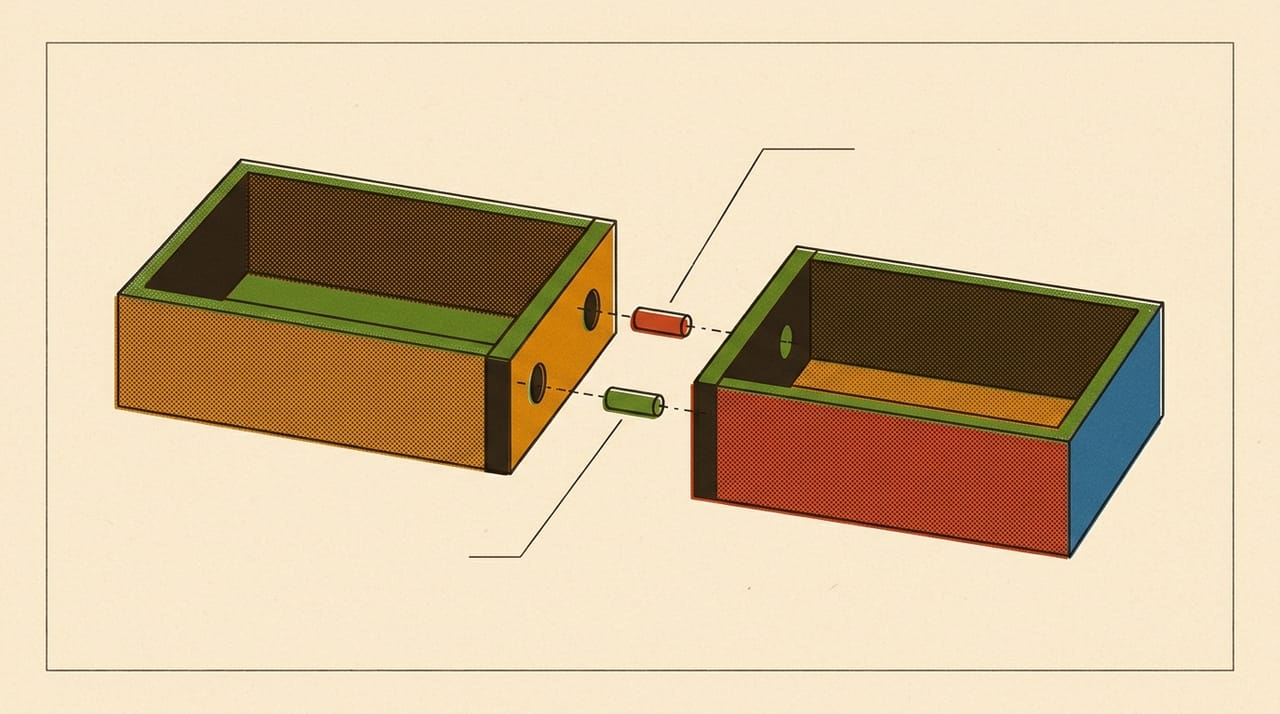
آخر این فصل یک جعبهٔ ۱۲۰ میلیمتری از دو نیمه ساختهای که با پین جفت میشوند. ابزار برش اسلایسرت را هم روی یک مدل امتحان کردهای و میدانی sequential printing چه زمانی امن است و چه زمانی نازل را به قطعهٔ تمامشده میکوبد.
آخر این فصل میتوانی:
- محل برش را از روی چاپ و بار انتخاب کنی
- دو نیمه را با پین یا چسب جفت کنی
- ابزار برش اسلایسرت را پیدا کنی
sequential printingرا با فاصلهٔ ایمن تنظیم کنی
قبل از شروع#
- از فصل ۰۲ همین ترم: عدد لقی چاپگر خودت را میدانی.
- از فصل ۰۳ همین ترم: میدانی بار روی چه مرزی مینشیند.
- از فصل ۰۱ همین ترم: میدانی سوراخ افقی چطور چاپ میشود.
🎯 کار این فصل: چاپگر، PLA، کولیس و OpenSCAD. برای چسب، چسب مناسب PLA و تهویه. مدل کامل با پینها در حالت توپر حدود ۴۶ گرم است (حسابشده، بخش ۲). اگر چاپگر نداری، بخش ۳ و ۴ را در اسلایسر انجام بده و تمرین حسابی را حل کن.
۱. کجا ببریم#
راهنمای Prusa میگوید بریدن مدل به چند تکه میتواند ساپورت را کم و جهت چاپ را بهتر کند، و پین هم سوارکردن را آسان میکند. برش فقط برای قطعهٔ بزرگتر از صفحه نیست.
این سه پرسش را بپرس.
- هر تکه روی کدام وجه بدون ساپورت میخوابد؟
- سطح برش زیر بار است یا نه؟
- درز برش کجا کمتر دیده میشود؟
قبل از ادامه، جواب بده: یک بازوی بلند زیر بار خمشی را در کجای طولش نباید برید؟
جواب: نزدیک جایی که بیشترین خم را دارد، یعنی کنار تکیهگاه. درز جایی برود که بار کمتر است، چون چسب و پین پیوستگی خطها را جایگزین نمیکنند.
۲. مدل از پیش بریده#
این مدل همان جعبه است که از وسط بریده شده است. دو نیمه یکساناند. برای جفتکردن، یکی را ۱۸۰ درجه دور محور عمودی بچرخان. سوراخها در دو بالشتک توپر هستند تا دیوارهٔ نازک ضعیف نشود. عدد gap را از گیج فصل ۰۲ بگذار.
// split-box.scad
// a long open box already cut in two, with pin holes and two loose pins
half = [60, 40, 25];  // one half: length to the joint, width, height, mm
wall = 2.4;           // wall and floor thickness, mm
pin_d = 5;            // pin diameter, mm
pin_len = 16;         // pin length, mm
gap = 0.2;            // gap per side: put your own value from chapter 2

$fn = 64;

// holes sit in two solid pads at the joint, so the wall is not weakened
module half_box() {
    difference() {
        union() {
            difference() {
                cube(half);
                translate([wall, wall, wall])
                    cube([half[0], half[1] - 2 * wall, half[2]]);
            }
            for (y = [wall - 0.01, half[1] - wall - 10 + 0.01])
                translate([half[0] - 10, y, 0])
                    cube([10, 10, half[2]]);
        }
        for (y = [wall + 5, half[1] - wall - 5])
            translate([half[0] + 1, y, half[2] / 2])
                rotate([0, -90, 0])
                    cylinder(d = pin_d + 2 * gap, h = pin_len / 2 + 2);
    }
}

half_box();
translate([0, half[1] + 8, 0])
    half_box();

// two pins, printed standing
for (x = [10, 20])
    translate([x, -10, 0])
        cylinder(d = pin_d, h = pin_len);
از این متن STL بگیر. دو نیمه و پینها روی هم 37191 mm³ هستند، یعنی حدود ۱۵٫۵ متر فیلامنت و ۴۶٫۱ گرم (حسابشده). جعبهٔ سرهمشده ۱۲۰ میلیمتر طول دارد، و عمق هر سوراخ ۹ میلیمتر است، پس پین ۱۶ میلیمتری در هر طرف یک میلیمتر جا دارد (حسابشده).
پینها ایستاده چاپ میشوند، پس بار برشی درست روی مرز لایهها مینشیند. این پین برای همراستاکردن است، نه برای بار. اگر پین باربر لازم داری، میلهٔ فلزی با قطر معلوم بهتر است.
سوراخهای پین افقیاند و گرد کشیده شدهاند، پس سقفشان ممکن است کمی پایین بیفتد (فصل ۰۱).
⚠️ مواظب باش: چسب را فقط با تهویه و طبق برگهٔ ایمنی خودش به کار ببر. چسب قطرهای پوست را به هم میچسباند و بخارش چشم را میسوزاند، پس عینک بزن و صورتت را بالای کار نگیر. اگر پوست چسبید، آن را نکش و با آب گرم و صابون کمکم جدا کن. اگر چسب به چشم رفت، با آب بشوی و به پزشک مراجعه کن. قطعه را پیش از چسبزدن کاملاً سرد کن و کار را روی سطحی انجام بده که خرابشدنش مهم نیست.
- دو نیمه را چاپ کن.
- پینها را بدون چسب در یک نیمه بگذار و دو نیمه را کنار هم بیاور.
- اگر درز بسته نشد، سقف سوراخ را نگاه کن،
elephant footرا چک کن، و بعدgapرا بیشتر کن. - پس از چک خشک، اگر میخواهی، چسب بزن.
✅ چک کن: درز باید بدون فشار زیاد بسته شود و لبهٔ کف دو نیمه همسطح باشد. طول را با کولیس بسنج و کنار ۱۲۰ میلیمتر حسابشده بنویس.
۳. ابزار برش اسلایسر#
اگر مدل را خودت نساختهای، برش را در اسلایسر انجام میدهی. ابزار برش در نوار ابزار بالای نمای سهبعدی است. اگر نام دکمهها را نمیبینی، اشارهگر را رویشان نگه دار.
- PrusaSlicer: ابزار
Cutدر نوار ابزار است. اتصالدهندههایشPlug،DowelوSnapهستند، و گزینهٔToleranceدارد. راهنمای Prusa یک حالتDovetailهم میگوید. - OrcaSlicer: ابزار
Cutبا دکمهٔAdd connectors، نوعهایPlugوDowelو گزینهٔTolerance، و کار باPerform cutتمام میشود. - Bambu Studio: ابزار
Cutبا حالتهایPlanarوDovetailو دکمهٔAdd connectors. - Cura: این نسخه ابزار برش همراه خودش ندارد. در این اسلایسر برش را در خود مدل انجام بده، مثل مدل این فصل، با
differenceیاintersection.
راهنمای Prusa فرق دو اتصال را اینطور میگوید: Plug یک برجستگی روی یک طرف میسازد و جای آن را در طرف دیگر میبرد. Dowel در هر دو طرف سوراخ میزند و یک پین جدا میسازد.
💡 نکته: گزینهٔ
Toleranceهمان لقی فصل ۰۲ است. عدد آن در هر ابزار تعریف خودش را دارد، پس ببین آن را برای هر طرف میگیرد یا برای قطر، و با یک برش کوچک آن را بیازما.
۴. sequential printing#
بهطور معمول چاپگر همهٔ قطعههای صفحه را لایهبهلایه با هم جلو میبرد. در sequential printing هر قطعه تا ته تمام میشود و بعد نوبت بعدی است. راهنمای Prusa میگوید این کار stringing میان قطعهها را کم میکند و اگر یک قطعه خراب شود بقیه را با خود نمیبرد.
| Slicer | Setting path |
|---|---|
| Cura | Print settings › Special Modes › Print Sequence |
| PrusaSlicer | Print Settings › Output options › Sequential printing › Complete individual objects |
| OrcaSlicer | Process › Others › Special mode › Print sequence |
| Bambu Studio | Process › Others › Special mode › Print sequence |


خطر این است: وقتی چاپگر قطعهٔ دوم را چاپ میکند، قطعهٔ اول تمام شده و بلند است. بدنهٔ سر چاپگر میتواند به آن بخورد. اسلایسر این را فقط با عددهایی میسنجد که خودت دادهای.
| Slicer | Head radius | Head height |
|---|---|---|
| Cura | no single radius; see the note below | Machine Settings › Printer › Printhead Settings › Gantry Height |
| PrusaSlicer | Printers › General › Sequential printing limits › Radius |
Printers › General › Sequential printing limits › Height |
| OrcaSlicer | Printer › Basic information › Extruder Clearance › Radius |
Printer › Basic information › Extruder Clearance › Height to rod |
| Bambu Studio | Printer › Basic information › Extruder Clearance › Max Radius |
Printer › Basic information › Extruder Clearance › Height to rod |


📌 یادداشت: Cura یک شعاع واحد ندارد. در
Machine SettingsزیرPrinthead Settingsچهار عددX min،Y min،X maxوY maxشکل سر را میگویند. این پنجره از پنل چاپ جداست. متن Cura هم دو شرط میگذارد: فقط یکextruderفعال باشد، و سر میان مدلها جا بشود و مدلها از فاصلهٔ نازل تا محورهای X و Y کوتاهتر باشند. در OrcaSlicer و Bambu Studio یک ارتفاع دوم تا سقف چاپگر هم هست.
⚠️ مواظب باش: برای اندازهگرفتن سر، چاپگر را خاموش و از برق جدا کن و صبر کن
hot endسرد شود. عددها را با کولیس از خود چاپگرت بردار، نه از پروفایل کس دیگری. راهنمای Prusa میگوید خطای برخورد در PrusaSlicer جلوی خروجی گرفتن را نمیگیرد و برای چاپگرهای دیگر عددهای عمومی به کار میرود، و باید چاپ را زیر نظر داشته باشی. پس فاصله را با حاشیه بگذار و اولین چاپ قطعهبهقطعه را از نزدیک ببین.
✅ چک کن: دو قطعهٔ کوتاه را کنار هم بگذار و این حالت را روشن کن: در Cura مقدار One at a Time، در OrcaSlicer و Bambu Studio مقدار By object، و در PrusaSlicer تیک همان گزینه. در Preview باید ببینی هر قطعه تا ته تمام میشود و نوبت بعدی میآید.
🔧 اگر کار نکرد: اگر اسلایسر خطای برخورد داد، قطعهها را از هم دور کن یا ترتیب را عوض کن. اگر در Cura این تنظیم غیرفعال بود، ببین بیش از یک
extruderروشن است یا نه.
🤖 با AI: عکس یا توصیف یک قطعهٔ بزرگ را بده و بپرس «کجا ببرم تا ساپورت کم شود و درز زیر بار نباشد؟». بعد خودت هر پیشنهاد را با سه پرسش بخش ۱ بسنج. جواب را با
Previewو چاپ خودت چک کن.
واژههای تازهٔ این فصل#
| کلمه | تلفظ به حروف فارسی | یعنی چه |
|---|---|---|
| cut tool | کات تول | ابزار برش مدل در اسلایسر |
| dowel | داول | پین جدا برای همراستاکردن دو تکه |
| plug | پلاگ | برجستگی روی یک تکه و جای آن در تکهٔ دیگر |
| sequential printing | سیکوئنشال پرینتینگ | چاپ کامل هر قطعه پیش از شروع قطعهٔ بعد |
| gantry | گنتری | سازهٔ محور بالای سر چاپ |
تمرینها
اول خودت فکر کن یا امتحان کن — بعد اینجا را باز کن.
جوابِ تمرینها
اول خودت فکر کن یا امتحان کن — بعد اینجا را باز کن.
در فصل بعد#
تا اینجا هر قطعه با یک فیلامنت بود. فصل بعد میبینی وقتی نازل باید رنگ عوض کند چه اتفاقی میافتد، prime tower چرا هست، و با ماشینحساب میشماری یک مدل چند رنگ چقدر فیلامنت دور میریزد.
به آخر این فصل رسیدی!
اگر ساختی و جواب داد، این دکمه مال توست.