در این فصل چه یاد میگیری#
یک layer height ثابت برای کل قطعه همیشه یک سازش است: روی سطح شیبدار پله دیده میشود، و روی دیوارهٔ عمودی لایهٔ نازک فقط زمان میبرد. آخر این فصل یک گنبد را در اسلایسرت با لایههای متغیر برش زدهای و آن را با برش ثابت مقایسه کردهای. این کار فقط روی صفحهٔ نمایش است.
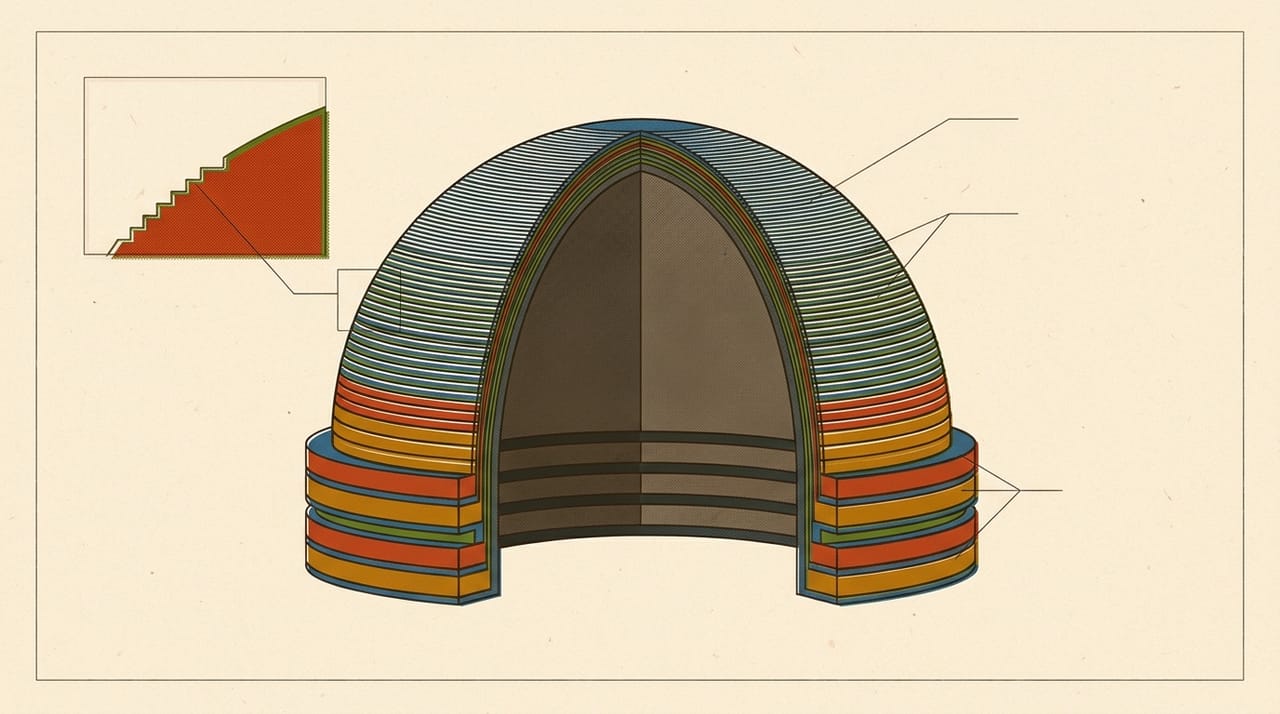
آخر این فصل میتوانی:
- اندازهٔ پله را روی هر شیب حساب کنی
- بگویی لایهٔ نازک کجا ارزش زمانش را دارد
- لایهٔ تطبیقی را در اسلایسرت پیدا کنی
- در اسلایسری که ابزار دستی دارد، ارتفاع را با دست تغییر بدهی
قبل از شروع#
- از فصل ۰۱ ترم ۲:
layer heightو سقف آن نسبت به نازل را میدانی. - از فصل ۰۲ ترم ۲: رابطهٔ لایه و
flowرا میدانی. - از فصل ۰۱ همین ترم: میدانی چرا بالای قطعه پلهپله میشود.
🎯 کار این فصل: اسلایسرت و STL گنبد. چاپ لازم نیست. اگر خواستی چاپ کنی، این مدل در حالت توپر حدود ۵۳ گرم است (حسابشده، بخش ۲)، پس اول آن را در اسلایسر کوچک کن.
۱. پله روی شیب#
سطح شیبداری را در نظر بگیر که با افق زاویهٔ θ دارد. لایهها پله میسازند و عمق این پله از سطح صاف با این رابطه درمیآید.
step width = h / tan θ
step depth = h × cos θ        h = layer height, θ from horizontal
| Slope θ | h = 0.1 depth |
h = 0.2 depth |
h = 0.3 depth |
|---|---|---|---|
15° |
0.097 |
0.193 |
0.290 |
30° |
0.087 |
0.173 |
0.260 |
45° |
0.071 |
0.141 |
0.212 |
60° |
0.050 |
0.100 |
0.150 |
75° |
0.026 |
0.052 |
0.078 |
این عددها به میلیمتر و حسابشدهاند. با کمشدن شیب، عمق پله به h نزدیک میشود، و عرض پله خیلی زیاد میشود: روی شیب ۱۵ درجه با h = 0.2 عرض پله 0.746 mm است، پس لبهٔ هر لایه را با چشم میبینی.
قبل از ادامه، جواب بده: روی دیوارهٔ کاملاً عمودی، کمکردن layer height چه چیزی را از نظر پله بهتر میکند؟
جواب: از نظر پله هیچ چیز را. cos 90° صفر است و پلهای نمیسازد. پس لایهٔ نازک روی دیوارهٔ عمودی فقط زمان میبرد. این تمام منطق لایهٔ متغیر است.
۲. مدل آزمایشی#
یک نیمکره روی یک استوانهٔ کوتاه. همهٔ شیبها روی یک مدل هستند. دستور intersection فقط بخش مشترک دو شکل را نگه میدارد و در اینجا نیمهٔ پایین کره را حذف میکند.
// dome-sample.scad
// a half sphere on a short drum: flat top, steep sides, every slope in between
r = 25;       // dome radius, mm
drum = 5;     // straight part under the dome, mm

$fn = 128;

cylinder(r = r, h = drum);
intersection() {
    translate([0, 0, drum])
        sphere(r = r);
    translate([-r - 1, -r - 1, drum - 0.01])
        cube([2 * r + 2, 2 * r + 2, r + 2]);
}
از این متن STL بگیر. مدل حدود ۳۰ میلیمتر ارتفاع دارد و حجمش 42506 mm³ است، یعنی حدود ۱۷٫۷ متر فیلامنت و ۵۲٫۷ گرم در حالت توپر (حسابشده). با layer height ثابت 0.2 mm حدود ۱۵۰ لایه دارد و با 0.1 mm حدود ۳۰۰ لایه (حسابشده).
برش پایه را همین حالا بگیر و این جدول را پر کن.
| Slice | Layer rule | Layers (Preview) | Time (slicer) |
|---|---|---|---|
| A | fixed 0.2 |
||
| B | fixed 0.1 |
||
| C | variable |
۳. لایهٔ تطبیقی در Cura#
در Cura این کار یک تنظیم معمولی در پنل است.
| Slicer | Setting path |
|---|---|
| Cura | Print settings › Experimental › Use Adaptive Layers |
| Cura | Print settings › Experimental › Adaptive Layers Maximum Variation |
| PrusaSlicer | no panel setting: see section 4 |
| OrcaSlicer | no panel setting: see section 4 |
| Bambu Studio | no panel setting: see section 4 |


متن خود Cura میگوید این تنظیم ارتفاع لایهها را از روی شکل مدل حساب میکند، و عدد دوم بیشترین فاصلهٔ مجاز از layer height پایه است. این تنظیم در سطح نمایش بالاتری است، پس اگر آن را ندیدی کادر جستجوی تنظیمها را به کار ببر. Cura در این نسخه ابزاری برای کشیدن ارتفاع با دست ندارد.
layer heightپایه را0.2 mmبگذار.Use Adaptive Layersرا روشن کن.- برش بزن و ردیف C را پر کن.
۴. ابزار لایهٔ متغیر در سه اسلایسر دیگر#
در PrusaSlicer، OrcaSlicer و Bambu Studio این کار تنظیم پنل نیست، پس در جدول بالا مسیری ندارد. یک ابزار در نوار ابزار بالای نمای سهبعدی است با راهنمای Variable layer height. اگر آن را نیافتی، اشارهگر را روی دکمههای نوار ابزار نگه دار تا نامشان را ببینی. در OrcaSlicer و Bambu Studio هم کلیدی در پنل برای این کار نیست، پس دنبالش نگرد و همین ابزار را به کار ببر.
- مدل را انتخاب کن. Bambu Studio صریحاً میخواهد فقط یک مدل انتخاب شده باشد.
- ابزار
Variable layer heightرا از نوار بالا روشن کن. - دکمهٔ
Adaptiveرا بزن. اسلایسر از روی شکل یک نمودار ارتفاع میسازد. - برای خواندن نتیجه، برش بزن و ردیف C را پر کن.
کنار دکمهٔ Adaptive یک لغزنده هست. در OrcaSlicer و Bambu Studio نامش Quality / Speed است، و راهنمای Prusa هم همین نام را برای آن میآورد. دکمهٔ Smooth نمودار را نرم میکند و گزینهٔ Keep min نازکترین لایهها را نگه میدارد.
کار دستی هم دارد. راهنمای Prusa این حرکتها را میگوید: کلیک چپ روی نوار کناری ناحیه را ریزتر میکند، کلیک راست آن را درشتتر میکند، و Shift با کلیک چپ به ارتفاع پایه برمیگرداند. Bambu Studio هم همین برچسبها را دارد. دکمهٔ Reset همه را پاک میکند.
📌 یادداشت: این دو روش یکسان نیستند. در Cura با یک تنظیم و دو عدد کار میکنی، و نتیجه برای همهچیز همان قاعده است. در سه اسلایسر دیگر یک نمودار برای هر مدل میکشی، و میتوانی همان ناحیهٔ خاص را با دست تغییر بدهی.
✅ چک کن: در Preview نمای ارتفاع لایه را روشن کن. دنبال این بگرد: لایهها نزدیک قلهٔ گنبد نازکتر و روی استوانهٔ پایین ضخیمتر باشند.
🔧 اگر کار نکرد: اگر ابزار خاکستری بود، مدل را انتخاب کن و ببین چند مدل روی صفحه است. اگر با
Adaptiveچیزی عوض نشد، لغزنده را جابهجا کن و دوباره دکمه را بزن، چون راهنمای Prusa میگوید نمودار تازه پس از زدن دکمه اعمال میشود.
۵. مرزهای لایهٔ متغیر#
لایهٔ متغیر چیزهایی را هم عوض میکند که شاید نخواهی.
- ارتفاع نباید از سقف نازل بیشتر شود. فصل ۰۱ ترم ۲ این سقف را گفته است.
- لایههای ضخیم
flowبیشتری میخواهند. اگر پروفایلت نزدیک سقف جریان فصل ۰۷ ترم ۳ است، برش را چک کن. - مرز میان لایهٔ نازک و ضخیم روی دیوارهٔ بیرونی میتواند با چشم دیده شود.
- قطعهای که باید چند قطعهٔ دیگر را جفت کند، عدد لقیاش را با همان پروفایل سنجیده است، پس این تغییر را روی گیج فصل ۰۲ هم آزمایش کن.
🤖 با AI: تصویر یا توصیف قطعهات را بده و بپرس «کدام ارتفاعها ارزش لایهٔ نازک دارند؟». بعد با جدول بخش ۱ خودت بسنج. جواب را با
Previewو چاپ خودت چک کن.
واژههای تازهٔ این فصل#
| کلمه | تلفظ به حروف فارسی | یعنی چه |
|---|---|---|
| adaptive layers | اَدَپتیو لِیِرز | لایههایی که اسلایسر از روی شکل مدل تعیین میکند |
| variable layer height | وریبل لِیِر هایت | ارتفاع لایه که در طول قطعه عوض میشود |
| staircase effect | استرکیس افکت | پلهپلهشدن سطح شیبدار |
تمرینها
اول خودت فکر کن یا امتحان کن — بعد اینجا را باز کن.
جوابِ تمرینها
اول خودت فکر کن یا امتحان کن — بعد اینجا را باز کن.
در فصل بعد#
تا اینجا یک قطعهٔ کامل را روی صفحه گذاشتی. اگر قطعه از صفحه بزرگتر باشد چه؟ فصل بعد قطعه را برش میزنی، با پین و چسب دوباره سر هم میکنی، و چند قطعه را یکییکی چاپ میکنی.
به آخر این فصل رسیدی!
اگر ساختی و جواب داد، این دکمه مال توست.