در این فصل چه یاد میگیری#
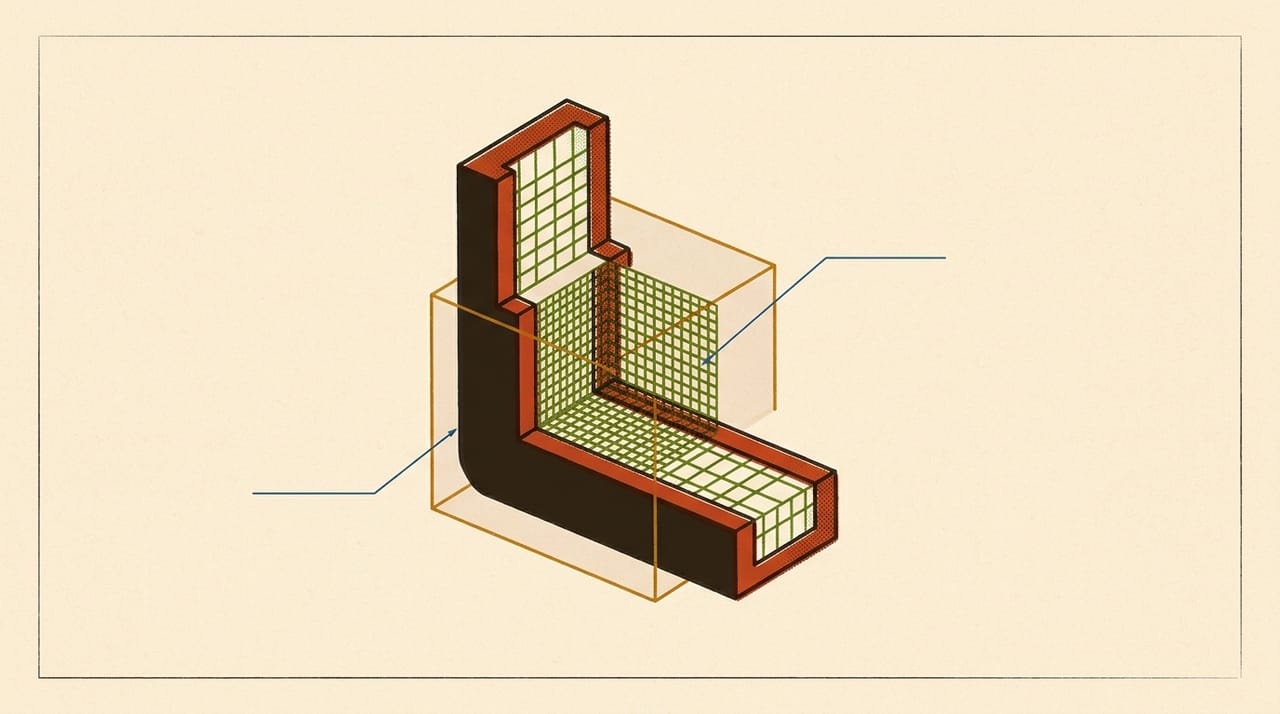
تا اینجا هر تنظیم روی کل صفحه اثر داشت. آخر این فصل دو براکت یکسان را روی یک صفحه با دو infill متفاوت برش زدهای، و بعد فقط گوشهٔ یک براکت را پرتر کردهای و نتیجه را در Preview دیدهای. این کار فقط روی صفحهٔ نمایش است و چاپگر نمیخواهد.
آخر این فصل میتوانی:
- تنظیم را فقط برای یک مدل عوض کنی
- با
modifierفقط یک ناحیه را تغییر بدهی - بگویی کدام تنظیمها محلی میشوند
- سود ماده را پیش از برش حساب کنی
قبل از شروع#
- از فصل ۱۱ ترم ۲: مدل
orientation-bracket.scadرا داری. این مدل را همانجا ببین و دوباره ننویس. - از فصل ۰۵ ترم ۲: چگالی
infillرا میشناسی. - از فصل ۰۳ همین ترم: میدانی گوشهٔ قطعه زیر بار کجاست.
🎯 کار این فصل: اسلایسرت و STL براکت. برای Cura یک مدل کوچک هم لازم است که نقش جعبه را بازی کند، و بخش ۳ آن را با یک خط OpenSCAD میسازد. چاپگر لازم نیست.
۱. چرا محلی#
قطعه معمولاً یک جای خاص زیر بار است. اگر چگالی کل قطعه را بالا ببری، در بقیهٔ جاها ماده هدر میدهی. این فصل دو سطح دارد:
- تنظیم هر مدل: یک مدل از صفحه تنظیم خودش را میگیرد.
modifier: یک حجم کمکی که چاپ نمیشود، و هر جای مدل که داخل آن باشد تنظیم دیگری میگیرد.
حالا حساب کن. براکت حجم 6080 mm³ دارد (حسابشده: 3200 + 3200 - 320). فرض کن infill را از ۲۰٪ به ۶۰٪ میبری و همهٔ حجم را infill بگیری. این سقف ساده است، چون دیوارهها را نادیده گرفتهایم.
whole part:  6080 × (0.60 - 0.20) = 2432 mm³ more
corner box (12 × 20 × 12) holds 960 + 640 = 1600 mm³ of the part
corner only: 1600 × 0.40 = 640 mm³ more
پس تقویت گوشه ۲۶٪ مادهٔ تقویت کل قطعه را مصرف میکند (حسابشده).
قبل از ادامه، جواب بده: اگر گوشه با modifier پر شود، آیا فقط همین کافی است که قطعه قوی شود؟
جواب: نه الزاماً. فصل ۰۳ گفت جهت چاپ و دیوارهها هم اثر دارند. modifier ماده را جای درست میگذارد و جای جهت درست را نمیگیرد.
۲. تنظیم هر مدل#
این تنظیم در هر اسلایسر جای خود را دارد و در پنل عمومی نیست. مسیرها برای نسخههایی است که پیوست کتاب نام برده. اگر در نسخهٔ تو نام یا جای چیزی فرق داشت، از نسخهٔ خودت پیروی کن.
| Slicer | Setting path |
|---|---|
| Cura | Per Model Settings › Select settings › Infill Density |
| PrusaSlicer | Object list › Add settings › Infill › Fill density |
| OrcaSlicer | Process › Objects › Strength › Infill › Sparse infill density |
| Bambu Studio | Process › Objects › Strength › Sparse infill › Sparse infill density |


📌 یادداشت: چهار اسلایسر این کار را یکسان انجام نمیدهند. در Cura ابزار
Per Model Settingsدر نوار کنار صفحه است. در PrusaSlicer روی مدل در فهرست اشیا راستکلیک میکنی وAdd settingsرا میزنی. در OrcaSlicer و Bambu Studio مدل را انتخاب میکنی و کلید بالای پنلProcessرا ازGlobalبهObjectsمیبری.
حالا این کار را انجام بده.
- براکت را در اسلایسر باز کن و یک کپی از آن کنارش بگذار.
infillعمومی را روی ۲۰٪ بگذار.- فقط کپی دوم را انتخاب کن و چگالی آن را ۶۰٪ کن.
- برش بزن و در
Previewلایهای از وسط پایه را ببین.
✅ چک کن: دو براکت باید در Preview شبکهٔ متفاوت نشان بدهند. اگر هر دو یکسان بودند، تنظیم بهجای یک مدل روی کل صفحه رفته است.
🔧 اگر کار نکرد: در PrusaSlicer اگر گزینهای را در منو ندیدی، حالت نمایش را از Simple بالاتر ببر، چون راهنمای Prusa میگوید
modifierدر این حالت پنهان است. در Cura باید فقط همان مدل انتخاب شده باشد، و بعد ابزار را باز کنی.
۳. modifier#
modifier یک حجم است که چاپ نمیشود. هر تکه از مدل که داخل این حجم بیفتد تنظیم آن را میگیرد.
| Slicer | Setting path |
|---|---|
| Cura | Per Model Settings › Modify settings for overlaps › Infill mesh only › Select settings › Infill Density |
| PrusaSlicer | Object list › Add modifier › Add settings › Infill › Fill density |
| OrcaSlicer | Process › Objects › Add Modifier › Strength › Infill › Sparse infill density |
| Bambu Studio | Process › Objects › Add modifier › Strength › Sparse infill › Sparse infill density |


📌 یادداشت: اینجا هم فرق هست و آن را معادل هم نگیر. در PrusaSlicer، OrcaSlicer و Bambu Studio روی مدل راستکلیک میکنی،
Add modifierرا میزنی (در منوی OrcaSlicerAdd Modifier) و یک شکل ساده انتخاب میکنی. نام مکعب در منوی PrusaSlicerBoxاست و در منوی OrcaSlicerCube. در OrcaSlicer و Bambu Studio پس از آن خودmodifierرا در فهرست اشیا انتخاب کن تا پنلProcessتنظیم آن را نشان بدهد. Cura چنین منویی ندارد: مدل دومی را روی ناحیه میگذاری، با ابزارPer Model Settingsنوع آن راModify settings for overlapsمیکنی، وInfill mesh onlyرا انتخاب میکنی. متن خود Cura میگوید این حجمinfillناحیهٔ همپوشانی را عوض میکند و بهتر است یک دیواره و بدون پوستهٔ بالا و پایین چاپ شود.
- فقط یک براکت روی صفحه بگذار.
modifierرا اضافه کن و آن را با ابعاد ۱۲ در ۲۰ در ۱۲ میلیمتر روی گوشه بگذار. در Cura فایلی با همین یک خط بساز، از آن STL بگیر و کنار براکت باز کن:cube([12, 20, 12]);. اول نوعش را عوض کن و بعد آن را روی گوشه بکش، چون تا وقتی مدل معمولی است Cura ممکن است آن را از براکت دور کند.- چگالی
modifierرا ۶۰٪ کن. - برش بزن و در
Previewچند لایه را از گوشه تا بازو ببین. - برآورد مصرف را با برش بدون
modifierمقایسه کن.
| Slice | Infill | Estimated grams (slicer) | Time (slicer) |
|---|---|---|---|
| Whole part | 20% |
||
| Whole part | 60% |
||
| Corner box only | 20% + 60% |
✅ چک کن: در Preview باید ببینی شبکهٔ infill فقط داخل جعبه متراکم است. این جدول را از عددهای اسلایسر خودت پر کن، نه از حساب بخش ۱.
🔧 اگر کار نکرد: اگر جعبه هیچ اثری نداشت، احتمالاً بالای صفحه جا مانده و با مدل همپوشانی ندارد. آن را از نمای پهلو ببین. اگر در
Previewجعبه بهصورت یک قطعهٔ جدا چاپ شد، نوعشmodifierنیست.
۴. مرز تنظیم محلی#
همهٔ تنظیمها محلی نمیشوند. بعضی فقط برای کل کار معنی دارند. مثلاً Print Sequence در Cura در فهرست تنظیم هر مدل نیست، و این طبیعی است، چون ترتیب چاپ مربوط به یک مدل نیست. فهرستی که Select settings یا Add settings نشان میدهد همان چیزی است که اسلایسرت اجازه میدهد.
دو نوع دیگر هم در همین منوها هستند: حجمی که ساپورت را جلوگیری میکند و حجمی که ساپورت را اجبار میکند. در Cura ابزار Support Blocker را داری، و در سه اسلایسر دیگر Add support blocker و Add support enforcer در منوی راستکلیک هستند. این همان ایده است: یک حجم که خودش چاپ نمیشود و رفتار اسلایسر را در یک جا عوض میکند.
💡 نکته: دور
heat-set insertفصل قبل جای خوبی برایmodifierاست. یک استوانهٔ کوچک دور سوراخ میتواند همان ناحیه را پرتر کند.
🤖 با AI: شکل قطعه و جای بار را توصیف کن و بپرس «کدام ناحیه ارزش
modifierدارد؟». بعد خودت با حساب بخش ۱ سود ماده را برآورد کن. جواب را باPreviewخودت چک کن.
واژههای تازهٔ این فصل#
| کلمه | تلفظ به حروف فارسی | یعنی چه |
|---|---|---|
| modifier | مودیفایر | حجمی که چاپ نمیشود و تنظیم ناحیهٔ داخل خودش را عوض میکند |
| per-object setting | پر آبجکت ستینگ | تنظیمی که فقط روی یک مدل از صفحه اثر دارد |
| support blocker | ساپورت بلاکر | حجمی که جلوی ساختن ساپورت را در ناحیهٔ خودش میگیرد |
تمرینها
اول خودت فکر کن یا امتحان کن — بعد اینجا را باز کن.
جوابِ تمرینها
اول خودت فکر کن یا امتحان کن — بعد اینجا را باز کن.
در فصل بعد#
این فصل تنظیم را در پهنا محلی کرد. فصل بعد آن را در ارتفاع محلی میکند: لایههای نازک فقط جایی که سطح شیب ملایم دارد، و لایههای ضخیم جایی که شیب تند است.
به آخر این فصل رسیدی!
اگر ساختی و جواب داد، این دکمه مال توست.