در این فصل چه میسازی#
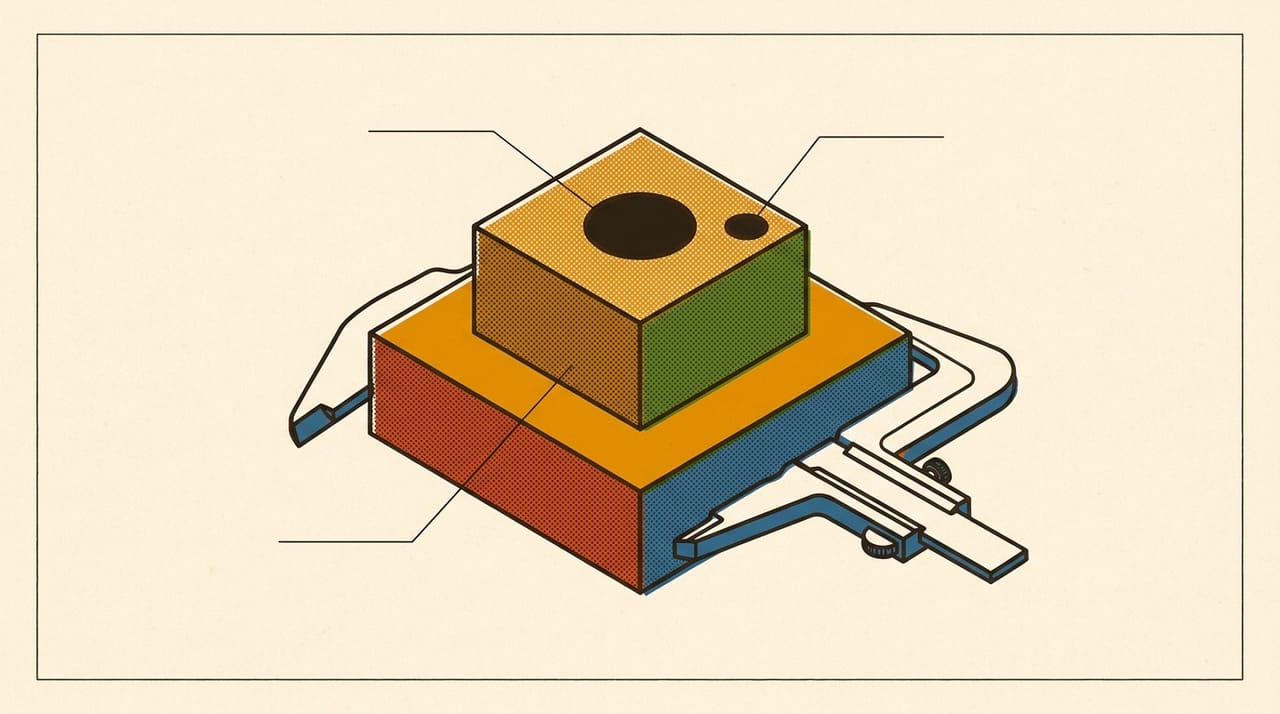
آخر این فصل یک قطعهٔ پلهای با دو اندازهٔ بیرونی و دو سوراخ چاپ کردهای و آن را با کولیس خواندهای. از همین چند عدد میفهمی خطای اندازهات از جمعشدگی مواد است یا از پهنای خط، و هر کدام را با تنظیم درستش جبران میکنی. با این فصل ترم کالیبراسیون تمام میشود.
آخر این فصل میتوانی:
- خطای متناسب با اندازه را از خطای ثابت جدا کنی
- عدد جمعشدگی را در هر چهار اسلایسر با قرارداد درستش بنویسی
- جبران ابعادی XY و جبران سوراخ را بهکار ببری
- پروفایل کالیبرهات را تحویل ترم بعد بدهی
قبل از شروع#
- از فصل ۱۰ ترم ۱: با کولیس بیرون و داخل قطعه را میسنجی.
- از فصل ۰۳ و ۰۴ همین ترم: دما و
flow ratioاین حلقه را داری. - از فصل ۰۱ همین ترم: فقط یک چیز را عوض میکنی.
🎯 کار این فصل: چاپگر، همان حلقه، اسلایسرت، OpenSCAD، کولیس، و مدل
dimension-gauge.scad. مدل در حالت توپر7293 mm³است، یعنی حدود ۳ متر فیلامنت و ۹ گرم (حسابشده). اگر چاپگر نداری، بخش ۱ و بخش ۳ را بخوان و تمرین حسابی را انجام بده.
⚠️ مواظب باش: قاعدههای ایمنی ابتدای کتاب اینجا هم برقرار است. قطعه را پس از خنکشدن صفحه بردار، و کاردک را به سمت بیرون حرکت بده. فک داخلی کولیس را با فشار داخل سوراخ نکن، چون هم قطعه را میخراشد و هم عدد را خراب میکند.
۱. دو نوع خطا#
قطعه پس از چاپ سرد میشود و پلاستیک هنگام سردشدن کمی جمع میشود. این جمعشدگی متناسب با اندازه است: قطعهٔ دوبرابر، خطای دوبرابر. پس این خطا مثل این است که کل قطعه با یک درصد کوچک شده باشد.
خطای دوم ربطی به اندازه ندارد. خط چاپی کنارهای گرد دارد و کمی از مرز طرح بیرون میزند، پس هر مرز به مقدار ثابتی جابهجا میشود. این خطا در قطعهٔ ۲۰ میلیمتری و ۴۰ میلیمتری یکی است. درصد نیست، میلیمتر است.
قبل از ادامه، جواب بده: دو ضلع با طرح ۲۰ و ۴۰ میلیمتر را اندازه گرفتهای. هر کدام 0.30 mm بزرگتر از طرح شده است. این خطا از کدام نوع است؟
جواب: ثابت، چون با دوبرابرشدن اندازه تغییر نکرده است. اگر متناسب بود، ضلع ۴۰ میلیمتری باید دوبرابر ضلع ۲۰ میلیمتری خطا میداشت.
۲. مدل آزمایشی#
مدل دو مربع روی هم دارد، با ضلع ۴۰ و ۲۰ میلیمتر، و دو سوراخ با قطر ۱۰ و ۵ میلیمتر. دو اندازهٔ بیرونی برای جداکردن دو نوع خطا لازم است و دو سوراخ برای دیدن رفتار مرزهای داخلی.
// dimension-gauge.scad
// two outer sizes and two holes, to tell a scale error from an offset
big = 40;       // lower square, mm
small = 20;     // upper square, mm
step_h = 4;     // height of each square, mm
hole_a = 10;    // centre hole diameter, mm
hole_b = 5;     // corner hole diameter, mm

$fn = 96;

difference() {
    union() {
        cube([big, big, step_h]);
        translate([(big - small) / 2, (big - small) / 2, step_h - 0.01])
            cube([small, small, step_h]);
    }
    translate([big / 2, big / 2, -1])
        cylinder(d = hole_a, h = 2 * step_h + 2);
    translate([6, 6, -1])
        cylinder(d = hole_b, h = step_h + 2);
}
در این مدل union دو مربع را یکی میکند و difference سوراخها را از آن کم میکند. لازم نیست اینها را تغییر بدهی.
مدل را با پروفایل کالیبرهای که تا اینجا ساختهای چاپ کن. بعد از خنکشدن، این جدول را پر کن. هر عدد را سه بار بگیر و میانگین بنویس.
| Feature | Designed mm | Measured X mm | Measured Y mm | Error mm (measured − designed) |
|---|---|---|---|---|
| lower square | 40.00 | |||
| upper square | 20.00 | |||
| centre hole | 10.00 | |||
| corner hole | 5.00 |
⚠️ مواظب باش: لایههای پایینی قطعه معمولاً کمی پهنترند. این عیب نام
elephant footدارد. فعلاً همینقدر بدان؛ فصل ۰۳ ترم ۴ کامل یادش میگیریم. پس کولیس را روی کف قطعه نگذار و مربع پایینی را کمی بالاتر از لایههای اول بسنج.
✅ چک کن: سه اندازهگیری هر عدد باید به هم نزدیک باشند. اگر پراکندهاند، روی کنارهٔ زبر اندازه گرفتهای یا فشار کولیس ثابت نیست.
۳. خطا را تشخیص بده#
عدد خطای دو مربع را مقایسه کن. این سه حالت سادهتریناند.
| Pattern | Meaning | Use |
|---|---|---|
| error at 40 about twice error at 20 | scale error | shrinkage compensation |
| error at 40 about equal to error at 20 | fixed offset | XY compensation |
| holes small, outside fine | hole offset | hole compensation |
خطای واقعی اغلب ترکیبی از هر دو است، مثلاً +0.15 روی ضلع ۲۰ و +0.10 روی ضلع ۴۰، که در هیچ ردیف جدول نمینشیند. این خطا را با دو رابطهٔ زیر بشکن. e20 و e40 ستون خطای جدولت هستند.
shrinkage % = (e20 - e40) / 20 × 100
fixed error = 2 × e20 - e40
در این مثال جمعشدگی 0.25% است و خطای ثابت +0.20 mm (حسابشده). وارسی: ضلع ۲۰ با -0.05 + 0.20 و ضلع ۴۰ با -0.10 + 0.20 همان دو عدد را میدهند.
یک خطای ثابت را باید میان دو سوی ضلع تقسیم کرد، چون جبران برای هر مرز جداگانه اعمال میشود.
compensation per side = (designed - measured) / 2
مثال حسابی، نه نتیجهٔ چاپ: هر دو ضلع 0.30 mm بزرگترند. جبران (40.00 - 40.30) / 2 = -0.15 mm است. برای سوراخ ۱۰ میلیمتری که 9.70 mm درآمده، جبران سوراخ (10.00 - 9.70) / 2 = +0.15 mm میشود، چون اینجا عدد مثبت سوراخ را بزرگ میکند.
قبل از ادامه، جواب بده: در هر چاپگری، اول کدام را جبران میکنی، جمعشدگی یا جبران ثابت؟
جواب: اول جمعشدگی، چون بعد از حذف بخش متناسب، آنچه میماند خطای ثابت واقعی است. هر چاپ فقط یکی را عوض کند.
۴. جمعشدگی: سه قرارداد برای یک چیز#
هر چهار اسلایسر این تنظیم را دارند، ولی عدد را با سه قرارداد میخواهند.
| Slicer | Setting path |
|---|---|
| Cura | Print settings › Material › Scaling Factor Shrinkage Compensation › Horizontal Scaling Factor Shrinkage Compensation |
| PrusaSlicer | Filaments › Advanced › Shrinkage compensation › Shrinkage compensation XY |
| OrcaSlicer | Filament › Filament › Basic information › Shrinkage (XY) |
| Bambu Studio | Filament › Filament › Basic information › Shrinkage |


برای قطعهای که طرحش ۱۰۰ میلیمتر است و ۹۹ میلیمتر درآمده:
| Slicer | What you enter | Value in this example |
|---|---|---|
| Cura | scale factor, 100% means none | 101.01% (calculated: 100 / 99) |
| PrusaSlicer | the shrinkage itself, 0% means none | 1% |
| OrcaSlicer | measured as a percent of designed | 99% |
| Bambu Studio | measured as a percent of designed | 99% |
مثال PrusaSlicer و مثال OrcaSlicer و Bambu Studio از متن راهنمای داخل خود این برنامههاست. عدد Cura را از متن همان تنظیم حساب کردهایم، و پیشفرضش در کد منبع 100 است.
⚠️ مواظب باش: این سه قرارداد را با هم اشتباه نکن.
99%در OrcaSlicer قطعه را بزرگ میکند تا جبران شود، ولی همان99%در Cura قطعه را کوچک میکند. پیش از چاپ درPreviewیا در اندازهٔ مدل ببین کدام طرف رفتهای.
برای درصد، خطای چاپ خودت را با این رابطه حساب کن:
shrinkage % = (designed - measured) / designed × 100
این عدد برای PLA معمولاً کوچک است، و با قطعهای به این کوچکی شاید از دقت کولیس بیرون نزند. اگر خطا در حد خطای اندازهگیریات است، این بخش را رها کن. در پروفایل فقط عددی بگذار که اندازه گرفتهای.
✅ چک کن: بعد از یک تغییر، قطعه را دوباره چاپ کن و جدول بخش ۲ را در ردیف تازه پر کن. نسبت خطای ۴۰ به ۲۰ باید از میان رفته باشد.
۵. جبران ثابت XY#
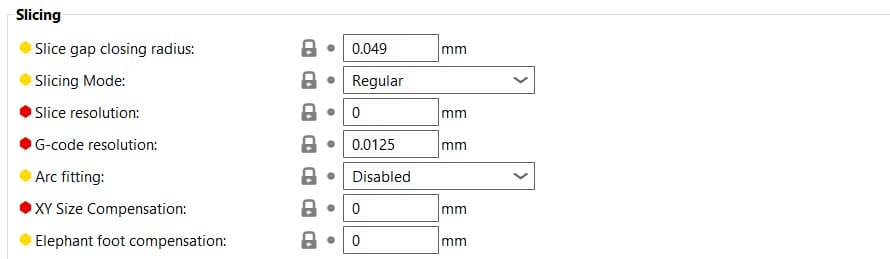
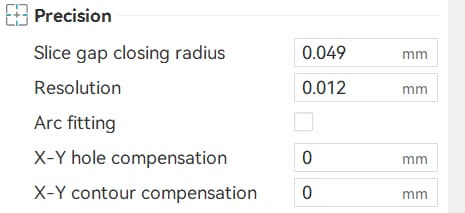
این تنظیم مرز هر لایه را به داخل یا بیرون میبرد. عدد مثبت قطعه را بزرگتر میکند و عدد منفی کوچکتر. متن راهنمای داخل PrusaSlicer، OrcaSlicer و Bambu Studio همین را میگوید.
| Slicer | Setting path |
|---|---|
| Cura | Print settings › Walls › Horizontal Expansion |
| PrusaSlicer | Print Settings › Advanced › Slicing › XY Size Compensation |
| OrcaSlicer | Process › Quality › Precision › X-Y contour compensation |
| Bambu Studio | Process › Quality › Precision › X-Y contour compensation |


قبل از چاپ بعدی، جواب بده: اگر جبران بیرونی منفی بگذاری تا قطعه کوچکتر شود، سوراخ چه میشود؟
جواب: در اسلایسری که این تنظیم به همهٔ مرزها میخورد، سوراخ بزرگتر میشود، چون مرزی که به سمت داخل مادهٔ پلاستیک میرود دیوارهٔ سوراخ را هم عقب میبرد. این در PrusaSlicer و Cura صریح است. در OrcaSlicer و Bambu Studio این تنظیم نام contour دارد و سوراخ تنظیم جدا دارد، پس یکی را با دیگری اشتباه نگیر و با چاپ بسنج.
- فقط عدد جبران بیرونی را بگذار.
- مدل را در همان جای صفحه چاپ کن.
- جدول را در یک ردیف تازه پر کن.
- ببین دو مربع به طرح نزدیکتر شدند یا نه.
💡 نکته: راهنمای داخل OrcaSlicer و Bambu Studio میگوید این تنظیم برای ریزتنظیم قطعههایی است که جفتشدنشان مشکل دارد. پس عدد بزرگ نمیخواهد. اگر خطا زیاد است، اول به
flow ratioفصل ۰۴ برگرد.
۶. جبران سوراخ#
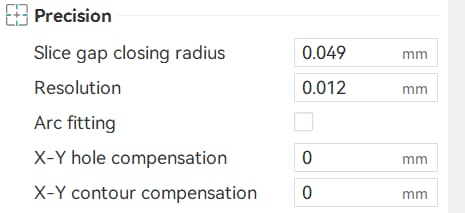
سوراخها معمولاً کوچکتر از طرح درمیآیند، چون خط چاپی کمی به داخل سوراخ میزند. این تنظیم فقط سوراخها را جابهجا میکند.
| Slicer | Setting path |
|---|---|
| Cura | Print settings › Walls › Hole Horizontal Expansion |
| PrusaSlicer | no equivalent in this version |
| OrcaSlicer | Process › Quality › Precision › X-Y hole compensation |
| Bambu Studio | Process › Quality › Precision › X-Y hole compensation |


📌 یادداشت: PrusaSlicer در نسخهٔ وارسیشده تنظیم جدایی برای سوراخ ندارد و
XY Size Compensationهمهٔ مرزها را با هم عوض میکند. پس آنجا تصمیم بگیر قطعهات به کدام مرز حساستر است. در Cura،Hole Horizontal Expansionدر سطح نمایشexpertاست. اگر آن را نمیبینی، از کادر جستجوی تنظیمها پیدایش کن.
عدد مثبت سوراخ را بزرگتر میکند و عدد منفی کوچکتر. این را متن راهنمای داخل Cura، OrcaSlicer و Bambu Studio میگوید. سوراخ را با فک داخلی کولیس بسنج، و اگر کولیس داخل سوراخ ۵ میلیمتری جا نمیشود، یک مته یا پیچ با قطر معلوم را امتحان کن.
✅ چک کن: بعد از یک تغییر، سوراخ ۱۰ میلیمتری باید به طرح نزدیکتر شود. اگر سوراخ ۵ میلیمتری تغییر متفاوتی نشان داد، ثبتش کن. این دو در یک خطا شریک نیستند و ترم ۶ دوباره سراغ لقی میرود.
🔧 اگر کار نکرد: اگر با هر تغییر، عدد یک ضلع بالا و دیگری پایین رفت، X و Y خطاهای جدا دارند و این تنظیمها هر دو را با هم عوض میکنند. عدد میانگین را بردار و نتیجه را یادداشت کن. فصل ۰۷ ترم ۴ در بخش «فقط یک محور» این حالت را دنبال میکند.
۷. پایان ترم: پروفایل کالیبره#
جدول عددهای نهایی دفترت را کامل کن و پروفایل آزمایشی را با نامی مشخص ذخیره کن. روش ذخیره و خروجی را از فصل ۱۳ ترم ۲ میدانی. یادت باشد هر عدد مال چیزی است:
- برای فیلامنت تازه، آزمونهای فیلامنت را تکرار میکنی.
- برای تغییر مکانیکی، آزمونهای چاپگر را تکرار میکنی.
- هر وقت عددی زودتر در زنجیره عوض شد، عددهای بعدش را میسنجی.
چاپگری که عددهایش را میشناسی، در عیبیابی چیزی را حدس نمیزند. ترم بعد روی همین پایه ساخته میشود.
🤖 با AI: جدول بخش ۲ را به دستیار AI بده و بپرس «این خطا متناسب است یا ثابت؟ کدام را اول جبران کنم؟». جواب او را با دو ستون خطای خودت بسنج. اگر نام تنظیمی داد، آن را در اسلایسر خودت پیدا کن، چون نامها میان نسخهها عوض میشوند. جواب را با چاپ خودت چک کن.
واژههای تازهٔ این فصل#
| کلمه | تلفظ به حروف فارسی | یعنی چه |
|---|---|---|
| shrinkage | شرینکیج | جمعشدن پلاستیک هنگام سردشدن |
| compensation | کامپنسیشن | جبران یک خطای شناختهشده در اسلایسر |
| contour | کانتور | مرز بیرونی یک لایه |
| union | یونیون | یکیکردن چند شکل در OpenSCAD |
تمرینها
اول خودت فکر کن یا امتحان کن — بعد اینجا را باز کن.
جوابِ تمرینها
اول خودت فکر کن یا امتحان کن — بعد اینجا را باز کن.
در فصل بعد#
ترم کالیبراسیون تمام شد. چاپگرت را میشناسی و عددها در پروفایلاند. ترم بعد از اینجا شروع میشود: هر عیب چاپ یک نشانه دارد، و با چاپگری کالیبره میتوانی علتش را با کمهزینهترین آزمون پیدا کنی، نه با حدس.
به آخر این فصل رسیدی!
اگر ساختی و جواب داد، این دکمه مال توست.