در این فصل چه میسازی#
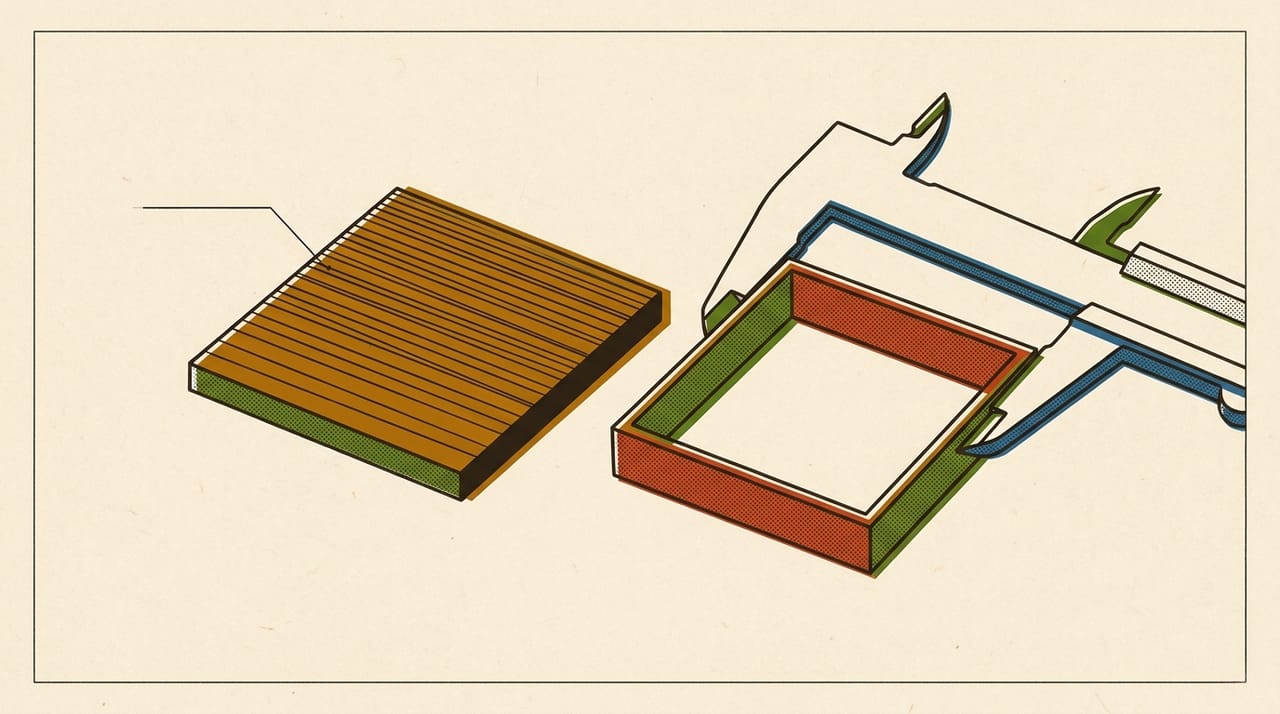
آخر این فصل یک قطعهٔ دوتکه چاپ کردهای: یک سطح صاف که با چشم و انگشت میسنجی، و یک حلقهٔ مربعی نازک که با کولیس. این دو با هم عدد flow ratio فیلامنتت را میدهند. این عدد میگوید اسلایسر چقدر از مقدار حسابشدهٔ پلاستیک را واقعاً بریزد.
آخر این فصل میتوانی:
- فرق
flow ratioرا با عدد موتور فصل ۰۲ بگویی - سطح بالا را با معیار مشخص بخوانی
- دیوارهٔ نازک را با کولیس بسنجی
flow ratioرا با یک تغییر در هر بار به عدد بهتر برسانی
قبل از شروع#
- از فصل ۰۲ ترم ۲: مقطع خط و
flowبهعنوان حجم را میشناسی. - از فصل ۰۳ و ۰۴ ترم ۲: دیواره و لایهٔ جامد بالا را میشناسی.
- از فصل ۰۲ و ۰۳ همین ترم: موتور سنجیده شده و دمای حلقه را داری.
🎯 کار این فصل: چاپگر، همان حلقه با دمای فصل قبل، اسلایسرت، OpenSCAD، کولیس، و مدل
flow-square.scad. مدل در حالت توپر3634 mm³است، یعنی حدود ۱٫۵ متر فیلامنت و ۴٫۵ گرم (حسابشده). اگر چاپگر نداری، مدل را برش بزن و تمرین حسابی را انجام بده.
⚠️ مواظب باش: قاعدههای ایمنی ابتدای کتاب اینجا هم برقرار است. پیش از برداشتن قطعه صبر کن صفحه خنک شود و دیوارهٔ نازک را با فشار جدا نکن، چون تکههای شکستهاش تیزند. کاردک را به سمت بیرون حرکت بده.
۱. flow ratio چه میکند#
اسلایسر برای هر خط حساب میکند چقدر فیلامنت لازم است. بعد این مقدار را در یک ضریب ضرب میکند. این ضریب همان flow ratio است. عدد 1.00 یعنی همان مقدار حسابشده، و 0.95 یعنی پنج درصد کمتر.
قبل از ادامه، جواب بده: اگر موتور درست است، چرا هنوز به این ضریب نیاز داریم؟
جواب: چون فیلامنت واقعی با فرض اسلایسر فرق دارد. قطرش کمی بالا و پایین میرود، و ماده بعد از ذوب و سردشدن کمی تغییر حجم میدهد. متن راهنمای داخل OrcaSlicer و Bambu Studio به همین تغییر حجم اشاره میکند. فصل ۰۲ دربارهٔ فرستادن درست بود، و این فصل دربارهٔ مقدار درستی است که باید فرستاد.
این ضریب کل جریان را به یک نسبت عوض میکند. متن راهنمای داخل PrusaSlicer هم همین را میگوید. پس عددی که میگذاری روی هر خط چاپ اثر دارد و مال همان فیلامنت است.
📌 یادداشت: در چاپگرهای دارای منوی
Tuneیک عددFlowجدا روی خود چاپگر هم هست. راهنمای Prusa میگوید این دو مستقلاند و جریان نهایی حاصلضرب آنهاست. پس پیش از این آزمون مطمئن شو آن عدد روی چاپگر در حالت عادی است.
۲. مدل آزمایشی#
مدل دو بخش دارد. یک مربع توپر که سطح بالایش آزمون چشمی است، و یک حلقهٔ مربعی با دیوارهٔ 0.8 mm که آزمون کولیس است.
// flow-square.scad
// a solid pad for the top surface, and a thin square ring to measure
pad = [30, 30, 3];  // length, width, height, mm
ring = 30;          // outer size of the ring, mm
wall = 0.8;         // ring wall: two 0.4 mm lines
ring_h = 10;        // ring height, mm

cube(pad);

translate([pad[0] + 6, 0, 0])
    difference() {
        cube([ring, ring, ring_h]);
        translate([wall, wall, -1])
            cube([ring - 2 * wall, ring - 2 * wall, ring_h + 2]);
    }
از این متن STL بگیر. روشش در بخش «مدلهای آزمایشی این کتاب» ابتدای کتاب است.
دیوارهٔ 0.8 mm برابر دو خط 0.4 mm است. برای اینکه اسلایسر همان دو خط را بکشد و فضای خالی نماند، مدل را برش بزن و در Preview دیوارهٔ حلقه را ببین.
✅ چک کن: در Preview دیوارهٔ حلقه باید دو خط کنار هم داشته باشد، بدون infill. مربع توپر باید لایهٔ جامد بالا داشته باشد. اگر خط میانی عجیبی دیدی، line width خودت را با فصل ۰۲ ترم ۲ مقایسه کن و در ثبت این آزمون بیاور.
۳. چاپ پایه#
مدل را با flow ratio فعلی چاپ کن و چیزی را عوض نکن. این ردیف A است.
| One change: flow ratio | Top surface: gaps / good / buildup | Wall 1 mm | Wall 2 mm | Wall 3 mm | Wall 4 mm | Average mm | |
|---|---|---|---|---|---|---|---|
| A | |||||||
| B | |||||||
| C |
بعد از سردشدن کامل، اول سطح بالا را بخوان. انگشتت را آرام روی آن بکش و زیر نور مایل نگاه کن. راهنمای Prusa این معیارها را میدهد:
- فاصله میان خطها: مقدار پلاستیک کم است.
- پلاستیک انباشته نزدیک دیوارهها یا زخم روی سطح: مقدار پلاستیک زیاد است.
- سطح صاف، براق و بدون انباشتگی: نزدیک هدف هستی. شکافهای میکروسکوپی نزدیک دیواره عیب نیستند.
بعد دیوارهٔ حلقه را بسنج. روی هر چهار ضلع، از وسط ضلع و نه نزدیک گوشه، با فک کولیس اندازه بگیر. فشار زیاد نده، چون دیواره خم میشود.
⚠️ مواظب باش: راهنمای Prusa هشدار میدهد که کولیس ارزان برای اندازهگیری یک دیوارهٔ نازک شاید دقت کافی نداشته باشد. اگر عددهایت پراکندهاند، به عدد کولیس تکیه نکن و سطح بالا را مبنا بگیر. به همین دلیل مدل هر دو آزمون را دارد.
۴. عدد تازه را پیدا کن#
برای دیواره، فرمول از یک نسبت ساده میآید: اگر دیوارهٔ واقعی ضخیمتر از طرح است، پلاستیک زیاد است و ضریب باید پایین بیاید.
new flow ratio = old flow ratio × designed wall / measured wall
مثال حسابی، نه نتیجهٔ چاپ: flow ratio فعلی 1.00 است و میانگین چهار ضلع 0.83 mm شده است. پس عدد تازه 1.00 × 0.8 / 0.83 = 0.964 میشود (حسابشده).
برای سطح بالا، راهنمای Prusa گام ۱ تا ۲ درصد را پیشنهاد میکند. هر بار ضریب را همینقدر عوض کن، نه بیشتر. راهنمای داخل OrcaSlicer و Bambu Studio بازهٔ ۰٫۹۵ تا ۱٫۰۵ را توصیه میکند، و راهنمای Prusa مقدارهای معمول را حدود ۰٫۹ تا ۱٫۱ میداند. اینها مرز هشدارند، نه جواب. عدد خودت را روی چاپگر خودت بیاب. اگر عددت بیرون بازهٔ تنگتر و داخل ۰٫۹ تا ۱٫۱ افتاد، پیش از پذیرفتنش اندازهگیری را تکرار کن. اگر بیرون ۰٫۹ تا ۱٫۱ رسیدی، احتمالاً علت جای دیگری است و باید به فصل ۰۲ برگردی.
| Slicer | Setting path |
|---|---|
| Cura | Print settings › Material › Flow |
| PrusaSlicer | Filaments › Filament › Filament › Extrusion multiplier |
| OrcaSlicer | Filament › Filament › Flow ratio and Pressure Advance › Flow ratio |
| Bambu Studio | Filament › Filament › Basic information › Flow ratio |

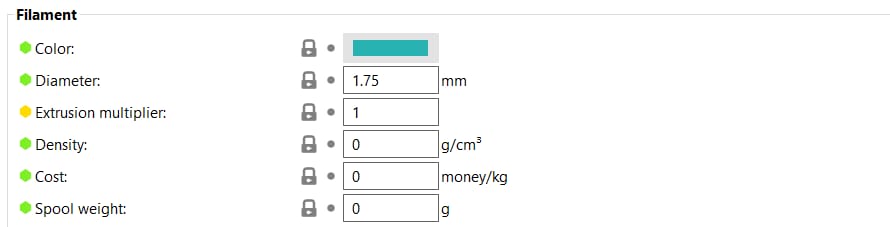


📌 یادداشت: Cura این عدد را با درصد میگیرد، نه با ضریب.
0.96در Cura یعنی96%. این تنظیم در سطح نمایشexpertاست؛ اگر آن را نمیبینی، از کادر جستجوی تنظیمها پیدایش کن.
💡 نکته: OrcaSlicer ابزار آماده دارد:
Calibration › Flow ratio. در Bambu Studio برای چاپگرهای دیگر گزینههایCalibration › Flow rate › CoarseوCalibration › Flow rate › Fineهست. راهنمای OrcaSlicer میگوید از مجموعهٔ بلوکهای چاپشده، بلوکی را بردار که صافترین سطح بالا را دارد و میان خطهایش فاصله نیست. هر بلوک یک عدد اصلاح درصدی دارد، و عدد تازه این است:new = old × (100 + modifier) / 100. مثال همان راهنما در مرحلهٔ اول0.98 × 10⁵ / 100 = 1.029است، و در مرحلهٔ دوم با همان عدد تازه و بلوک-6،1.029 × 94 / 100 = 0.96726. کد منبع Bambu Studio نشان میدهدCoarseهمان مرحلهٔ اول است وFineمرحلهٔ دوم: هر کدام یک پروژهٔ تازه باز میکند و مدل آزمون همان مرحله را میگذارد، پس کار باز خودت را پیش از آن ذخیره کن. برای آزمون، ارتفاع لایه را نصف قطر نازل، لایههای جامد بالا را پنج، وironingرا خاموش میگذارد، و هر بلوک را با1 + modifier / 100میسازد. عدد اصلاح هر بلوک در نام همان بلوک است، و کد منبع آن را از همین نام میخواند؛ نامها را در فهرست مدلهای پروژه ببین. خود عددها را این کتاب نخوانده است. عدد تازه را پیش از مرحلهٔ دوم در پروفایل فیلامنت بنویس. در Cura و PrusaSlicer چنین منویی را در منابع این کتاب پیدا نکردیم، پس همین مدل را چاپ کن.
📌 یادداشت: برای چاپگرهای Bambu، Bambu Studio زبانهٔ جدای
Calibrationرا با بخشFlow Rateنشان میدهد. رفتار این زبانه را این کتاب نخوانده است، پس روشش را از راهنمای چاپگرت بگیر. مدل همین فصل روی چاپگر Bambu هم چاپ میشود، و عددش همانFlow ratioجدول بالاست.
قبل از چاپ بعدی، جواب بده: اگر سطح بالا فاصله دارد ولی دیواره ضخیمتر از طرح است، چه میکنی؟
جواب: ضریب را عوض نکن تا اول اندازهگیریات را تکرار کنی. این دو نشانه با هم نمیخوانند. کولیس را روی یک چیز معلوم، مثل دنبالهٔ یک مته با قطر مشخص، بسنج. اگر عدد کولیس هنوز ناپایدار است، سطح بالا را مبنا بگیر.
- ضریب را یک گام در جهت درست عوض کن.
- چاپ B را با همان مدل و همان جای صفحه بگیر.
- ردیف را پر کن و با A مقایسه کن.
- اگر بهتر شد و هنوز جا دارد، یک گام دیگر برو و چاپ C را بگیر.
✅ چک کن: میان دو ردیف فقط ستون ضریب عوض شده باشد. اگر میان دو چاپ حلقه را عوض کردهای، دوباره از A شروع کن.
🔧 اگر کار نکرد: اگر حتی با گامهای چندباره سطح بالا تغییر نکرد، شاید نازل فرسوده یا نیمهگرفته باشد. این کمریزی علتهای خودش را دارد؛ فعلاً همینقدر بدان؛ فصل ۰۶ ترم ۴ کامل یادش میگیریم.
۵. عدد را نگه دار#
وقتی چاپ نهایی راضیات کرد، عدد را در پروفایل فیلامنت ذخیره کن و در جدول عددهای نهایی دفترت بنویس. راهنمای Prusa میگوید مقدار درست از مادهای به مادهٔ دیگر، و گاهی حتی از حلقهای به حلقهٔ دیگر فرق دارد. پس این عدد هم مثل دما مال همین حلقه است.
🤖 با AI: جدول این فصل را به دستیار AI بده و بپرس «این سه ردیف میگویند قدم بعدی چه باشد؟». بعد بررسی کن که پیشنهادش فقط یک عدد را عوض کند. اگر نام تنظیمی داد، آن را در اسلایسر خودت پیدا کن، چون نامها میان نسخهها عوض میشوند. جواب را با چاپ خودت چک کن.
واژههای تازهٔ این فصل#
| کلمه | تلفظ به حروف فارسی | یعنی چه |
|---|---|---|
| flow ratio | فلو ریشیو | ضریب مقدار پلاستیک برای یک فیلامنت |
| extrusion multiplier | اکستروژن مالتیپلایر | نام همین ضریب در PrusaSlicer |
تمرینها
اول خودت فکر کن یا امتحان کن — بعد اینجا را باز کن.
جوابِ تمرینها
اول خودت فکر کن یا امتحان کن — بعد اینجا را باز کن.
در فصل بعد#
تا اینجا مقدار پلاستیک درست است، ولی زمانبندیاش نه. نازل سر گوشه میایستد و فشار داخلش نمیایستد. فصل بعد این تأخیر را میبینی و جایی را که اسلایسر میتواند جبرانش کند پیدا میکنی.
به آخر این فصل رسیدی!
اگر ساختی و جواب داد، این دکمه مال توست.