در این فصل چه میسازی#
آخر این فصل مکعبت را در اسلایسر باز کردهای، روی صفحه گذاشتهای، برش زدهای و لایههایش را یکییکی در Preview دیدهای. عددهای زمان و فیلامنت را هم خواندهای و با حساب خودت از فصل ۰۵ سنجیدهای. هنوز چیزی چاپ نمیشود، و این فصل با یا بدون چاپگر کامل است.
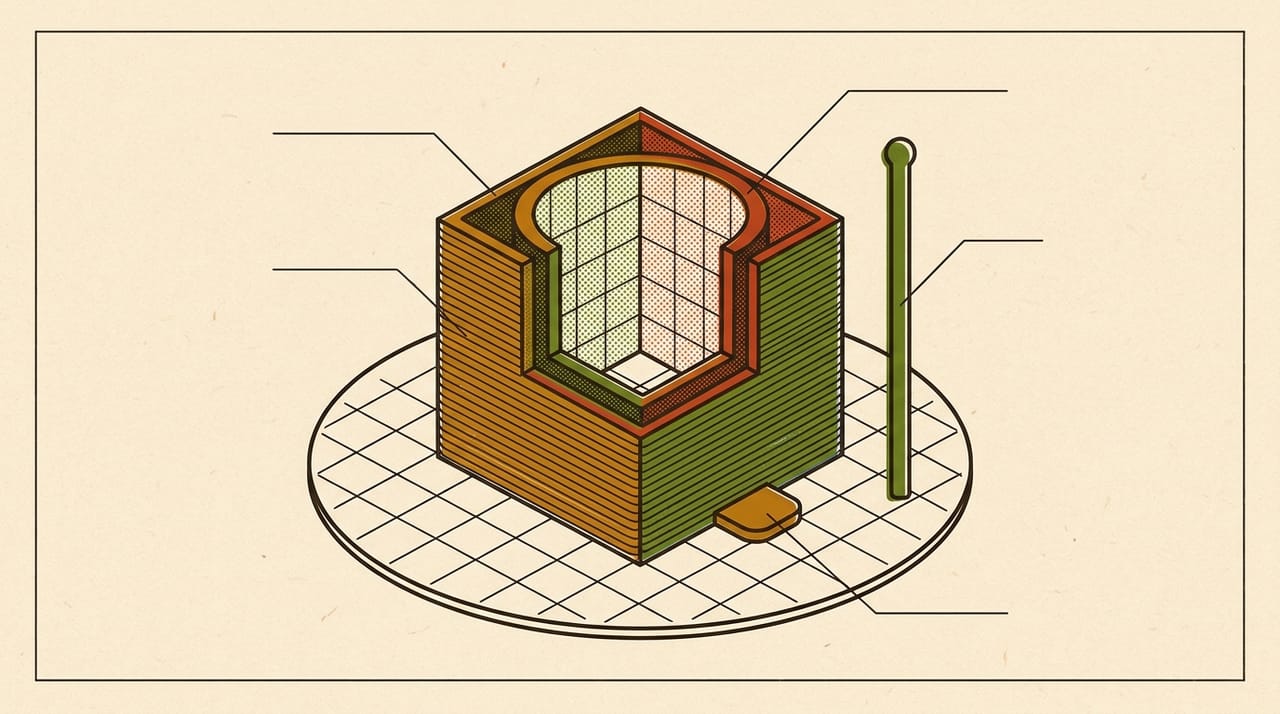
آخر این فصل میتوانی:
- یک STL را در اسلایسر باز کنی و جای مناسبی بگذاری
- مدل را بچرخانی و بگویی کدام رو روی صفحه است
- در
Previewلایهها را جلو و عقب ببری - برآورد زمان و طول فیلامنت را بخوانی و بسنجی
قبل از شروع#
- از فصل ۰۴ همین ترم: یک متر فیلامنت PLA حدود ۳ گرم است.
- از فصل ۰۵ همین ترم: فایل
calibration-cube.stlرا داری، و سقف مصرفش را حساب کردهای. - از فصل ۰۶ همین ترم: دیواره و
infillرا میشناسی. - از فصل ۰۷ همین ترم: اسلایسرت نصب است و پروفایلها انتخاب شدهاند.
🎯 کار این فصل: کامپیوتر، اسلایسر و فایل
calibration-cube.stl. چاپگر لازم نیست.
۱. بارگذاری مدل#
- اسلایسرت را باز کن و ببین پروفایل چاپگر، فیلامنت و چاپ همانهاییاند که در فصل ۰۷ انتخاب کردی.
- فایل
calibration-cube.stlرا از فایلها بگیر و روی پنجرهٔ برنامه بیاور و رها کن. منوی بازکردن فایل هم همین کار را میکند. - دور مدل را با چرخاندن نما ببین.
قبل از ادامه حدس بزن: مکعب کجای صفحه مینشیند و اندازهاش نسبت به صفحه چقدر است؟
جواب: اسلایسر مدل را معمولاً وسط صفحه میگذارد. یک مکعب ۲۰ میلیمتری روی صفحهٔ چاپ بسیار کوچک به نظر میرسد. این طبیعی است.
✅ چک کن: ابعاد مدل را در پنل یا نوار ابزار اسلایسر پیدا کن. باید با زبانه حدود 23 × 20 × 20 میلیمتر باشد (حسابشده: مکعب ۲۰ میلیمتری و ۳ میلیمتر زبانهٔ بیرونزده).
🔧 اگر کار نکرد: اگر مدل خیلی کوچک یا خیلی بزرگ دیده میشود، یادت باشد STL یکا ندارد و اسلایسر عددها را میلیمتر میگیرد. اگر ابزار مقیاس اندازه را تغییر داده است، مدل را به اندازهٔ اصلی برگردان.
مدلی که از جای دیگر میگیری. تا اینجا فایل را خودت ساختی. ولی بیشتر چیزهایی که مردم چاپ میکنند کار طراح دیگری است: فایلی از یک دوست یا از یک سایت اشتراک مدل. فایل معمولاً STL یا 3MF است و با همین مراحل باز میشود. پیش از برش این چهار چیز را ببین.
- پروانه. مدلی که در اینترنت هست لزوماً آزاد نیست. ببین طراح چاپ، تغییر و فروش را اجازه داده است یا نه.
- تنظیم همراه فایل. فایل 3MF میتواند تنظیم چاپ هم داشته باشد. اگر برنامه پرسید، فقط شکل را بیاور:
Import modelsدرCura،Import 3D models onlyدرPrusaSlicerوImport geometry onlyدرOrcaSlicerوBambu Studio. اینطور پروفایلهای خودت سر جایشان میمانند. - اندازه و جهت. ابعاد را مثل ✅ بالا بخوان. طراح جهت چاپ را برای چاپگر تو انتخاب نکرده است.
- سالمبودن mesh. اگر اسلایسر دربارهٔ mesh هشدار داد یا در
Previewلایهها جای خالی دارند، فایل خراب است.OrcaSlicerوBambu StudioگزینهٔFix modelدارند، وPrusaSlicerدر ویندوزFix by Windows repair algorithm. راهنمای Prusa میگوید بسیاری از مدلهای اینترنت به نوعی خراباند و PrusaSlicer تا حدی آنها را خودکار تعمیر میکند. اگر برنامهٔ تو گزینهای ندارد یا تعمیر کافی نبود، از طراح یا برنامهٔ طراحی فایل تازه بگیر.
۲. چرخاندن و جایدادن#
نوار ابزار کنار صحنه ابزارهای جابهجایی، چرخش و مقیاس دارد. نامشان در هر اسلایسر فرق دارد، ولی شکلشان شبیه است. نشانگر را روی هر ابزار نگه دار تا نامش دیده شود.
- ابزار جابهجایی را بگیر و مکعب را کمی به کنار ببر.
- ابزار چرخش را بگیر و مدل را دور محور عمودی ۹۰ درجه بچرخان. ببین زبانه به کدام سمت رفت.
- مدل را به پهلو بخوابان، یعنی ۹۰ درجه دور محور
X. ببین زبانه چه شد. - به وضعیت اول برگرد: زبانه روی صفحه و سمت
+X. برای اینکه سردرگم نشوی، میتوانی مدل را حذف و دوباره بارگذاری کنی.
قبل از ادامه، جواب بده: وقتی مکعب را دور محور X خواباندی، زبانه به میانهٔ ارتفاع پهلوی مکعب رفت. چرا این برای چاپ بد است؟
جواب: چون زبانه دیگر تکیهگاهی زیر خود ندارد و لایههایش روی هوا شروع میشوند. این همان مسئلهٔ سیب فصل ۰۱ است. جهتدادن به قطعه موضوع فصل ۱۱ ترم ۲ است. فعلاً قاعدهٔ ساده را نگه دار: بزرگترین وجه تخت روی صفحه.
⚠️ مواظب باش: اگر مدل بیرون محدودهٔ چاپ بیفتد، اسلایسر معمولاً هشدار میدهد. این هشدار را جدی بگیر و مدل را به داخل برگردان. چاپ بیرون از محدوده میتواند نازل را به بدنه بکوبد.
۳. برش و Preview#
حالا لحظهٔ اصلی. دکمهٔ برش در هر چهار برنامه کلمهٔ Slice را دارد. در OrcaSlicer و Bambu Studio نامش Slice plate است.
- دکمهٔ برش را بزن.
- اگر برنامه خودش نمای
Previewرا باز نکرد، آن را از دکمههای تغییر نما انتخاب کن. جای این دکمهها در هر برنامه فرق دارد. - نوار کشویی ارتفاع را پیدا کن. این نوار لایهها را نشان میدهد.
- نوار را تا پایینترین لایه بیاور، بعد لایهبهلایه بالا ببر.
قبل از بالا بردن نوار حدس بزن: در لایهٔ پنجاهم مکعب چه میبینی؟ حلقه و شبکه، یا سطح پر؟
جواب: حلقههای دیواره و شبکهٔ infill، مثل همان چیزی که در فصل ۰۶ با مداد کشیدی. لایههای پایین و بالا پر هستند. اینجا برای نخستین بار کار خودت را روی صفحه میبینی.
✅ چک کن: این چهار چیز را در Preview پیدا کن و کنار هر کدام تیک بزن:
- تعداد کل لایهها. با مکعب ۲۰ میلیمتری و لایهٔ
0.2 mm، حدود ۱۰۰ لایه انتظار داری (حسابشده). اگر عدد کمی فرق دارد، احتمالاً لایهٔ اول پروفایل ضخامت دیگری دارد. - دیوارههای بیرونی و درونی با رنگهای جدا دیده میشوند. راهنمای رنگ کنار نما است.
- شبکهٔ
infillدر لایههای میانی پیداست. - خطهای حرکت بدون چاپ، اگر برنامه نمایششان را روشن کرده است.
ممکن است یک خط جداگانه هم دور مدل در لایهٔ اول ببینی. بعضی پروفایلها چنین خطی میکشند تا نازل پیش از شروع مدل پر شود. نامش skirt است. فعلاً همینقدر بدان؛ فصل ۰۹ ترم ۲ کامل یادش میگیریم.
۴. خواندن برآوردها#
هر اسلایسر پس از برش چند عدد نشان میدهد: زمان چاپ، طول فیلامنت و معمولاً وزن آن. جای این عددها در پنل کناری یا پایین نمای Preview است. آنها را در این جدول بنویس.
| Quantity | Value in my slicer | My calculated ceiling |
|---|---|---|
| Layers | about 100 | |
| Print time | no ceiling | |
| Filament length | 3.3 m | |
| Filament mass | about 10 g |
قبل از خواندن ادامه حدس بزن: طول فیلامنت اسلایسر از سقف ۳٫۳ متری تو کمتر است یا بیشتر؟
جواب: اگر همهٔ مدل توپر نباشد، کمتر انتظار داری، چون داخل مکعب شبکه است. مقدار خط skirt این تفاوت را کمی کم میکند. دقیقترین عدد مال چاپگر تو با پروفایل توست، پس عدد خودت را بنویس.
💡 نکته: اینها برآوردند. زمان چاپ به حرکت واقعی چاپگر بستگی دارد و اسلایسر تقریبش میزند. فصل ۰۶ ترم ۲ دلیلش را میگوید. در فصل ۱۰ برآورد را با زمان واقعی میسنجی.
۵. گرم از کجا میآید#
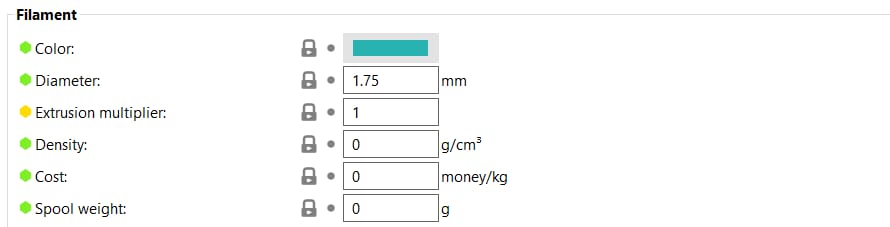
یک حساب کوچک. طولی را که اسلایسر داده در ضریب فصل ۰۴ ضرب کن: طول به متر، ضربدر حدود 2.98 گرم. نتیجه باید نزدیک همان وزنی باشد که اسلایسر نشان داده.
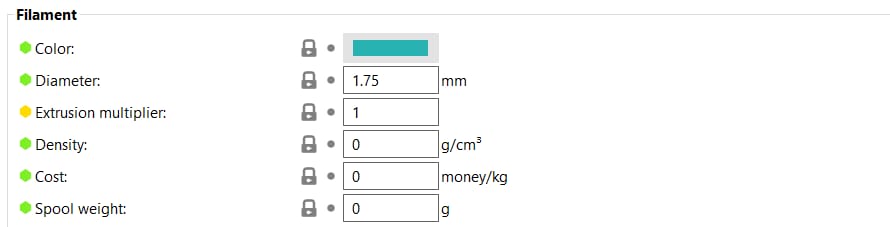
چرا؟ چون اسلایسر هم همان حساب را میکند. قطر و چگالی را از پروفایل فیلامنت میگیرد. راهنمای خود PrusaSlicer میگوید چگالی فقط برای آمار است، یعنی روی چاپ اثری ندارد. ولی قطر چنین نیست: طول فیلامنتی که چاپگر میفرستد از همین عدد حساب میشود.
قطر فیلامنت:
| Slicer | Setting path |
|---|---|
| Cura | not on the print settings panel; comes from the material profile |
| PrusaSlicer | Filaments › Filament › Filament › Diameter |
| OrcaSlicer | Filament › Filament › Basic information › Diameter |
| Bambu Studio | Filament › Filament › Basic information › Diameter |


چگالی فیلامنت:
| Slicer | Setting path |
|---|---|
| Cura | no key in the print settings definition; belongs to the material profile |
| PrusaSlicer | Filaments › Filament › Filament › Density |
| OrcaSlicer | Filament › Filament › Basic information › Density |
| Bambu Studio | Filament › Filament › Basic information › Density |


📌 یادداشت: در
Curaاین دو عدد روی پنل چاپ نیستند. هر دو به پروفایل ماده تعلق دارند و در پنل تنظیم چاپ مسیری ندارند. آنها را با گزینهٔManage Materials...میبینی، با نامهایDiameterوDensity. درOrcaSlicerوBambu Studioچگالی فقط با روشنبودن حالت پیشرفته دیده میشود.
✅ چک کن: قطر را در پروفایل فیلامنتت نگاه کن و مطمئن شو 1.75 است. به عدد چگالی دست نزن.
⚠️ مواظب باش: قطر را فقط اگر نادرست است و با برچسب حلقهات نمیخواند اصلاح کن. عدد اشتباه یعنی چاپگر مقدار اشتباهی پلاستیک میفرستد.
🤖 با AI: عددهای جدول بخش ۴ را به دستیار AI بده و بپرس: «با این طول، چرا وزن نمایشدادهشده این است و چگالی فرضشده چند است؟» جواب را با حساب خودت بسنج. بعد از فصل ۱۰ آن را با وزن یا چاپ خودت چک کن.
واژههای تازهٔ این فصل#
| کلمه | تلفظ به حروف فارسی | یعنی چه |
|---|---|---|
| Preview | پریویو | نمای لایهبهلایهٔ برش در اسلایسر |
| Slice plate | اِسلایس پلِیت | دکمهٔ برش در OrcaSlicer و Bambu Studio |
| skirt | اِسکِرت | خط جدای دور مدل در لایهٔ اول |
تمرینها
اول خودت فکر کن یا امتحان کن — بعد اینجا را باز کن.
جوابِ تمرینها
اول خودت فکر کن یا امتحان کن — بعد اینجا را باز کن.
در فصل بعد#
برش آماده است، ولی چاپگر هنوز آماده نیست. فصل بعد مهمترین لایهٔ هر چاپ را میشناسی: لایهٔ اول، و کاری که روی صفحه باید انجام دهی تا پلاستیک به آن بچسبد.
به آخر این فصل رسیدی!
اگر ساختی و جواب داد، این دکمه مال توست.