در این فصل چه میسازی#
آخر این فصل یک اسلایسر روی کامپیوترت نصب است، پروفایل چاپگر و فیلامنتت را در آن انتخاب کردهای، و همان سه تصمیم فصل قبل را در آن پیدا کردهای. این چهار برنامه ظاهر متفاوتی دارند، ولی نقشهٔ ذهنیشان یکی است. وقتی آن نقشه را داشته باشی، هر تنظیم تازهای را پیدا میکنی.
آخر این فصل میتوانی:
- یک اسلایسر نصب و چاپگرت را در آن معرفی کنی
- سه نوع پروفایل را از هم جدا کنی
- سطح نمایش تنظیمها را عوض کنی
- سه تنظیم پایه را در اسلایسر خودت پیدا کنی
قبل از شروع#
- از فصل ۰۳ همین ترم: نازل و قسمتهای چاپگر را میشناسی.
- از فصل ۰۴ همین ترم: فیلامنت کیت تو PLA با قطر
1.75 mmاست. - از فصل ۰۶ همین ترم: دیواره،
infillوlayer heightرا میشناسی.
🎯 کار این فصل: کامپیوتر و اینترنت برای نصب. چاپگر لازم نیست، چون هر چهار اسلایسر بدون چاپگر هم نصب میشوند و کار میکنند.
۱. چهار برنامه#
این کتاب چهار اسلایسر را کنار هم میآورد: UltiMaker Cura که از این پس به آن Cura میگوییم، PrusaSlicer، OrcaSlicer و Bambu Studio. هر چهار برابرند و یکی را «بهترین» نمینامیم.
یکی را انتخاب کن و تا آخر با همان جلو برو. اول ببین پروفایل چاپگرت در کدامیک از این چهار تا هست. اگر سازندهٔ چاپگرت نرمافزار دیگری پیشنهاد میکند، مسیرهای این کتاب برای آن برنامه نوشته نشدهاند. پس کتاب را با یکی از این چهار تا دنبال کن و تنظیمهای چاپگرت را از راهنمای سازنده بگیر.
📌 یادداشت: نام و مسیر تنظیمها در این کتاب با نسخهٔ مشخصی از هر برنامه وارسی شده است، و سر هر پیوست نمایه نوشته شده است. اگر نسخهٔ تو تازهتر است و تنظیمی را در جای گفتهشده نیافتی، از کادر جستجوی تنظیمها کمک بگیر.
- فقط از سایت یا صفحهٔ رسمی سازنده دانلود کن.
- برنامه را نصب و اجرا کن.
- در اولین اجرا، برنامه میپرسد چه چاپگری داری. چاپگر و نازل
0.4 mmرا انتخاب کن. - اگر چاپگری نداری، نزدیکترین چاپگر رایج با نازل
0.4 mmرا بگیر. برای یادگرفتن همین کافی است.
✅ چک کن: برنامه باید باز شود و یک صفحهٔ چاپ مجازی نشان دهد.
⚠️ مواظب باش: پروفایل چاپگر دیگری را برای چاپ واقعی بهکار نبر. اندازهٔ صفحه و فرمانهای شروع آن مال دستگاه تو نیست، و نازل ممکن است به بدنه یا صفحه بخورد.
🔧 اگر کار نکرد: اگر چاپگرت در فهرست نیست و میخواهی با خود آن چاپ کنی، راهنمای سازنده معمولاً پروفایل یا تنظیمهای لازم را میدهد. ساختن پروفایل از صفر موضوع فصل ۰۳ ترم ۷ است.
۲. سه پروفایل#
در فصل قبل گفتیم اسلایسر چاپگر را نمیبیند و فقط چیزی را میداند که به او گفتهای. این دانستهها در سه دسته نگه داشته میشوند. به هر دستهای از تنظیمهای ذخیرهشده پروفایل میگویند.
- پروفایل چاپگر: خود دستگاه را توصیف میکند، مثل اندازهٔ صفحه و اندازهٔ نازل.
- پروفایل فیلامنت: چیزی را نگه میدارد که ماده میخواهد، مثل دما و قطر.
- پروفایل چاپ: تصمیمهای این قطعه را نگه میدارد، مثل لایه، دیواره و
infill. این دسته در بعضی اسلایسرهاprocessنام دارد.
این جدول نام هر دسته را در هر برنامه نشان میدهد.
| Slicer | Printer | Filament | |
|---|---|---|---|
| Cura | printer selector | material selector | Print settings panel |
| PrusaSlicer | Printers |
Filaments |
Print Settings |
| OrcaSlicer | Printer |
Filament |
Process |
| Bambu Studio | Printer |
Filament |
Process |
قبل از ادامه، جواب بده: میخواهی همان قطعه را با PLA رنگ دیگری از همان سازنده چاپ کنی. کدام پروفایل عوض میشود؟ اگر جنس فیلامنت عوض شود چطور؟
جواب: برای رنگ دیگر معمولاً هیچکدام عوض نمیشود، هرچند بعضی رنگها کمی دمای متفاوت میخواهند. برای جنس دیگر پروفایل فیلامنت عوض میشود. پروفایل چاپگر فقط وقتی عوض میشود که دستگاه یا نازل عوض شده باشد.
مدیریت کامل پروفایلها، یعنی ذخیره و خروجی، در فصل ۱۳ ترم ۲ میآید. فعلاً فقط پروفایلهای آماده را انتخاب کن.
✅ چک کن: در اسلایسرت چاپگر با نازل 0.4 mm، فیلامنت PLA و یک پروفایل چاپ با لایهٔ 0.2 mm را انتخاب کن.
💡 نکته: در پروفایلهای آماده عددی را عوض نکن مگر کتاب بگوید. مقدارهای کارخانه میان نسخهها و چاپگرها فرق دارند، و برای همین این کتاب آنها را نمینویسد. نگاهشان کن، ولی فعلاً به آنها دست نزن.
۳. چرا بعضی تنظیمها پنهاناند#
هر اسلایسر صدها تنظیم دارد. اگر همه را یکجا نشان بدهد، کسی چیزی پیدا نمیکند. پس هر برنامه سطح نمایش دارد.
| Slicer | What you switch | Levels |
|---|---|---|
| Cura | panel view, then setting visibility | Recommended and Custom; basic, advanced, expert |
| PrusaSlicer | view mode | Simple, Advanced, Expert |
| OrcaSlicer | advanced toggle | simple or advanced |
| Bambu Studio | advanced toggle | simple or advanced |
در Cura دو نمای پنل هست. Recommended فقط چند انتخاب ساده دارد. Custom فهرست تنظیمهاست، و مسیرهای این کتاب در Cura همیشه از این نما شروع میشوند. داخل همان نما هم سطح نمایش جداگانهای هست، و تنظیمی را که نمیبینی با کادر جستجوی پنل پیدا میکنی.
در پیوستهای نمایه کنار هر تنظیم نوشته شده در چه سطحی دیده میشود. پس اگر تنظیمی را نیافتی، اول سطح نمایش را بالا ببر.
📌 یادداشت: پروفایلهای چاپگرهای Bambu ممکن است بعضی تنظیمها را قفل یا پنهان کنند. در
OrcaSlicerوBambu Studioهم بعضی ردیفها فقط در نوع خاصی از چاپگر معنی دارند.
✅ چک کن: سطح نمایش اسلایسرت را پیدا کن و یک بار عوضش کن. ببین تعداد ردیفهای پنل تغییر میکند. بعد به سطح قبلی برگرد.
۴. سه تنظیم، چهار جا#
حالا کار اصلی فصل. سه تصمیم فصل ۰۶ را در اسلایسر خودت پیدا کن: ضخامت لایه، تعداد دیواره و تراکم infill. هر مسیر را ردیفبهردیف بخوان. قسمت اول مسیر زبانه یا پنل است و قسمت آخر نام خود تنظیم.
ضخامت لایه:
| Slicer | Setting path |
|---|---|
| Cura | Print settings › Quality › Layer Height |
| PrusaSlicer | Print Settings › Layers and perimeters › Layer height › Layer height |
| OrcaSlicer | Process › Quality › Layer height › Layer height |
| Bambu Studio | Process › Quality › Layer height › Layer height |


تعداد دیواره:
| Slicer | Setting path |
|---|---|
| Cura | Print settings › Walls › Wall Thickness › Wall Line Count |
| PrusaSlicer | Print Settings › Layers and perimeters › Vertical shells › Perimeters |
| OrcaSlicer | Process › Strength › Walls › Wall loops |
| Bambu Studio | Process › Strength › Walls › Wall loops |


تراکم infill:
| Slicer | Setting path |
|---|---|
| Cura | Print settings › Infill › Infill Density |
| PrusaSlicer | Print Settings › Infill › Infill › Fill density |
| OrcaSlicer | Process › Strength › Infill › Sparse infill density |
| Bambu Studio | Process › Strength › Sparse infill › Sparse infill density |

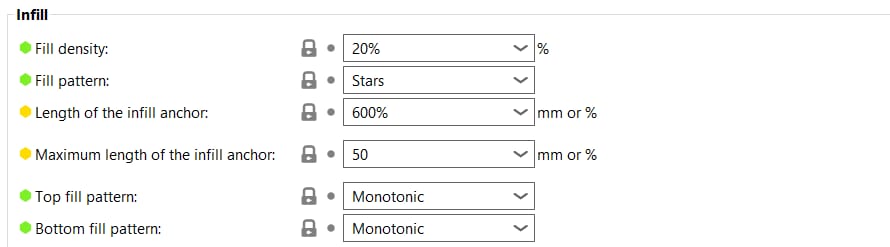


عدد هر کدام را در این جدول بنویس و به آن دست نزن.
| Setting | Name in my slicer | Value in my profile |
|---|---|---|
| layer height | ||
| wall count | ||
| infill density |
به نامها نگاه کن: یک مفهوم میتواند دو نام داشته باشد. PrusaSlicer به دیواره Perimeters میگوید و OrcaSlicer به آن Wall loops. برای همین این کتاب همیشه مفهوم را با فارسی و نام را با املای خود برنامه میآورد.
✅ چک کن: هر سه ردیف جدول باید عدد داشته باشد. یکایش را هم یادداشت کن: میلیمتر، تعداد، یا درصد.
🔧 اگر کار نکرد: اگر مسیری را نیافتی، سطح نمایش را بالا ببر یا نام تنظیم را در کادر جستجو بنویس. اگر باز هم نبود، نام برنامه و نسخهاش را کنار جدول یادداشت کن و با پیوست نمایه بسنج.
🤖 با AI: به دستیار AI بگو: «در اسلایسر من نام این تنظیم چیست و کجاست؟» و نسخهٔ برنامهات را هم بگو. جواب را در خود برنامه پیدا کن، چون نامها میان نسخهها عوض میشوند و دستیار ممکن است نام نسخهٔ قدیمی را بگوید. جواب را با چاپ خودت چک کن.
واژههای تازهٔ این فصل#
| کلمه | تلفظ به حروف فارسی | یعنی چه |
|---|---|---|
| profile | پروفایل | دستهای از تنظیمهای ذخیرهشده |
| process | پروسِس | در OrcaSlicer و Bambu Studio، پروفایل چاپ |
| Recommended | رِکامِندِد | نمای سادهٔ پنل در Cura |
| Custom | کاستوم | نمای فهرست تنظیمها در Cura |
| Simple / Advanced / Expert | سیمپل / اَدوانسد / اِکسپِرت | سطحهای نمایش در PrusaSlicer |
تمرینها
اول خودت فکر کن یا امتحان کن — بعد اینجا را باز کن.
جوابِ تمرینها
اول خودت فکر کن یا امتحان کن — بعد اینجا را باز کن.
در فصل بعد#
اسلایسرت آماده است و یک فایل STL هم داری. فصل بعد مکعبت را در آن باز میکنی، برش میزنی و برای نخستین بار میبینی چاپگر قرار است لایهبهلایه چه کند.
به آخر این فصل رسیدی!
اگر ساختی و جواب داد، این دکمه مال توست.