در این فصل چه میسازی#
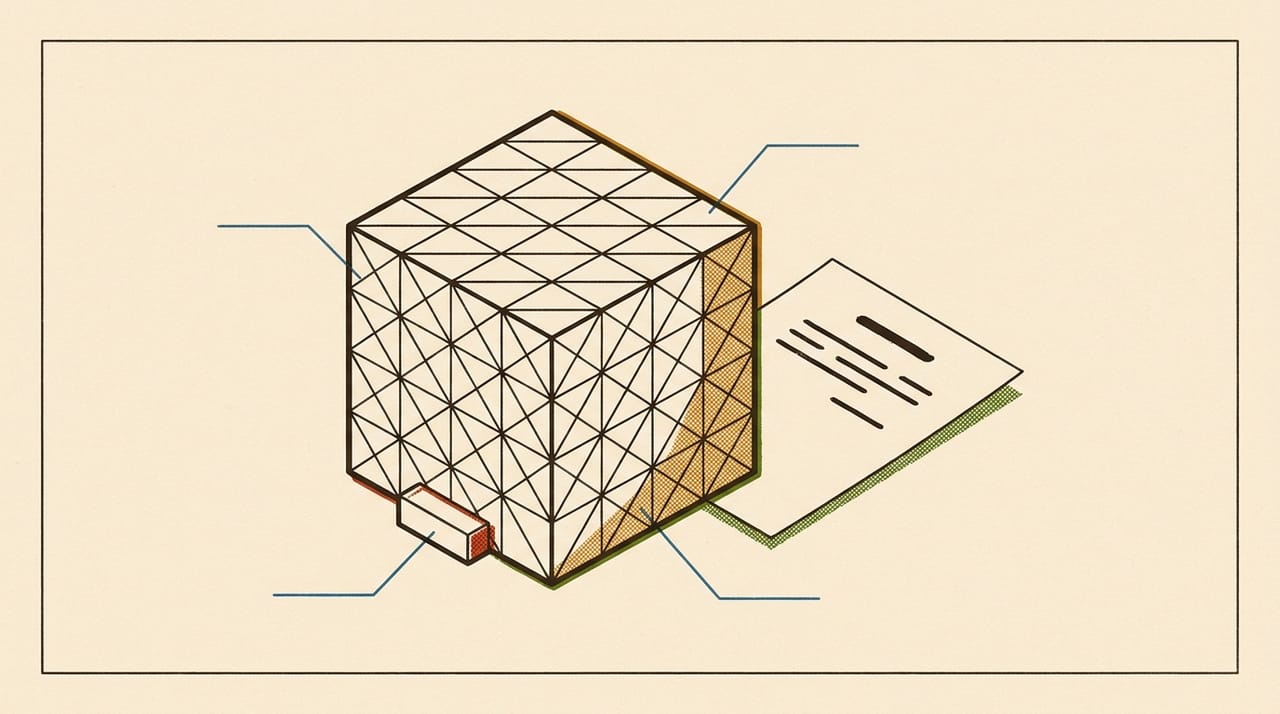
آخر این فصل چند خط متن نوشتهای که یک مکعب ۲۰ میلیمتری با زبانهٔ کوچکی روی یک ضلع میسازد، و از آن یک فایل STL واقعی گرفتهای. همین مکعب تا آخر این ترم همراه توست و در فصل ۱۰ آن را چاپ و اندازه میگیری. با این روش، هر مدل آزمایشی کتاب را خودت از روی متن میسازی و به هیچ فایل بیرونی نیاز نداری.
آخر این فصل میتوانی:
- بگویی مدل سهبعدی، mesh و STL چه نسبتی با هم دارند
- با
cube،cylinderوtranslateشکل بسازی - با متغیر، اندازهٔ مدل را از یک جا عوض کنی
- معنی
$fnرا بگویی - از متن OpenSCAD فایل STL بگیری
قبل از شروع#
- از فصل ۰۱ همین ترم: چاپگر هر جسم را لایهلایه میسازد.
- از فصل ۰۴ همین ترم: از حجم به طول و گرم میرسی.
- کامپیوتر با برنامهٔ رایگان OpenSCAD لازم داری. آن را از سایت رسمیاش نصب کن.
🎯 کار این فصل: کامپیوتر و OpenSCAD. چیزی چاپ نمیکنی، فقط فایل
calibration-cube.stlرا میسازی و نگه میداری. کسی که چاپگر ندارد این فصل را کامل انجام میدهد.
۱. مدل، mesh و STL#
مدل سهبعدی توصیف ریاضی شکل یک جسم است. چاپگر نمیتواند مستقیم با آن کار کند و برنامههای چاپ معمولاً شکل منحنی را هم نمیفهمند. پس سطح جسم را با تعداد زیادی مثلث تخت میپوشانند. به این تور مثلثی mesh میگویند.
STL رایجترین قالب فایل برای نگهداشتن همین مثلثهاست. داخلش فقط فهرست مثلثهاست: نه رنگ، نه جنس، و نه حتی یکا. برنامهها معمولاً عددها را میلیمتر میگیرند.
یک مکعب ساده با ۱۲ مثلث کامل میشود، چون هر کدام از ۶ وجه به دو مثلث تقسیم میشود. ولی استوانه چطور؟ مثلث تخت است و استوانه گرد. پس دور استوانه با یک چندضلعی تقریب زده میشود، مثل سکهای که از نزدیک چندضلعی باشد.
قبل از ادامه، جواب بده: اگر تعداد ضلعها را زیاد کنی، چه چیزی بهتر و چه چیزی بدتر میشود؟
جواب: دایره نرمتر میشود، ولی فایل بزرگتر میشود. برای استوانهای به قطر ۲۰ میلیمتر با ۴۸ ضلع، بیشترین فاصلهٔ ضلع تا دایرهٔ واقعی حدود 0.02 mm است، و با ۸ ضلع حدود 0.76 mm (هر دو حسابشده: r × (1 − cos(π / n))). پس ۴۸ ضلع برای این اندازه بیش از کافی است.
STL تنها قالب نیست. قالب تازهتری به نام 3MF هم هست. طبق معرفی رسمی این قالب، 3MF یکا، رنگ، ماده و تنظیم چاپ را هم داخل یک فایل نگه میدارد. این کتاب برای مدلهای خودش STL میگیرد، چون ساده است و همهٔ اسلایسرها آن را باز میکنند. فعلاً نام 3MF را بشناس؛ فصل ۰۸ همین ترم میگوید هنگام بازکردنش چه کنی.
۲. OpenSCAD: جسم را بنویس، نکش#
بیشتر برنامههای مدلسازی ابزار کشیدن دارند. OpenSCAD برعکس است: جسم را با متن توصیف میکنی، و برنامه آن را میسازد. برای یک کتاب این عالی است، چون هر مدل چند خط متن است که چاپ میشود و خودت همان را وارد میکنی. اگر بعداً شکلهای آزادتر خواستی، برنامههای کشیدنی هم همین خروجی STL یا 3MF را میدهند و بقیهٔ راه تغییری نمیکند.
سه دستور اول اینها هستند.
| Command | Makes | Example |
|---|---|---|
cube([x, y, z]) |
a box, one corner at the origin | cube([20, 20, 10]); |
cylinder(d = ..., h = ...) |
an upright cylinder: base circle centred on the origin, z from 0 to h | cylinder(d = 20, h = 10); |
translate([x, y, z]) |
moves the next shape | translate([35, 10, 0]) |
هر عدد میلیمتر است. هر دستور با ; تمام میشود، ولی translate دستور بعدی را با خود میبرد و خودش ; نمیگیرد.
این مدل هر سه را کنار هم دارد.
// first-shapes.scad
// the three commands of this chapter, side by side
cube([20, 20, 10]);

translate([35, 10, 0])
    cylinder(d = 20, h = 10, $fn = 48);
خطهایی که با // شروع میشوند کامنت هستند: یادداشت برای آدم، که برنامه آنها را نادیده میگیرد. خط اول هر مدل این کتاب نام فایل است.
- OpenSCAD را باز کن و فایل تازهای بساز.
- این متن را وارد کن و فایل را با نام
first-shapes.scadذخیره کن. - کلید
F5را بزن تا پیشنمایش سریع را ببینی.
قبل از زدن F5 حدس بزن: میان جعبه و استوانه چند میلیمتر فاصله میافتد؟
جواب: ۵ میلیمتر. جعبه تا x = 20 میرود. مرکز استوانه در x = 35 است و شعاعش ۱۰، پس از x = 25 شروع میشود.
✅ چک کن: باید یک جعبه و کنارش یک استوانهٔ همارتفاع ببینی، هر دو روی یک سطح.
🔧 اگر کار نکرد: اگر OpenSCAD خطای نحوی نشان داد، به خطی که نام میبرد و خط قبل از آن نگاه کن. جاافتادن
;، کروشه یا پرانتز رایجترین علت است، و فارسیشدن نشانهها موقع تایپ علت بعدی است.
۳. مدل این فصل#
حالا مدل اصلی. به خطهای side و tab نگاه کن. اینها متغیر هستند: اسمی برای یک عدد. با عوضکردن یک خط، کل مدل عوض میشود.
// calibration-cube.scad
// a 20 mm test cube with a small tab that marks the +X side
side = 20;            // cube side, mm
tab = [4, 4, 2];      // tab length, width, height, mm

cube(side);

translate([side - 1, (side - tab[1]) / 2, 0])
    cube(tab);
خطبهخط بخوانش:
cube(side)با یک عدد، جعبهای میسازد که هر سه ضلعش برابر است.tab[1]دومین عدد داخلtabاست، چون شمارش از صفر شروع میشود. اینجا یعنی4.- زبانه را به اندازهٔ
side - 1جلو بردهایم، یعنی یک میلیمتر داخل مکعب فرو رفته است. این عادت خوبی است: دو جسمی که فقط سطحشان به هم میخورد ممکن است برنامه را گیج کنند، ولی دو جسمی که کمی در هم فرو رفتهاند یکی میشوند.
چرا زبانه؟ چون مکعب از هر طرف یکسان است، و در فصل ۱۰ میخواهی بدانی کدام ضلع X است. زبانه سمت +X را نشان میدهد. فقط ۲ میلیمتر ارتفاع دارد، پس بالاتر از آن اندازهگیری مکعب را خراب نمیکند.
حجم مدل را حساب کن. مکعب 8000 mm³ است و بخش بیرونزدهٔ زبانه 3 × 4 × 2 = 24 mm³. جمعاً 8024 mm³. با آنچه در فصل ۰۴ یاد گرفتی، اگر همهٔ مدل توپر باشد، این حدود ۳٫۳ متر فیلامنت و نزدیک ۱۰ گرم است (حسابشده). این یک سقف است و در فصل ۰۸ آن را با عدد اسلایسر میسنجی.
قبل از ادامه، جواب بده: اگر بخواهی مکعب ۳۰ میلیمتری داشته باشی، چند خط را عوض میکنی؟
جواب: یک خط: side = 30;. جای زبانه هم خودش درست میشود، چون از side حساب شده است. این دلیل بهکارگیری متغیر است.
۴. $fn و خواندن مدلهای بعدی#
در first-shapes.scad نوشتی $fn = 48. این همان تعداد ضلع دایره است که در بخش ۱ حسابش را کردی. در بعضی مدلهای بعدی کتاب $fn را یک بار بالای فایل میبینی، که برای همهٔ دایرههای آن مدل اعمال میشود.
یک ساختار دیگر هم در مدلهای بعدی میبینی، و فقط باید بتوانی آن را بخوانی.
for (x = [-20, 20])
    translate([x, 0, 0])
        cylinder(d = 8, h = 30);
for یعنی «خط بعد را برای هر مقدار در این فهرست تکرار کن». این سه خط دو استوانه میسازند، یکی در x = -20 و یکی در x = 20. لازم نیست خودت چنین چیزی بنویسی. فقط وقتی دیدی، بدان یک شکل چند بار تکرار شده است.
۵. از متن تا STL#
حالا از مدل اصلی فایل بساز. این همان مراحل بخش «مدلهای آزمایشی این کتاب» ابتدای کتاب است.
- متن
calibration-cube.scadرا وارد کن و با همین نام ذخیره کن. F5بزن و شکل را با چرخاندن نما ببین.F6بزن تا مدل کامل ساخته شود. صبر کن تمام شود.- از منوی
File › Exportخروجی STL بگیر و نامcalibration-cube.stlرا بگذار. - فایل را در پوشهای نگه دار که پیدایش کنی. فصل ۰۸ لازمش داری.
✅ چک کن: باید فایل calibration-cube.stl در پوشهات باشد و حجمش صفر نباشد. در پنل پایین OpenSCAD پیام خطا نباید باشد.
🔧 اگر کار نکرد: اگر گزینهٔ خروجی STL فعال نیست یا پیام میدهد مدلی ساخته نشده، معمولاً
F6جا افتاده یا هنوز تمام نشده است. یک بار دیگرF6بزن و تا پایان صبر کن.
🤖 با AI: متن
calibration-cube.scadرا به دستیار AI بده و بگو: «این مدل را طوری تغییر بده که ضلع مکعب ۲۵ میلیمتر شود و زبانه دو برابر پهنتر. فقط متغیرها را عوض کن.» نتیجه را در OpenSCAD باز کن و باF5ببین. اگر کد خطا داد، خط خطا را خودت پیدا کن. قبل از چاپ، اندازه را با چشم و حساب چک کن.
واژههای تازهٔ این فصل#
| کلمه | تلفظ به حروف فارسی | یعنی چه |
|---|---|---|
| mesh | مِش | تور مثلثی که سطح جسم را میپوشاند |
| STL | اِستیاِل | قالب فایل برای نگهداشتن mesh |
| OpenSCAD | اوپِناسکَد | برنامهٔ رایگانی که از متن مدل میسازد |
| cube | کیوب | دستور ساخت جعبه |
| cylinder | سیلِندِر | دستور ساخت استوانه |
| translate | تِرَنسلِیت | دستور جابهجاکردن شکل بعدی |
$fn |
دالِر اِف اِن | تعداد ضلعهای یک دایره در مدل |
تمرینها
اول خودت فکر کن یا امتحان کن — بعد اینجا را باز کن.
جوابِ تمرینها
اول خودت فکر کن یا امتحان کن — بعد اینجا را باز کن.
در فصل بعد#
حالا یک فایل STL داری، ولی چاپگر هنوز چیزی از آن نمیفهمد. فصل بعد میبینی چه کسی این تور مثلثی را به حرکت نازل تبدیل میکند، و همان کار را با دست روی یک استوانه انجام میدهی.
به آخر این فصل رسیدی!
اگر ساختی و جواب داد، این دکمه مال توست.