در این فصل چه میسازی#
فصل قبل به ربات یاد دادی خط را نرم و بیلرزش دنبال کند. امروز یک حس تازه به مدارت اضافه میکنی: حس تعادل. همان تراشهٔ کوچکتر از ناخنِ انگشتت که در گوشی میفهمد چرخیدهای و عکس را میچرخاند، در پهپاد آن را در باد صاف نگه میدارد، و در ساعت هوشمند قدمهایت را میشمارد. اسم قطعهٔ ما MPU6050 است — و تنها خرید تازهٔ این ترم.
و مثل همیشه فقط «آشنا شدن» کافی نیست: آخر فصل یک دستگاه واقعی میسازی — نگهبان جعبه. دیدهای روی بعضی کارتنهای شکستنی برچسبِ «کج نکنید» میزنند؟ شرکتهای واقعی برای بارهای حساس یک حسگر کجشدن میگذارند که اگر جعبه بیش از حد خم شد، لو برود. ما نسخهٔ زندهٔ همان را میسازیم: جعبهای که اگر کجش کنند آژیر میکشد و تا خودت دکمه را نزنی ساکت نمیشود. این همان مداری است که میبندی:

آخر این فصل میتوانی:
- به زبان ساده بگویی شتابسنج و ژیروسکوپ هر کدام چه چیزی را حس میکنند و عیب هر کدام چیست.
- MPU6050 را روی همان گذرگاه I2C آشنا (SDA=۲۱، SCL=۲۲) وصل کنی و بفهمی چرا دو دستگاه با دو پلاک متفاوت روی یک کوچه با هم زندگی میکنند.
- کتابخانه را نصب کنی، زاویهٔ X و Y را بخوانی و صفرگیری کنی.
- نویز سنسور را با یک فیلتر میانگین که خودت با آرایهٔ C++ میسازی آرام کنی و روی Serial Plotter با چشم ببینی.
- «نگهبان جعبه» را کامل کنی: آژیر کجشدنِ قفلشونده با Buzzer و دکمهٔ reset.
قبل از شروع: چکلیست پیشنیاز#
قبل از ادامه این چند مورد را چک کن — اگر یکیشان لنگ میزند، اول برگرد همان فصل:
- از فصلهای ۱ تا ۳ (همین ترم): جعبهابزار C++ — آپلود از Arduino IDE، typeها، تابع با type بازگشتی، آرایه و حلقهٔ
for، و PWM باledcAttach. امروز همهشان برمیگردند. - از ترم ۲، فصل ۷: گذرگاه I2C و OLED — همان دو سیم SDA/SCL و مفهوم «آدرس» (پلاک 0x3C). امروز یک همسایهٔ تازه به این کوچه اضافه میشود.
- از ترم ۲، فصل ۵: میانگینگیری برای آرامکردن دادهٔ سنسور — همان ایده، این بار با آرایهٔ C++.
- از ترم ۱، فصل ۱۰: Buzzer و فرکانس — آژیر امروز همان PWM آشناست.
- از ترم ۱، فصلهای ۸ و ۹: دکمه با pull-up داخلی و متغیر وضعیت (state) — قفلِ آژیر با همین دو ساخته میشود.
لوازم این فصل:
| قطعه / ابزار | تعداد | جایگزین |
|---|---|---|
| ماژول MPU6050 (برد GY-521) | ۱ | هر برد GY-521؛ تنها خرید تازهٔ ترم ۵ |
| ESP32 + Breadboard + سیم جامپر | ۱ دست | همان کیت ترم ۱ |
| Buzzer پسیو (پایهٔ ۴) | ۱ | همان Buzzer ترم ۱ |
| دکمه (پایهٔ ۳۲) | ۱ | همان دکمهٔ ترم ۱ |
| کامپیوتر با Arduino IDE + کابل USB | ۱ | — |
| یک جعبهٔ مقوایی کوچک (برای پروژه) | ۱ | جعبهٔ کفش یا جعبهٔ پیتزا! |
۱. یک تراشه، دو حس#
MPU6050 در واقع دو سنسور در یک خانه است. بیا هر دو را با یک تشبیه بشناسیم.
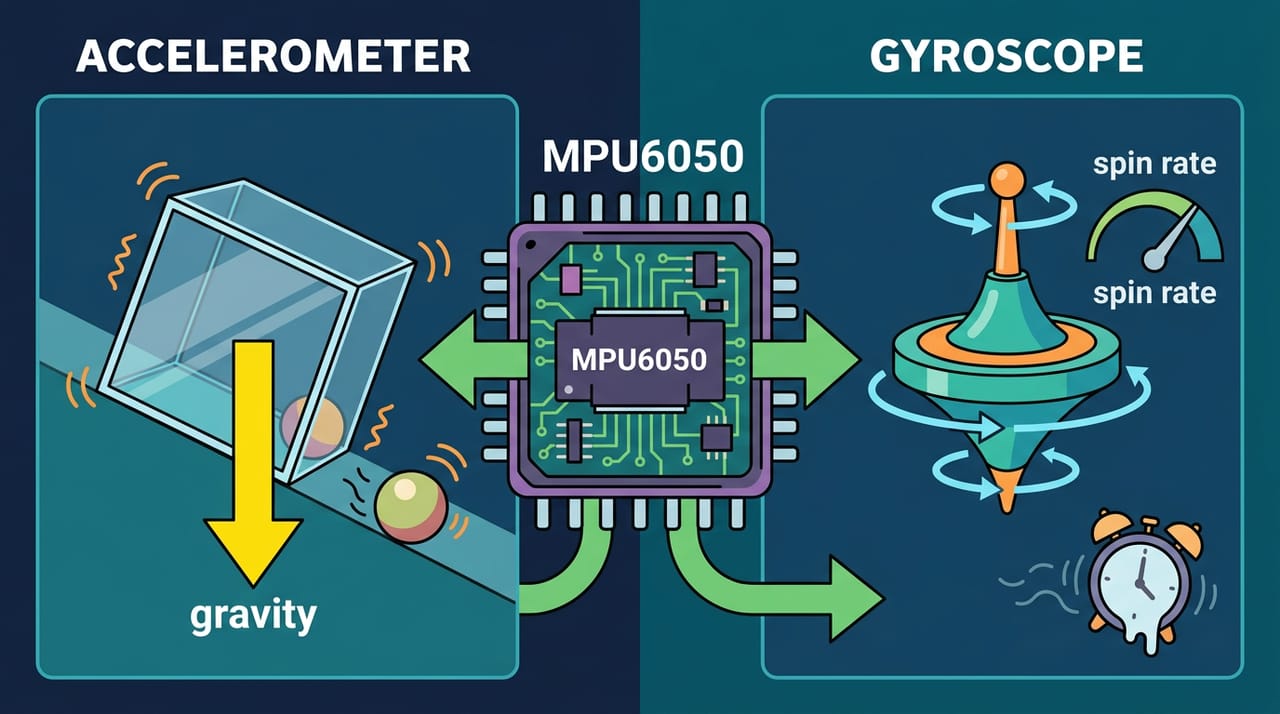
سنسور اول: شتابسنج (Accelerometer). یک توپ کوچک داخل یک جعبهٔ شیشهای را تصور کن. جعبه را کج کنی، توپ به کدام طرف قِل میخورد؟ سمت پایین — چون جاذبه همیشه پایین را نشان میدهد. شتابسنج همین جعبهوتوپ است، فقط میکروسکوپی: با حسکردن اینکه جاذبه از کدام طرف میکشد، میفهمد «پایین کدام طرف است» و از همین، زاویهٔ کجشدن درمیآید. اما یک عیب دارد: به هر تکانی واکنش نشان میدهد. توی ماشینِ ترمزکرده، توپ یک لحظه میرود جلو و شتابسنج فکر میکند «پایین» عوض شده! پس عالی است برای زاویهٔ آرام، ولی عصبی و پُرلرزش.
سنسور دوم: ژیروسکوپ (Gyroscope). فرفرهای که میچرخد چطور در برابر کجشدن مقاومت میکند؟ ژیروسکوپ از همین خاصیت استفاده میکند، ولی چیزی که گزارش میدهد زاویه نیست — سرعتِ چرخش است: «الان داری با این تندی به این سمت میچرخی». آرام و دقیق است و از تکانهای ماشین نمیترسد؛ ولی عیب خودش را دارد: چون فقط «تغییر» را میگوید، برای دانستن زاویه باید تغییرها را جمع بزنی، و خطاهای ریز کمکم روی هم جمع میشوند و عددت «میسُرد» و دروغ میشود.
یکی عصبی ولی صادق، یکی خونسرد ولی فراموشکار. آشنا نیست؟ درست مثل فصل قبل که P و I و D هر کدام یک تکه از حقیقت را داشتند! راهحل هم همان است: ترکیب. تراشه و کتابخانهای که امروز استفاده میکنیم حرفِ هر دو سنسور را با هم قاطی میکنند تا زاویهای بدهند که هم آرام است هم نمیسُرد. ما از نتیجهٔ آماده استفاده میکنیم و در یک آزمایش، حرفِ خامِ شتابسنجِ تنها را هم میبینیم تا قدرِ این ترکیب را بدانی.
💡 نکته: اسم رسمی این خانواده را هم یاد بگیر: IMU — واحد اندازهگیری حرکت. همان چیزی که در گوشی و پهپاد و ساعت هوشمند کار میکند، یک IMU است.
چالش: چرا شتابسنجِ تنها گول میخورد؟
اول خودت فکر کن یا امتحان کن — بعد اینجا را باز کن.
۲. کوچهٔ آشنا، پلاک جدید#
سیمکشی را که ببینی لبخند میزنی، چون همهاش را بلدی! MPU6050 با I2C حرف میزند؛ همان دو سیمی که از ترم ۲ با OLED میشناسی: SDA به پایهٔ ۲۱ و SCL به پایهٔ ۲۲. تغذیه هم VCC به 3V3 و GND به GND. چهار سیم، تمام:
| MPU6050 (GY-521) pin | ESP32 pin |
|---|---|
| VCC | 3V3 |
| GND | GND |
| SDA | GPIO 21 |
| SCL | GPIO 22 |
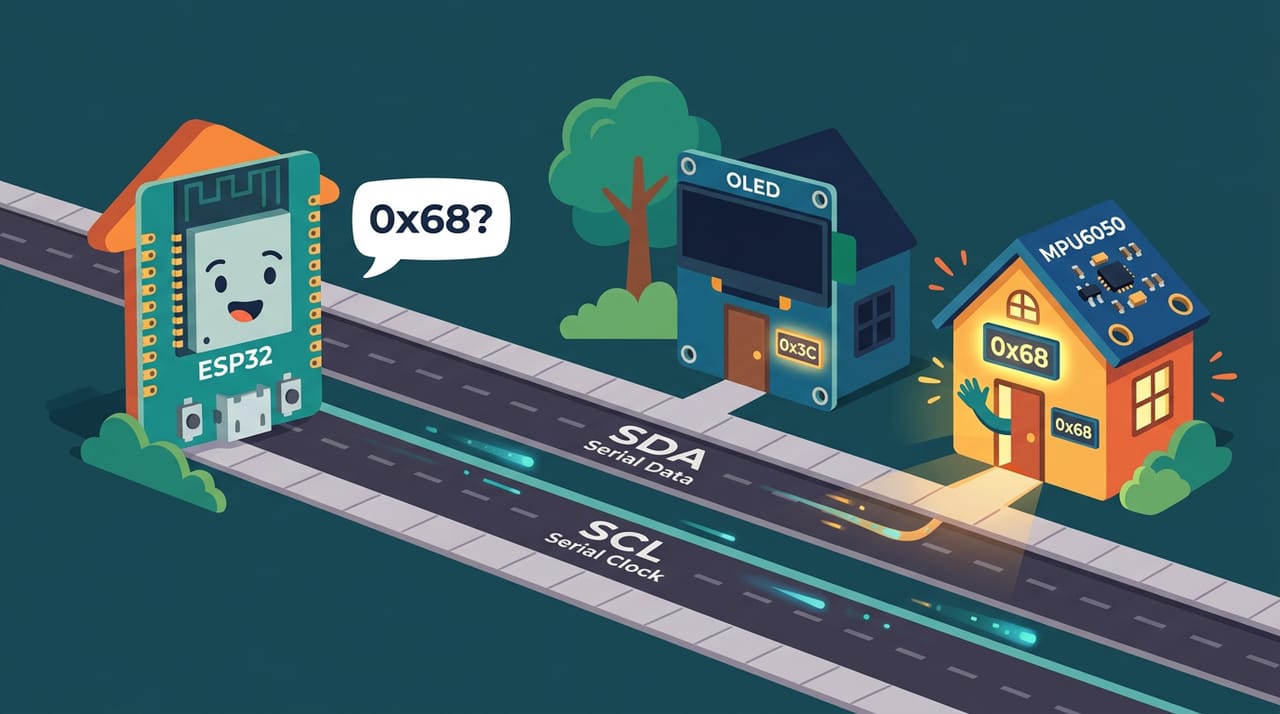
اینجا یک سؤال قشنگ پیش میآید: اگر OLED هم به همین دو پایه وصل بود، حالا چه؟ جفتشان را بکَنیم؟! نه — و این زیباییِ I2C است: این دو سیم یک کوچهٔ مشترکاند، نه یک سیمِ خصوصی. هر دستگاهی در این کوچه یک پلاک دارد — همان آدرسی که ترم ۲ دیدیم: پلاک OLED برابر 0x3C بود؛ پلاک MPU6050 برابر 0x68 است. وقتی ESP32 داد میزند «پلاک 0x68، زاویه بده!»، فقط MPU6050 جواب میدهد و OLED به کار خودش میرسد. یک کوچه، چند همسایه، بدون دعوا — به شرطی که پلاکها تکراری نباشند.
⚠️ مواظب باش: قبل از سیمکشی همیشه کابل USB را از برد جدا کن — همان قانون ایمنی «موقع جابهجایی سیم، برق قطع» از ترم ۱.
✅ چک کن: چهار سیم را طبق جدول بالا وصل کردهای — VCC به 3V3، GND به GND، SDA به ۲۱، SCL به ۲۲. هنوز هیچ کدی آپلود نشده و این کاملاً درست است.
چالش: چرا جوابها قاطی نمیشوند؟
اول خودت فکر کن یا امتحان کن — بعد اینجا را باز کن.
۳. کتابخانه، خطای آشنا، و اولین زاویهها#
بالای برنامه دو تا #include لازم داریم و یک خط که سنسور را میسازد:
#include <Wire.h>
#include <MPU6050_light.h>

MPU6050 mpu(Wire);
Wire کتابخانهٔ I2C خودِ Arduino است — همیشه هست. خط دوم اما کتابخانهٔ مخصوص سنسور ماست. حالا اگر عجله کنی و کامپایل بزنی، بزرگترین خطای امروز را میبینی — بیا عمداً امتحانش کنیم تا از نزدیک بشناسیاش:
fatal error: MPU6050_light.h: No such file or directory
compilation terminated.
این خطا را قاب کن: No such file or directory برای یک #include یعنی کتابخانه هنوز نصب نیست — ترجمهاش همان ImportErrorِ MicroPython است که ترم ۲ با کتابخانهٔ dht دیدیم! راهحل هم مثل همانجا: در Arduino IDE از منوی کناری Library Manager را باز کن و همان اسمی را جستجو کن که در #include نوشتهای — یعنی MPU6050_light (نویسندهاش rfetick است). Install بزن، چند ثانیه صبر کن و دوباره کامپایل بگیر: سبز! قانون کلی را هم یاد بگیر: اسمِ داخل #include تقریباً همیشه همان چیزی است که باید در Library Manager جستجو کنی، و اگر چند نتیجه آمد، آن را بردار که فایل header اش دقیقاً همین اسم را دارد.
حالا setup — سه کار: راهانداختن کوچه، پیداکردن همسایه، و صفرگیری:
void setup() {
  Serial.begin(115200);
  Wire.begin();
  int status = mpu.begin();
  Serial.print("vaziat-e sensor (0 yani OK): ");
  Serial.println(status);
  while (status != 0) {
  }
  Serial.println("tekan nade... dare sefr-giri mikonad");
  delay(1000);
  mpu.calcOffsets();
  Serial.println("amade!");
}
بخشبهبخش:
mpu.begin()سراغ پلاک 0x68 میرود و اگر همهچیز درست باشد صفر برمیگرداند.- آن
whileخالی یک قفل ایمنی است: اگر سنسور پیدا نشد، برنامه همانجا میایستد تا سیمکشی را درست کنی — بهتر از این است که با عددهای قلابی جلو برود! calcOffsetsهمان صفرگیری است: به سنسور میگوید «وضعیت الانت را صاف حساب کن». برای همین موقع صفرگیری، دستگاه باید روی میزِ صاف و بیحرکت باشد.
در loop هم mpu.update() میزنیم و بعد mpu.getAngleX() و mpu.getAngleY() را چاپ میکنیم. آپلود کن و برد را آرام کج کن: زاویهٔ X به راست بالا میرود، زاویهٔ Y به جلو؛ صاف میگذاری، هر دو برمیگردند نزدیک صفر. برد ما حالا میداند کجش کردهای!
✅ چک کن: در Serial Monitor باید اول vaziat-e sensor (0 yani OK): 0 را ببینی، بعد amade!، و بعد زاویههایی که با کجکردن برد تغییر میکنند.
🔧 اگر کار نکرد: اگر عدد وضعیت غیرصفر چاپ شد و برنامه جلو نرفت، یعنی سنسور پیدا نشده و قفل ایمنی نگهش داشته. رایجترین علت: سیم SDA و SCL جابهجا شدهاند. چهار سیم را طبق جدول چک کن و بعد دکمهٔ RST برد را بزن. (اگر سنسورت با کد نمونهٔ دیگری کار میکرد ولی با کد ما نه، شاید پایهٔ AD0 ماژول به HIGH وصل شده و پلاک به 0x69 عوض شده باشد؛ AD0 را آزاد یا به GND بگذار.)
کد کامل این مرحله در 01_mpu_angles.ino است:
// Term 5 - Session 05 - avvalin zavie-ha az MPU6050
// ketabkhane: MPU6050_light (az Library Manager - esm-e daghigh dar jozve)
#include <Wire.h>
#include <MPU6050_light.h>

MPU6050 mpu(Wire);

void setup() {
  Serial.begin(115200);
  Wire.begin();                 // I2C rooye pin-haye hamishegi: SDA=21, SCL=22
  int status = mpu.begin();     // plak-e 0x68 ra seda mizanad
  Serial.print("vaziat-e sensor (0 yani OK): ");
  Serial.println(status);
  while (status != 0) {
    // ghofl-e imeni: ta sensor peyda nashode jolotar naro
    // (sim-keshi ra check kon va dokme-ye RST ra bezan)
  }
  Serial.println("tekan nade... dare sefr-giri mikonad");
  delay(1000);
  mpu.calcOffsets();            // sefr-giri: halat-e alan yani "saf"
  Serial.println("amade!");
}

void loop() {
  mpu.update();                 // sensor ra bekhan va hesab-ha ra be-rooz kon
  Serial.print("zavie X: ");
  Serial.print(mpu.getAngleX());
  Serial.print(" | zavie Y: ");
  Serial.println(mpu.getAngleY());
  delay(200);
}
چالش: صفرگیریِ کج
اول خودت فکر کن یا امتحان کن — بعد اینجا را باز کن.
۴. نویز، و فیلتری که خودمان میسازیم#
حالا آزمایش قولدادهشده: به جای زاویهٔ ترکیبی، فقط حرفِ شتابسنجِ خام را میگیریم — کتابخانه این را هم میدهد: mpu.getAccAngleX(). یک ابزار نمایش جدید هم داریم: در Arduino IDE چیزی هست به اسم Serial Plotter؛ همان Serial Monitor است، ولی به جای متن، عددها را نمودار زنده میکشد. برد را بیحرکت روی میز بگذار و نگاه کن: خط باید صاف باشد، ولی مدام ریز-ریز میلرزد. یک ضربهٔ کوچک به میز بزن — جهش! این همان «عصبی بودن» شتابسنج است: نویز.
ترم ۲ برای دادهٔ لرزان چه کردیم؟ میانگین گرفتیم! همان ایده، امروز با ابزار C++: آرایه. ده خانهٔ حافظه کنار هم برای ده خواندنِ آخر:
const int N = 10;
float readings[N];
int idx = 0;
و در هر دور loop، سه حرکت:
readings[idx] = raw;
idx = idx + 1;
if (idx >= N) {
  idx = 0;
}

float sum = 0;
for (int i = 0; i < N; i++) {
  sum = sum + readings[i];
}
float smooth = sum / N;
تکهٔ اول را خوب نگاه کن: جدیدترین عدد جای قدیمیترین مینشیند و وقتی idx به ته آرایه رسید، برمیگردد خانهٔ اول — مثل چرخوفلک! به این میگویند پنجرهٔ لغزان: همیشه ده تای آخر در دستمان است. تکهٔ دوم هم که آشناست: جمع با حلقهٔ for و تقسیم بر تعداد — میانگین. حالا هر دو عدد را با هم چاپ میکنیم، خام و فیلترشده، و Serial Plotter دو خط میکشد: خطِ خام لرزان و پرجهش، خطِ فیلترشده نرم و آرام که از وسط لرزشها رد میشود.
ولی مهندسِ صادق هزینه را هم میگوید: فیلتر، تأخیر میآورد. برد را سریع کج کن — خط فیلترشده با کمی تأخیر میرسد، چون هنوز دارد با عددهای قبلی میانگین میگیرد. پنجرهٔ بزرگتر یعنی صافتر ولی خوابآلودتر؛ کوچکتر یعنی تیزتر ولی لرزانتر. N هم مثل KP فصل قبل است: عددِ درستش مالِ پروژهٔ توست. و خبر خوب: این فیلتر فقط برای MPU نیست — از این به بعد برای هر سنسورِ لرزانی (LDR، فاصله، هر چیزی) همین ده خط را داری.
کد کامل در 02_mpu_filter.ino است:
// Term 5 - Session 05 - filter-e miangin ba araye (hamun ide-ye term 2!)
// khorooji baraye Serial Plotter: do adad kenar-e ham -> do khat-e zende
#include <Wire.h>
#include <MPU6050_light.h>

MPU6050 mpu(Wire);

const int N = 10;        // panjare-ye filter: 10 khandan-e akhir
float readings[N];       // araye: 10 khane-ye float kenar-e ham
int idx = 0;             // jaygah-e badi ke bayad por shavad

void setup() {
  Serial.begin(115200);
  Wire.begin();
  int status = mpu.begin();
  while (status != 0) {
  }
  delay(1000);
  mpu.calcOffsets();
}

void loop() {
  mpu.update();
  float raw = mpu.getAccAngleX();   // zavie faghat az shetab-sanj: asabi va por-larzesh

  readings[idx] = raw;              // jadidtarin jaye ghadimitarin minshinad
  idx = idx + 1;
  if (idx >= N) {
    idx = 0;                        // tah-e araye -> bargard khane-ye aval
  }

  float sum = 0;
  for (int i = 0; i < N; i++) {
    sum = sum + readings[i];
  }
  float smooth = sum / N;           // miangin-e 10 ta-ye akhir

  Serial.print(raw);                // khat-e aval-e plotter: kham
  Serial.print(" ");
  Serial.println(smooth);           // khat-e dovvom: filter-shode
  delay(50);
}
✅ چک کن: در Serial Plotter باید دو خط ببینی — یکی پرجهش (خام) و یکی نرم (فیلترشده). ضربه به میز؟ خط خام جیغ میکشد، خط فیلترشده فقط کمی تکان میخورد.
🔧 اگر کار نکرد: اگر Serial Plotter فقط یک خط نشان میدهد، حتماً بین دو عدد یک فاصله (space) چاپ کن و فقط عددِ آخر با
printlnتمام شود — همان الگوی کد بالا.
چالش: پنجرهٔ بزرگتر یا کوچکتر؟
اول خودت فکر کن یا امتحان کن — بعد اینجا را باز کن.
۵. پروژه: نگهبان جعبه#
حالا دستگاه واقعی. طرح در یک جمله: اگر زاویهٔ X یا زاویهٔ Y از حدی گذشت، آژیر روشن شود و روشن بماند تا دکمهٔ reset را بزنند. چرا «روشن بماند»؟ چون نگهبانی که فقط موقع خودِ جرم داد بزند و بعد ساکت شود، به دردِ جعبهای که در غیابِ تو کج شده نمیخورد — مچگیری باید ثبت شود! این ماندگاری یعنی دستگاه باید «یادش بماند»، و ابزارِ یادماندن را از ترم ۱ داری: متغیر وضعیت.
bool alarmOn = false;
سختافزار: Buzzer به پایهٔ ۴ (همان همیشگی) و دکمه به پایهٔ ۳۲ با pull-up داخلی — pinMode(BUTTON, INPUT_PULLUP)؛ ترجمهٔ همان Pin.PULL_UP ترم ۱: فشرده یعنی صفر. مغز برنامه سه if پشت هم است:
if (abs(ax) > TILT_LIMIT || abs(ay) > TILT_LIMIT) {
  alarmOn = true;
}

if (alarmOn) {
  siren();
}

if (digitalRead(BUTTON) == 0) {
  alarmOn = false;
  ledcWriteTone(BUZZER, 0);
}
سه نکتهٔ قشنگ اینجاست:
absیعنی قدرمطلق: کج به چپ زاویهٔ منفی میدهد و کج به راست مثبت؛ نگهبان به جهتِ کجشدن کاری ندارد، به اندازهاش کار دارد.||همانorِ پایتون است با لباس C++ (و&&هم همانandبود که فصل قبل دیدی).- هیچ
elseای زاویهٔ صاف را بهalarmOn = falseوصل نکرده — قفل فقط با دکمه باز میشود؛ اگر جعبه را کج کنند و دوباره صاف بگذارند، آژیر ساکت نمیشود. مچگیریِ ماندگار!
آژیر خودش هم از ترم ۱ میآید: Buzzer یعنی PWM با فرکانس. در C++، خویشاوندِ ledcWrite را داریم: ledcWriteTone(BUZZER, 988) — به جای duty، مستقیم فرکانس میگیرد. دو نُت که هی عوض شوند = صدای آژیر واقعی؛ و فرکانس صفر یعنی سکوت. TILT_LIMIT را ۲۵ درجه میگذاریم؛ این حساسیتِ نگهبانِ توست، خودت تنظیمش کن.
کد کامل در 03_tilt_alarm.ino است:
// Term 5 - Session 05 - negahban-e jabe: azhir-e kaj-shodan
// agar zavie az had gozasht -> azhir GHOFL mishavad ta dokme reset shavad
#include <Wire.h>
#include <MPU6050_light.h>

MPU6050 mpu(Wire);

const int BUZZER = 4;
const int BUTTON = 32;           // pull-up-e dakheli: feshorde = 0
const float TILT_LIMIT = 25.0;   // daraje - kamtar koni hassas-tar mishavad

bool alarmOn = false;            // motaghayyer-e vaziat (hamun state-e term 1!)

void setup() {
  Serial.begin(115200);
  pinMode(BUTTON, INPUT_PULLUP);
  ledcAttach(BUZZER, 880, 10);
  ledcWriteTone(BUZZER, 0);      // frekans-e 0 yani sokut
  Wire.begin();
  int status = mpu.begin();
  Serial.print("vaziat-e sensor (0 yani OK): ");
  Serial.println(status);
  while (status != 0) {
  }
  Serial.println("tekan nade... sefr-giri");
  delay(1000);
  mpu.calcOffsets();
  Serial.println("negahban roshan ast. jabe ra saf bogzar!");
}

void loop() {
  mpu.update();
  float ax = mpu.getAngleX();
  float ay = mpu.getAngleY();

  if (abs(ax) > TILT_LIMIT || abs(ay) > TILT_LIMIT) {
    if (alarmOn == false) {
      Serial.println("KAJ SHOD! azhir roshan.");
    }
    alarmOn = true;              // ghofl: ta dokme-ye reset, khamush nemishavad
  }

  if (alarmOn) {
    siren();
  }

  if (digitalRead(BUTTON) == 0) {
    alarmOn = false;
    ledcWriteTone(BUZZER, 0);
    Serial.println("reset shod. negahban dobare gush-be-zang ast.");
  }

  delay(20);
}

void siren() {
  // do nut-e motenaveb = seda-ye azhir (hamun PWM-e buzzer-e term 1)
  ledcWriteTone(BUZZER, 988);
  delay(150);
  ledcWriteTone(BUZZER, 659);
  delay(150);
}
مونتاژ نهایی: برد و Breadboard داخل جعبه، پاوربانک یا باتری برای تغذیه، در جعبه بسته. روی میز، صاف — سکوت. حالا جعبه را بردار و کجش کن: آژیر! صاف بگذار — همچنان آژیر، چون قفل شده و مدرک پاک نمیشود. دکمهٔ reset — سکوت.
✅ چک کن: جعبه صاف است و ساکت؛ کجش میکنی، آژیر قفل میشود؛ صافگذاشتن ساکتش نمیکند؛ فقط دکمه خاموشش میکند.
💡 نکته: عددِ آستانه یک تصمیم مهندسی است. با ۲۵ درجه، حتی برداشتنِ معمولیِ جعبه هم ممکن است آژیر بدهد؛ برای حملِ واقعی شاید ۴۰ بهتر باشد، و ۶۰ فقط تقریباً واژگونی را میگیرد. سه عدد مختلف را روی جعبهات آزمایش کن و در دفترچهات بنویس هر کدام چه رفتاری داشت.
🔧 اگر کار نکرد: آژیر با دکمه قطع نمیشود؟ چک کن که
pinMode(BUTTON, INPUT_PULLUP)نوشته شده و دکمه واقعاً روی پایهٔ ۳۲ است؛ دکمه را کمی نگه دار، چون حلقه هر بار بعد از آژیر سری میزند. اگر خطای'ledcAttach' was not declared in this scopeگرفتی، هستهٔ ESP32 قدیمی است — از Boards Manager بهروزش کن.
چالش: چرا || و نه &&؟
اول خودت فکر کن یا امتحان کن — بعد اینجا را باز کن.
واژههای تازهٔ این فصل#
| کلمه | تلفظ به حروف فارسی | یعنی چه |
|---|---|---|
| Accelerometer | اَکسِلِرومیتِر | شتابسنج؛ با کشش جاذبه «پایین» را پیدا میکند — عصبی ولی صادق |
| Gyroscope | جایروسکوپ | ژیروسکوپ؛ سرعتِ چرخش را گزارش میدهد — آرام ولی سُرنده |
| IMU | آیاِمیو | واحد اندازهگیری حرکت؛ خانوادهای که MPU6050 عضو آن است |
| Noise | نویز | لرزشهای الکی روی دادهٔ سنسور |
| Moving average | مووینگ اَوریج | میانگینِ پنجرهٔ لغزان — فیلتر امروز ما |
| Offset | آفسِت | جابهجایی صفر؛ calcOffsets یعنی «الان را صفر حساب کن» |
| Tilt | تیلت | کجشدن — همان چیزی که نگهبان جعبه شکارش میکند |
تمرینها
اول خودت فکر کن یا امتحان کن — بعد اینجا را باز کن.
در فصل بعد#
سیم آخر هم میافتد! ربات ترم ۳ را با گوشیات میرانی — بدون WiFi، بدون روتر، فقط از راه Bluetooth. مثل مهندسهای واقعی یک پروتکل فرمان طراحی میکنیم، و همیارِ AI هم برمیگردد: این بار AI کدِ ما را بازبینی میکند و یاد میگیریم کدام حرفش را قبول کنیم و کدام را نه.
به آخر این فصل رسیدی!
اگر ساختی و جواب داد، این دکمه مال توست.