در این فصل چه میسازی#
تا امروز ربات تو فقط از یک راه با تو حرف زده: پنجرهٔ پایین Thonny. یعنی اگر کامپیوتر را جدا کنی، رباتت لال میشود! در این فصل این مشکل برای همیشه حل میشود، چون ربات صاحب صفحهنمایش خودش میشود — یک صفحهٔ کوچک و خوشدست، هماندازهٔ صفحهٔ ساعت هوشمند. با آن سه چیز میسازی: یک شمارندهٔ زنده، یک «Knob Meter» با نوار گرافیکی که با چرخاندن ولوم پر و خالی میشود، و در آخر یک صفحهٔ هواشناسی کوچک که دما و رطوبت DHT11 را بدون هیچ کامپیوتری نشان میدهد. سیمکشی فقط چهار سیم است:

آخر این فصل میتوانی:
- توضیح بدهی I2C چیست و چرا با فقط دو سیم میشود چند قطعه را همزمان به ESP32 وصل کرد.
- با
i2c.scan()آدرس یک قطعهٔ I2C را پیدا کنی و بگویی عدد ۶۰ همان0x3Cاست. - با
fillوtextوshowمتن و عدد روی صفحه بنویسی و باfill_rectنوار گرافیکی بکشی. - خطاهای
ImportErrorوENODEVرا مثل یک کارآگاه تشخیص بدهی و رفع کنی.
قبل از شروع: چکلیست پیشنیاز#
قبل از ادامه، این سه تا را چک کن — اگر یکیشان لنگ میزند، اول برگرد همان فصل:
- از فصل ۶: کتابخانهٔ
micropython-ssd1306را همانجا با Thonny روی برد نصب کردیم و گفتیم «برای فصل بعد» — امروز همان فصل بعد است! الگویtry/except OSErrorهم از همانجا میآید. - از فصل ۳: خواندن
pot.read()با بازهٔ ۰ تا ۴۰۹۵، خطattenو تابع دستسازmap_value(که فصل ۱ یادت داد تابع یعنی چه). - از ترم ۱: فصل ۶ و ۷ — متغیر، f-string و حلقهٔ
while True.
لوازم این فصل:
| قطعه / ابزار | تعداد | جایگزین |
|---|---|---|
| ESP32 DevKit سیپین + کابل USB دیتا | ۱ | — (از کیت ترم ۱) |
| Breadboard + سیم جامپر | ۱ + حدود ۸ | از کیت ترم ۱ |
| نمایشگر OLED 0.96 اینچ I2C با چیپ SSD1306 | ۱ | ⚠️ نمایشگر ۱٫۳ اینچ معمولاً چیپ SH1106 دارد؛ سیمکشی همان است ولی کتابخانهٔ ssd1306 با آن تصویر بههمریخته میدهد و کتابخانهٔ جدا (sh1106) میخواهد. موقع خرید حتماً «SSD1306» را چک کن |
| پتانسیومتر 10k | ۱ | هر پتانسیومتر 5k تا 50k |
| سنسور DHT11 (ماژول سهپایه) | ۱ | DHT22 — فقط یک خط کد عوض میشود: dht.DHT22(...) |
۱. شاهراه دوسیمه: I2C#
اول خود قطعه را بشناس. عرض این صفحه ۱۲۸ نقطه و ارتفاعش ۶۴ نقطه است؛ به هر نقطه میگوییم pixel — همان کلمهای که در دوربین گوشی هم شنیدهای. هر pixel یا روشن است یا خاموش. همین! با روشن و خاموش کردن هوشمندانهٔ این نقطههای ریز، حرف و عدد و حتی شکل میسازیم.
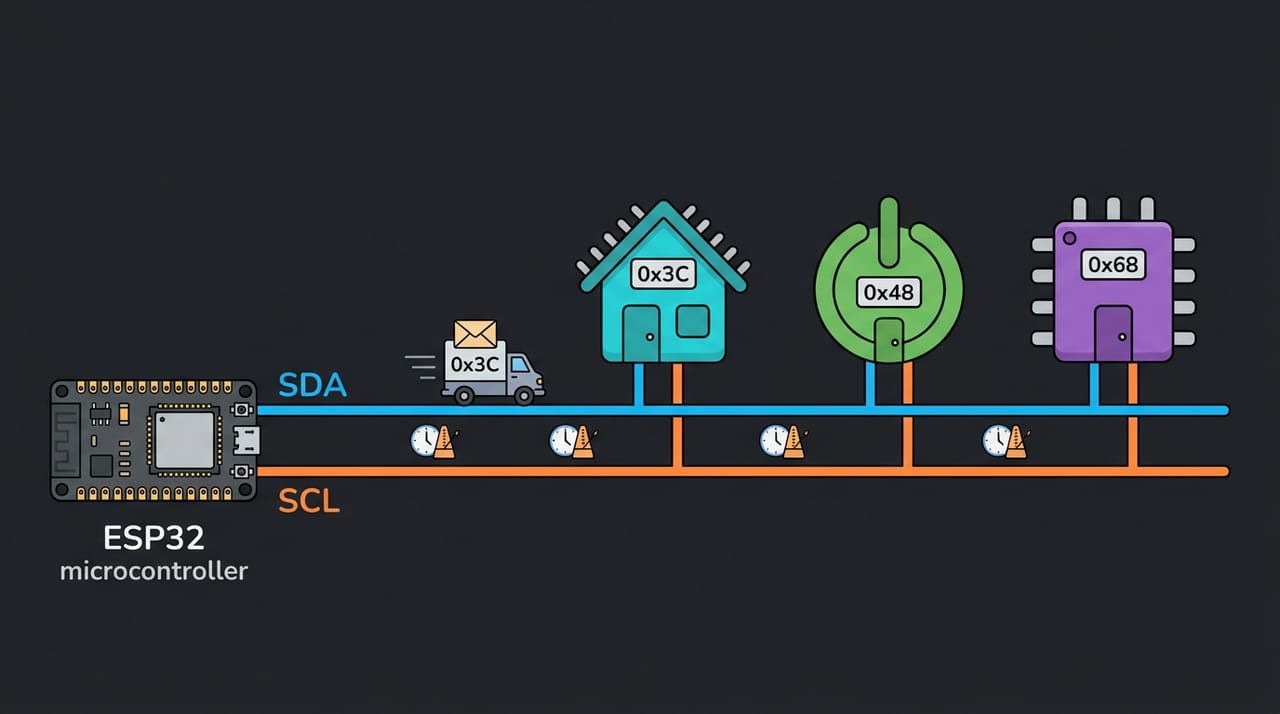
حالا سؤال مهم: این صفحه چطور به ESP32 وصل میشود؟ اگر قرار بود برای هر pixel یک سیم بکشیم، به ۸۱۹۲ سیم نیاز داشتیم! ولی پشت ماژول را نگاه کن: فقط چهار پایه. دو تا برای تغذیه — VCC و GND که از ترم ۱ میشناسی — و فقط دو سیم برای همهٔ دادهها. این جادو اسم دارد: I2C.
خیابانِ خانهتان را تصور کن. یک خیابان است، ولی همهٔ خانهها از همان یک خیابان سرویس میگیرند: پیک غذا، اتوبوس مدرسه، سرویس زباله. چطور پیک غذا خانهٔ درست را پیدا میکند؟ با پلاک! I2C همین است: یک شاهراه دوسیمه که چندین قطعه میتوانند همزمان به آن وصل باشند و هر قطعه یک شماره پلاک یکتا دارد که به آن address میگوییم. سیم اول SDA است — جادهای که دادهها رویش رفتوآمد میکنند. سیم دوم SCL است — ضربآهنگ یا ساعت مشترک، مثل مترونومی که مطمئن میشود فرستنده و گیرنده با یک سرعت حرف میزنند. جزئیات بیشترش را لازم نداریم؛ همینقدر بدان: دو سیم، چند مسافر، هر مسافر یک پلاک.
چالش: قطعهٔ دوم چند سیم میخواهد؟
اول خودت فکر کن یا امتحان کن — بعد اینجا را باز کن.
۲. سیمکشی و آیین scan#
⚠️ مواظب باش: قانون همیشگی — اول کابل USB را جدا کن، بعد سیمکشی.
طبق پینمپ استاندارد دوره، SDA به پایهٔ ۲۱ و SCL به پایهٔ ۲۲ میرود (تصویر سیمکشی در بخش «در این فصل چه میسازی» را جلوی چشمت بگذار):
- GND ماژول را به GND برد وصل کن (پیشنهاد: سیم مشکی).
- VCC را به 3V3 (سیم قرمز).
- SCL را به پایهٔ ۲۲ (سیم زرد).
- SDA را به پایهٔ ۲۱ (سیم آبی) — دو رنگ متفاوت برای SDA و SCL انتخاب کن؛ چند بخش دیگر میفهمی چرا!
جدول کامل اتصالات این فصل (پتانسیومتر و DHT11 را در بخشهای بعد اضافه میکنیم):
| OLED pin | ESP32 pin | Wire color (suggested) |
|---|---|---|
| GND | GND | Black |
| VCC | 3V3 | Red |
| SCL | GPIO 22 | Yellow |
| SDA | GPIO 21 | Blue |
| — Potentiometer (added mid-session) — | ||
| Pot outer leg 1 | 3V3 | Red |
| Pot outer leg 2 | GND | Black |
| Pot middle (wiper) | GPIO 34 | Green |
| — DHT11 module (last build) — | ||
| DHT11 VCC | 3V3 | Red |
| DHT11 DATA | GPIO 16 | White |
| DHT11 GND | GND | Black |
قبل از اینکه حتی یک حرف روی صفحه بنویسیم، باید مطمئن شویم ESP32 اصلاً این قطعه را میبیند. برای این کار یک آیین قشنگ داریم: اسکن کردن جاده. میخواهیم از ESP32 بپرسیم: «روی شاهراه I2C چه پلاکهایی جواب میدهند؟» USB را وصل کن و این برنامه را بنویس:
# Term 2 - Session 07 - I2C scan: peyda kardan address OLED
from machine import Pin, I2C

# I2C shomare 0 ba pin-haye standard dore: SCL=22, SDA=21
i2c = I2C(0, scl=Pin(22), sda=Pin(21))

devices = i2c.scan()
print("Dastgah-haye rooye jadde I2C:", devices)

if len(devices) == 0:
    print("Hich dastgahi peyda nashod! SDA/SCL va taghziye ra check kon")
else:
    print("Ali! entezar dashtim [60] bebinim -> 60 haman 0x3C ast")
خط اول: از ماژول machine این بار دو چیز میآوریم — Pin که قدیمی است و I2C که جدید است. خط بعد: یک I2C میسازیم؛ عدد صفر یعنی کانال شمارهٔ صفر سختافزار، و به آن میگوییم ساعتت روی پایهٔ ۲۲ و جادهٔ دادهات روی پایهٔ ۲۱ است. بعد i2c.scan() — این دستور در جاده راه میافتد، درِ خانهٔ همهٔ پلاکهای ممکن را میزند و لیست پلاکهایی را که جواب دادند برمیگرداند — لیست را از فصل ۵ خوب میشناسی، پس len هم برایت آشناست. Run بزن.
✅ چک کن: خروجی باید [60] باشد — یک لیست با یک عضو.
ولی روی خود ماژول نوشته 0x3C! این دو یکی هستند؟ بله. 0x3C همان عدد ۶۰ است که «لباس مبنای شانزده» پوشیده — سیستمی که سختافزاریها برای نوشتن آدرس دوست دارند. عدد همان است، فقط لباسش فرق دارد. بیشتر از این هم لازم نیست بدانی.
🔧 اگر کار نکرد: scan عدد
[61]داد نه[60]؟ بعضی بردها آدرس0x3Dدارند — جلوتر که نمایشگر را میسازی، اینطوری بساز:ssd1306.SSD1306_I2C(128, 64, i2c, addr=0x3D). و اگر لیست خالی[]گرفتی، چهار سیم را طبق جدول یکییکی چک کن — چراغ پشت ماژول باید روشن باشد و شایعترین مقصر، جابهجایی SDA و SCL است.
چالش: scan لیست خالی داد
اول خودت فکر کن یا امتحان کن — بعد اینجا را باز کن.
۳. اولین متن — و صفحهای که سیاه ماند#
برای حرف زدن با این نمایشگر، کتابخانه لازم داریم؛ خودمان که نمیخواهیم ۸۱۹۲ pixel را دستی مدیریت کنیم! کتابخانهاش ssd1306 نام دارد — دقیقاً همان که فصل ۶ نصب کردیم. اگر فصل ۶ نصبش کرده باشی این خطا را نمیبینی، ولی بهتر است بشناسیاش. اگر کتابخانه روی برد نباشد، import ssd1306 این جواب را میدهد:
Traceback (most recent call last):
  File "<stdin>", line 2, in <module>
ImportError: no module named 'ssd1306'
خطای ImportError یعنی: «دنبال این چمدان کد گشتم، پیدایش نکردم.» دقت کن خطا نمیگوید کد تو غلط است؛ میگوید این ماژول روی این دستگاه نیست. راهحل همان مسیر فصل ۶ است: منوی Tools ← Manage packages ← جستوجوی micropython-ssd1306 ← دکمهٔ Install.
⚠️ مواظب باش: موقع نصب، دو شرط: برد باید به کامپیوتر وصل باشد و بالای پنجرهٔ Manage packages حتماً نام دستگاه MicroPython دیده شود، نه Local Python! اگر اشتباهی روی کامپیوتر نصبش کنی، برد هیچوقت آن را پیدا نمیکند — این پرتکرارترین گیرِ این فصل است.
نصب شد. حالا لحظهٔ تاریخی — اولین متن روی صفحهٔ خود ربات:
from machine import Pin, I2C
import ssd1306

i2c = I2C(0, scl=Pin(22), sda=Pin(21))
oled = ssd1306.SSD1306_I2C(128, 64, i2c)

oled.fill(0)
oled.text("Salam Robot!", 0, 0)
خط SSD1306_I2C(128, 64, i2c) یعنی: یک صفحهٔ ۱۲۸ در ۶۴ داریم و از این جادهٔ I2C به آن برس. fill(0) همهٔ pixel ها را خاموش میکند — یعنی تخته را پاک کن. text سه چیز میگیرد: متن، و مختصات x و y نقطهٔ شروع. Run بزن و... صفحه سیاهِ سیاه! هیچ خبری نیست. کد هم هیچ خطایی نداد. کجای کار میلنگد؟
اینجا مهمترین قانون OLED را یاد میگیری: fill و text فقط در حافظه نقاشی میکنند، مثل اینکه روی کاغذ چرکنویس طرح بزنی. تا وقتی دستور oled.show() را ندهی، هیچچیز به صفحهٔ واقعی نمیرود. show یعنی «چرکنویس را بچسبان روی تابلو». خط oled.show() را به آخر برنامه اضافه کن و دوباره Run بزن.
✅ چک کن: «!Salam Robot» روی صفحه ظاهر شد. این لحظه را قاب بگیر؛ ربات تو الان صورت دارد!
یک نکتهٔ صادقانه: این کتابخانهٔ کوچک فقط حروف انگلیسی و علامتهای ساده — همان ASCII — را بلد است. متن فارسی روی این صفحه نمیرود؛ برای همین برچسبهای صفحههایمان را انگلیسی طراحی میکنیم، مثل TEMP و LIGHT. این محدودیت کتابخانه است، نه محدودیت تو.
۴. مختصات صفحه و شمارندهٔ زنده#
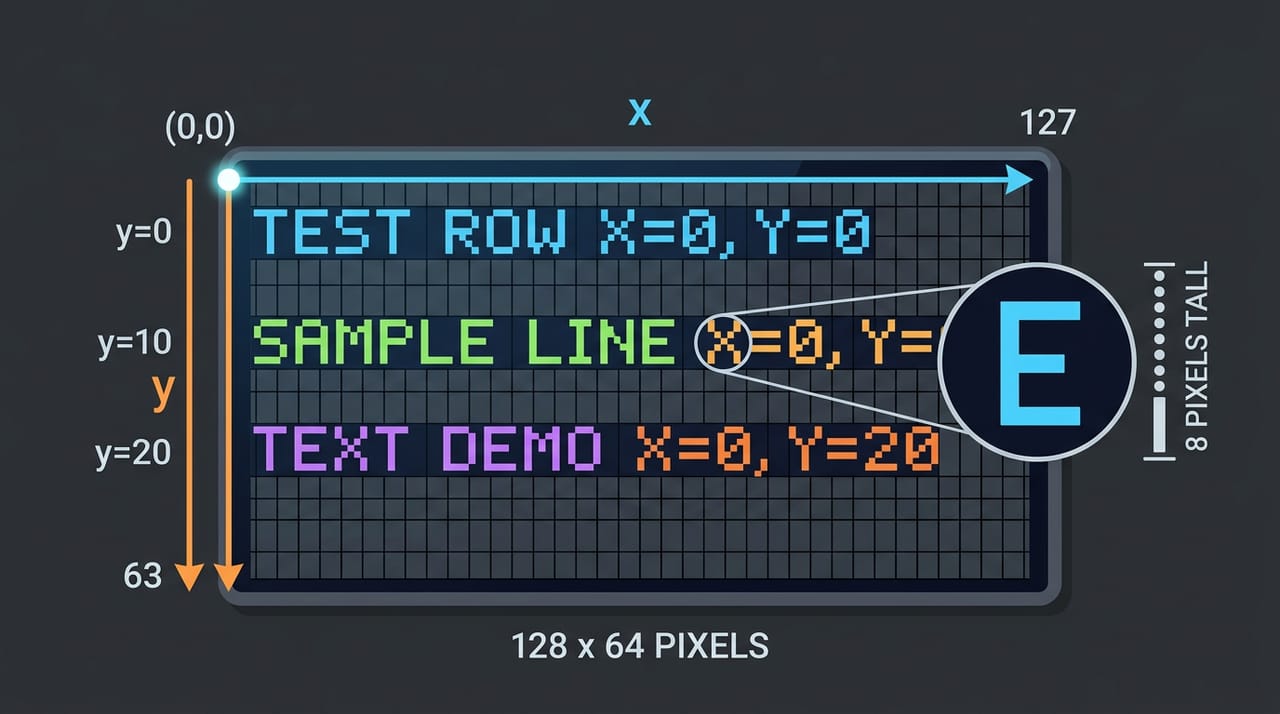
حالا مختصات را بفهمیم. گوشهٔ بالا-چپِ صفحه نقطهٔ صفر و صفر است. x به سمت راست زیاد میشود تا ۱۲۷، و y به سمت پایین تا ۶۳ — بله، برعکس نمودار ریاضی، y رو به پایین است! هر حرف هم ۸ pixel بلندی دارد؛ پس اگر خط اول را در y=0 بنویسی، خط دوم را بهتر است در y=10 بنویسی تا به هم نچسبند، بعدی y=20 و همینطور پایین برو.
حالا یک شمارندهٔ زنده بسازیم تا صفحه واقعاً «زنده» شود. یک نکتهٔ کوچک: text فقط متن قبول میکند، ولی شمارندهٔ ما عدد است. اینجا یک تابع کوچک و کاربردی معرفی میکنم: str() عدد را به متن تبدیل میکند — همین! برعکسِ int() که فصل ۳ دیدی. راه دوم را هم بلدی: f-string که از ترم ۱ رفیقمان است و خودش عدد را داخل متن جا میدهد. برنامهٔ کامل این مرحله:
# Term 2 - Session 07 - avalin matn rooye OLED + shomarande zende
from machine import Pin, I2C
import ssd1306
import time

i2c = I2C(0, scl=Pin(22), sda=Pin(21))
oled = ssd1306.SSD1306_I2C(128, 64, i2c)

# safhe ra pak kon, matn benevis, bad hatman show!
oled.fill(0)
oled.text("Salam Robot!", 0, 0)
oled.text("Term 2 - S7", 0, 10)
oled.text("128 x 64 pixel", 0, 20)
oled.show()
time.sleep(2)

# shomarande: adad bayad ba str() be matn tabdil shavad
counter = 0
while True:
    oled.fill(0)
    oled.text("Counter:", 0, 0)
    oled.text(str(counter), 0, 20)
    oled.show()
    counter = counter + 1
    time.sleep_ms(500)
✅ چک کن: سه خط متن، دو ثانیه مکث، و بعد شمارندهای که هر نیم ثانیه بالا میرود.
به ریتمِ داخل حلقه دقت کن: پاک کن، بنویس، show کن، صبر کن. صفحههای نمایش واقعی — از ساعت هوشمند تا داشبورد ماشین — دقیقاً با همین الگو کار میکنند.
🔧 اگر کار نکرد: عددهای شمارنده «روی هم» چاپ میشوند و صفحه شلوغ میشود؟
fill(0)اول حلقه جا افتاده — بدون پاک کردن، pixel های قبلی سر جایشان میمانند. امتحان این خرابکاری مجانی است: یک بار عمداًfill(0)را بردار و ببین!
چالش: متنی که بیرون میزند
اول خودت فکر کن یا امتحان کن — بعد اینجا را باز کن.
۵. کارآگاه ENODEV#
حالا میخواهم پتانسیومتر فصل ۳ را هم بیاورم وسط بازی. برای جا باز کردن روی Breadboard، سیمهای OLED را موقتاً جدا میکنم و دوباره وصل میکنم... و طبق آیین همیشگی، اول scan:
Dastgah-haye rooye jadde I2C: []
Hich dastgahi peyda nashod! SDA/SCL va taghziye ra check kon
اوه! لیست خالی. جاده هست ولی هیچ پلاکی جواب نمیدهد. بگذار عمداً بیتوجهی کنم و برنامهٔ OLED را همینطوری اجرا کنم ببینیم چه میشود:
Traceback (most recent call last):
  File "<stdin>", line 5, in <module>
  File "ssd1306.py", line 110, in __init__
  File "ssd1306.py", line 36, in init_display
OSError: [Errno 19] ENODEV
خطای OSError: [Errno 19] ENODEV یعنی: «در این آدرس هیچ دستگاهی جواب نداد.» ENODEV مخفف No Device است. ESP32 پیامش را فرستاد، ولی هیچکس آنطرف نبود که بگوید «بله، رسید».
حالا کارآگاهبازی: تغذیه وصل است، چون چراغ پشت ماژول روشن است. پس میماند دو سیم داده. به سیمها نگاه کن — سیم زرد که باید به پایهٔ ۲۲ برود، روی ۲۱ نشسته و سیم آبی برعکس! موقع جابهجا کردن، SDA و SCL را قاطی کردهام. این پرتکرارترین اشتباه دنیای I2C است. جای دو سیم را عوض کن، دوباره scan...
✅ چک کن: دوباره [60] — جاده امن شد.
پس یادت باشد: هر وقت ENODEV یا لیست خالی دیدی، اول SDA و SCL را چک کن. حتی مهندسهای حرفهای هفتهای یک بار این دو را قاطی میکنند؛ فرقشان این است که سریع میفهمند — چون همیشه اول scan میزنند.
🔧 اگر کار نکرد: scan درست است ولی تصویر برفکی یا بههمریخته است؟ یا جامپری شل است، یا نمایشگرت SH1106 است نه SSD1306 (اغلب مدلهای ۱٫۳ اینچ) — سیمها را محکم کن و برچسب چیپ را چک کن؛ SH1106 کتابخانهٔ جدای خودش را میخواهد.
چالش: scan خالی یا ENODEV؟
اول خودت فکر کن یا امتحان کن — بعد اینجا را باز کن.
۶. Knob Meter: عدد + نوار گرافیکی#
حالا که جاده امن شد، برویم سراغ یک ساخت واقعاً نمایشی: Knob Meter — درجهسنج دیجیتالی که با چرخاندن پتانسیومتر، هم عددش عوض میشود و هم یک نوار گرافیکی پر و خالی میشود؛ همان چیزی که در نوار سلامتیِ بازیها میبینی.
پتانسیومتر را مثل فصل ۳ ببند: دو پایهٔ کناری به 3V3 و GND، پایهٔ وسط به پایهٔ ۳۴. عدد خام ۰ تا ۴۰۹۵ است ولی عرض صفحهٔ ما ۱۲۸ pixel — دقیقاً کار map_value که فصل ۳ خودمان ساختیم! و برای کشیدن نوار، یک فعل نقاشی تازه از کتابخانه: fill_rect یک مستطیل توپُر میکشد و پنج ورودی دارد: x و y گوشهٔ بالا-چپ، عرض، ارتفاع، و رنگ که اینجا یک یعنی روشن. برنامهٔ کامل:
# Term 2 - Session 07 - knob meter: adad pot + navar graphic rooye OLED
from machine import Pin, I2C, ADC
import ssd1306
import time

i2c = I2C(0, scl=Pin(22), sda=Pin(21))
oled = ssd1306.SSD1306_I2C(128, 64, i2c)

pot = ADC(Pin(34))
pot.atten(ADC.ATTN_11DB)  # bedune in, faghat ta hodud 1 volt mikhanad

def map_value(x, in_min, in_max, out_min, out_max):
    # tabdil adad az yek baze be baze dige
    return (x - in_min) * (out_max - out_min) // (in_max - in_min) + out_min

while True:
    raw = pot.read()  # 0 ta 4095
    bar_w = map_value(raw, 0, 4095, 0, 128)  # arze navar: 0 ta 128 pixel
    oled.fill(0)
    oled.text("KNOB METER", 0, 0)
    oled.text(f"RAW: {raw}", 0, 20)
    oled.fill_rect(0, 40, bar_w, 10, 1)  # mostatil por: x, y, arz, ertefa, rang
    oled.show()
    time.sleep_ms(100)
Run بزن و بچرخان!
✅ چک کن: عدد بالا میرود، نوار پر میشود؛ برمیگردانی، خالی میشود — نرم و زنده. به نظر من این قشنگترین چیزی است که تا امروز در این دوره ساختهای.
دقت کن که در هر دور حلقه، اول همهچیز را پاک میکنیم و از نو میکشیم — همان الگوی شمارنده: پاک کن، بکش، نشان بده، تکرار.
۷. صفحهٔ هواشناسی کوچک#
و حالا آخرین ساخت، که در واقع تمرینِ لباسِ نهایی برای پروژهٔ بزرگ آخر ترم است: صفحهٔ هواشناسی کوچک. DHT11 فصل قبل را برگردان روی Breadboard — پایهٔ DATA به پایهٔ ۱۶، مثل همیشه — و بهجای print در Thonny، دما و رطوبت را روی OLED نشان بده. برچسبها انگلیسی: MINI WEATHER بالا، بعد TEMP و HUM.
و چون از فصل ۶ یاد گرفتیم DHT11 گاهی بدقلقی میکند، همان کمربند ایمنی try/except را میبندیم؛ با یک تفاوت مهم: این بار پیام خطا هم روی خودِ صفحه میرود — چون قرار است این دستگاه بدون کامپیوتر هم کار کند! برنامهٔ کامل:
# Term 2 - Session 07 - safhe havashenasi kuchak: DHT11 rooye OLED
from machine import Pin, I2C
import ssd1306
import dht
import time

i2c = I2C(0, scl=Pin(22), sda=Pin(21))
oled = ssd1306.SSD1306_I2C(128, 64, i2c)
sensor = dht.DHT11(Pin(16))

while True:
    try:
        sensor.measure()
        t = sensor.temperature()
        h = sensor.humidity()
        oled.fill(0)
        oled.text("MINI WEATHER", 0, 0)
        oled.text(f"TEMP: {t} C", 0, 20)
        oled.text(f"HUM:  {h} %", 0, 35)
        oled.show()
        print("Temp:", t, "Hum:", h)
    except OSError:
        # kamarband imeni: barname ba khataye sensor nemimirad
        oled.fill(0)
        oled.text("SENSOR ERROR!", 0, 20)
        oled.text("CHECK WIRING", 0, 35)
        oled.show()
        print("Khata dar khandan sensor! sim-keshi ra check kon")
    time.sleep(2)  # DHT11 kond ast: har 2 sanie yek bar
Run بزن و سه آزمایش همیشگی را انجام بده: روی سنسور فوت کن — رطوبت میپرد بالا. سیم DATA را بکش — برنامه نمیمیرد؛ خودِ صفحه میگوید SENSOR ERROR. سیم را برگردان — دوباره سالم.
✅ چک کن: هر سه آزمایش جواب داد؟ این یعنی یک دستگاه واقعی، نه یک تمرین کلاسی. فصل ۱۰ دقیقاً از همینجا ادامه میدهیم و ایستگاه هواشناسی کاملِ رومیزی میسازیم.
واژههای تازه این فصل#
| کلمه | تلفظ به حروف فارسی | یعنی چه |
|---|---|---|
| display | دیسپلی | صفحهٔ نمایش — جایی که ربات حرفش را نشان میدهد |
| I2C | آی-تو-سی | شاهراه دوسیمهای که چند قطعه با پلاکهای متفاوت روی آن حرف میزنند |
| address | اَدرِس | شماره پلاک هر قطعه روی جادهٔ I2C (برای OLED ما: 0x3C یعنی 60) |
| scan | اِسکَن | سرکشی به همهٔ پلاکها و لیست کردن قطعههایی که جواب میدهند |
| pixel | پیکسِل | کوچکترین نقطهٔ صفحه که یا روشن است یا خاموش |
| coordinate | کواوردینِیت | جفت عدد x و y که جای هر چیز را روی صفحه مشخص میکند |
| show | شو | دستور «چرکنویس حافظه را روی صفحهٔ واقعی بچسبان» |
تمرینها
اول خودت فکر کن یا امتحان کن — بعد اینجا را باز کن.
در فصل بعد#
چیزی میآید که تا حالا نداشتیم: حرکت — اولین عضلهٔ ربات، بازوی کوچکی به اسم Servo که با کد به هر زاویهای که بخواهی میچرخد.
به آخر این فصل رسیدی!
اگر ساختی و جواب داد، این دکمه مال توست.