در این فصل چه میسازی#
یک سؤال: گوشی تو از کجا میداند الان هوا چند درجه است؟ آن عدد از هزاران ایستگاه هواشناسی میآید؛ جعبههایی پر از سنسور که شبانهروز دما و رطوبت را اندازه میگیرند. خبر این فصل: تا آخرش، سنسورِ همان کار روی میز توست. و خبر بزرگتر: پروژهٔ آخر این ترم یک ایستگاه هواشناسی رومیزی کامل است — با نمایشگر و پرچم متحرک — و امروز قلبِ آن ایستگاه را راه میاندازی: سنسور DHT11 که دما و رطوبت را میخواند. سر راه سه مهارت بزرگ یاد میگیری: کتابخانه چیست، چطور برنامهای بنویسی که با شل شدن یک سیم نمیرد (try/except)، و چطور کتابخانهٔ جدید نصب کنی. آخر فصل هم با سه LED و Buzzer یک «دماسنج راحتی» میسازی که وضعیت اتاق را نشان میدهد.

آخر این فصل میتوانی:
- توضیح بدهی کتابخانه چیست و چرا
import machineاز روز اول یعنی «استفاده از کتابخانه». - DHT11 را روی پایهٔ ۱۶ سیمکشی کنی و دما و رطوبت را با ماژول
dhtبخوانی. - با الگوی
try/except OSErrorبرنامهای بنویسی که با شل شدن سیم سنسور نمیرد — و بدانی try/except برای چه هست و برای چه نیست. - با Thonny کتابخانه روی خود ESP32 نصب کنی و دماسنج راحتی را با سه LED و Buzzer بسازی.
قبل از شروع: چکلیست پیشنیاز#
قبل از ادامه، این سه تا را چک کن — اگر یکیشان لنگ میزند، اول برگرد همان فصل:
- از فصل ۱: تعریف تابع با پارامتر و صدا زدنش — دو کارخانهٔ کوچک
set_lightsوbeepامروز ساخته میشوند. - از فصل ۵: گزارش با f-string و عادت «داده را اول تماشا کن».
- از ترم ۱: فصل ۸ و ۹ (
if/elif/elseو عملگرand) و فصل ۱۰ (Buzzer و بوق با PWM) — هر دو در دماسنج راحتی برمیگردند.
لوازم این فصل:
| قطعه / ابزار | تعداد | جایگزین |
|---|---|---|
| ماژول DHT11 سهپایه (از کیت ترم ۲) | ۱ | DHT22: دقیقتر و کمی گرانتر؛ فقط یک خط کد فرق میکند: dht.DHT11(...) میشود dht.DHT22(...) و خروجیاش اعشاری است |
| — | — | سنسور DHT11 لختِ چهارپایه هم قبول است: یک مقاومت 10k بین VCC و DATA بگذار (pull-up)؛ پایهٔ سوم بیاستفاده میماند |
| LED قرمز / زرد / سبز + مقاومت 220 اهم | ۳ + ۳ | هر سه رنگ دیگر؛ مهم ترتیب نقشهاست نه رنگ دقیق |
| Buzzer پسیو (از کیت ترم ۱) | ۱ | — |
| ESP32 DevKit سیپین + کابل USB دیتا + Breadboard | ۱ | — |
| سیم جامپر | حدود ۱۰ | — |
| اینترنت روی کامپیوتر برای نصب کتابخانه | — | اگر اینترنت نداری، بخش نصب را هر وقت قبل از فصل ۷ انجام بده |
۱. کتابخانه: چمدان کد آماده#
قبل از سنسور، باید با مفهومی آشنا شوی که اسمش روی این فصل است: کتابخانه یا library. بگذار با یک اعتراف شروع کنم: تو از اولین روز کدنویسیات داری از کتابخانه استفاده میکنی و شاید خبر نداشتی! هر بار که نوشتی import machine یا import time، در واقع یک چمدان پر از کد آماده را باز کردی. کس دیگری — مهندسهای MicroPython — زحمت نوشتن Pin و sleep و ADC را کشیدهاند، آن را در چمدانی به اسم machine گذاشتهاند، و import یعنی «آن چمدان را بیاور سر میز من». به هر چمدان یک ماژول یا module هم میگویند؛ این دو کلمه را این ترم تقریباً به یک معنی به کار میبریم.
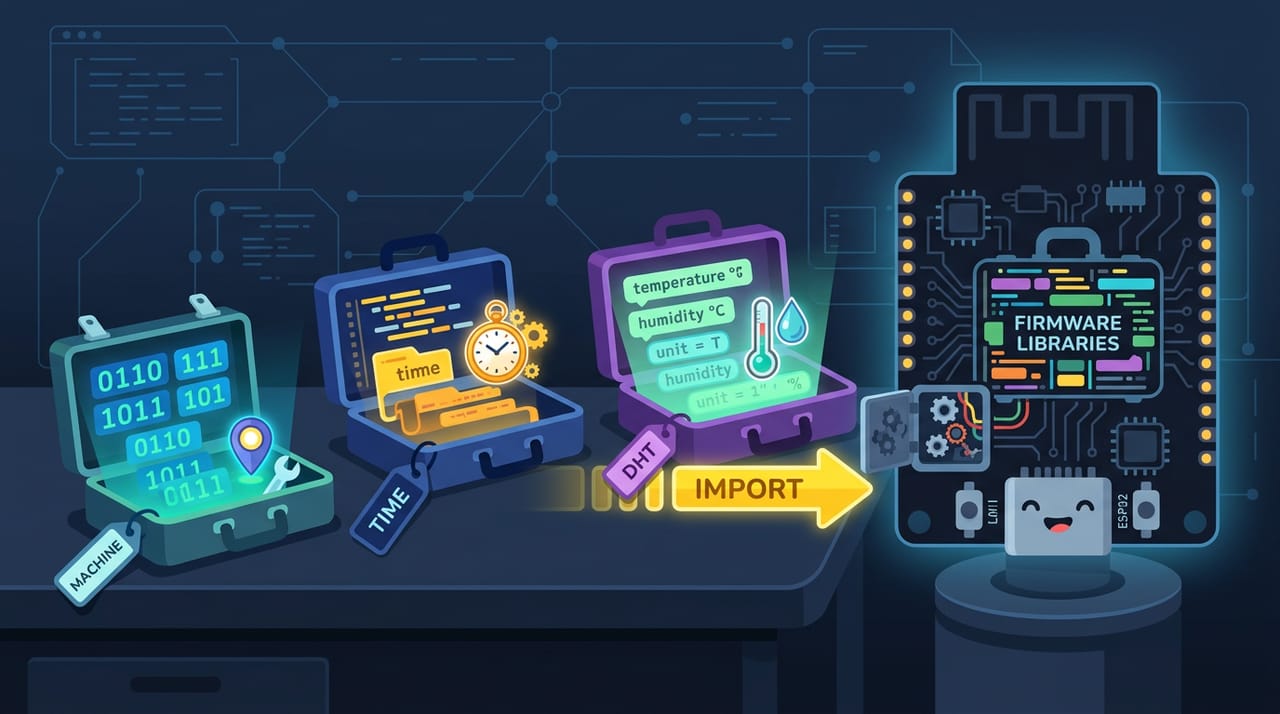
چرا این مهم است؟ چون سنسور امروز ما برای حرف زدن، زبان مخصوص و پیچیدهای دارد؛ سیگنالهایی با زمانبندی چند میکروثانیهای. اگر قرار بود خودمان بنویسیمش، سه فصل طول میکشید! ولی لازم نیست: یک چمدان آماده به اسم dht وجود دارد که همراه خود firmware داخل ESP32 تو نشسته است — از لحظهای که ترم ۱ فلشش کردی آنجا بوده و منتظر ماست. بعضی کتابخانهها اینطوری «همراه» هستند و بعضی دیگر را باید خودمان نصب کنیم — در این فصل هر دو را تجربه میکنی.
چالش: import time کتابخانه است؟
اول خودت فکر کن یا امتحان کن — بعد اینجا را باز کن.
۲. آشنایی با DHT11 و سیمکشی#
این DHT11 است: جعبهٔ آبی کوچک با پنجرههای کرکرهای. پشت این کرکرهها دو سنسور نشسته: یکی دما را میسنجد و یکی رطوبت هوا را — یعنی چند درصد بخار آب در هواست. یک نکتهٔ شخصیتی هم دارد: DHT11 آهسته است. مثل آن دوستی که جواب پیامش خوب است ولی دیر میآید: بیشتر از یک بار در هر ۲ ثانیه نمیشود ازش سؤال پرسید. این را چند بخش دیگر با چشم میبینی.
ماژول سه پایه دارد و سیمکشیاش از هر چیزی که تا حالا بستهای سادهتر است:
- کابل USB را جدا کن — قانون همیشگی.
- پایهٔ VCC ماژول را به 3V3 وصل کن و GND را به GND.
- پایهٔ وسط — DATA — را به پایهٔ ۱۶ برد.
- اگر بهجای ماژول، سنسور لخت چهارپایه داری، یک مقاومت 10k هم بین VCC و DATA بگذار — همان pull-up که ترم ۱، فصل ۸ نسخهٔ داخلیاش را برای دکمه شناختی؛ اینجا نسخهٔ بیرونیاش را میبندیم. پایهٔ سوم سنسور لخت هیچجا نمیرود.
- سه LED و Buzzer را هم برای پروژهٔ آخر فصل از همین حالا ببند: قرمز ۲۵، زرد ۲۶، سبز ۲۷ (هر کدام با مقاومت ۲۲۰ اهم)، Buzzer پایهٔ ۴.
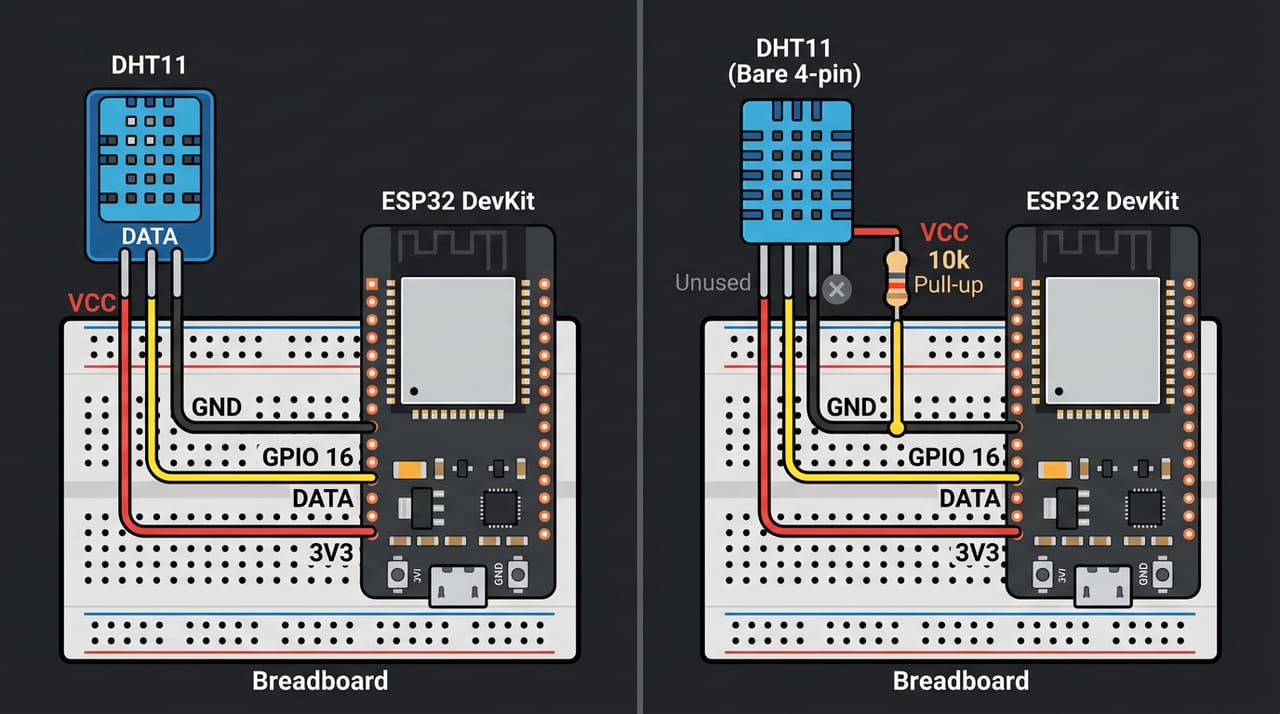
جدول دقیق اتصالات:
| From (component) | To (ESP32 / rail) | Note |
|---|---|---|
| DHT11 module VCC (+) | 3V3 | module also accepts 5V; this course uses 3V3 |
| DHT11 module DATA | GPIO 16 | middle pin on most modules |
| DHT11 module GND (-) | GND | |
| Bare 4-pin sensor only: resistor 10k | between VCC and DATA | external pull-up; pin 3 stays unused |
| LED red — long leg | GPIO 25 via 220 ohm | |
| LED yellow — long leg | GPIO 26 via 220 ohm | |
| LED green — long leg | GPIO 27 via 220 ohm | |
| All LED short legs | GND | |
| Buzzer (+) | GPIO 4 | passive buzzer |
| Buzzer (-) | GND |
⚠️ مواظب باش: روی برچسب بعضی ماژولها 5V نوشته و شک ایجاد میکند. خودِ ماژول با هر دو ولتاژ کار میکند، ولی در این دوره VCC همیشه به 3V3 میرود. دلیلش فقط سلیقه نیست: روی این ماژولها یک مقاومت pull-up خط DATA را به VCC میبندد، پس اگر VCC را ۵ ولت بدهی، خط DATA هم ۵ ولت میشود — و پایههای ESP32 فقط تا ۳٫۳ ولت تحمل دارند. یعنی همان سیمی که به GPIO 16 میرود، به پایهٔ برد آسیب میزند. VCC روی 3V3، همیشه.
۳. اولین قرائت — و حدس غلط#
USB را وصل کن و فایل جدید باز کن. خب، قطعهٔ ما اسمش DHT11 است؛ پس منطقی است حدس بزنیم چمدانش هم همین اسم را دارد. بنویس import dht11 و Run بزن:
Traceback (most recent call last):
  File "<stdin>", line 2, in <module>
ImportError: no module named 'dht11'
ImportError: no module named 'dht11' یعنی «چمدانی به این اسم پیدا نکردم». حدس منطقی بود ولی غلط! دلیلش را که بفهمی دیگر یادت نمیرود: این کتابخانه فقط برای DHT11 نیست؛ برادر بزرگترش DHT22 را هم پشتیبانی میکند. پس اسم چمدان، اسم خانواده است: dht. اصلاح کن و برنامهٔ کامل اولین قرائت را بنویس:
# Term 2 - Session 06 - avalin khandane DHT11 (bedune try/except)
from machine import Pin
import dht

sensor = dht.DHT11(Pin(16))

sensor.measure()          # be sensor begu: alan andaze begir!
t = sensor.temperature()  # daraje selsius (adade sahih)
h = sensor.humidity()     # darsade rotubat (adade sahih)
print("Temp:", t, "C")
print("Hum:", h, "%")
خط sensor = dht.DHT11(Pin(16)) میگوید: از چمدان dht، ابزار مخصوص DHT11 را بردار و به پایهٔ ۱۶ وصلش کن. اگر روزی DHT22 خریدی، فقط همین یک خط عوض میشود: dht.DHT22 — بقیهٔ برنامه یک حرف هم تغییر نمیکند. بعد سه فعل اصلی: measure() به سنسور میگوید «همین حالا اندازه بگیر» — این مهم است؛ سنسور خودکار اندازه نمیگیرد، ما باید بگوییم. بعد temperature() و humidity() جوابهای همان اندازهگیری را تحویل میدهند؛ برای DHT11 هر دو عدد صحیحاند. Run بزن:
Temp: 24 C
Hum: 41 %
دمای اتاق من ۲۴ درجه و رطوبت ۴۱ درصد — اعداد تو مال اتاق خودت است. حالا محبوبترین آزمایش این فصل: نزدیک سنسور یک نفس عمیق بیرون بده و دوباره Run بزن.
✅ چک کن: رطوبت باید بپرد بالا — حتی بالای ۸۰! نفس ما پر از بخار آب است و سنسور فوراً حسش کرد. سنسور واقعاً کار میکند و به محیط جواب میدهد؛ چند دقیقه صبر کنی، آرامآرام برمیگردد.
🔧 اگر کار نکرد: خطای
NameError: name 'Pin' isn't definedگرفتی؟ خطfrom machine import Pinرا جا انداختهای — هر دو import لازم است. و اگر رطوبت بالای ۹۵ مانده، روی سنسور نفس کشیدهای یا از محیط مرطوب آمده؛ چند دقیقه در هوای آزاد اتاق صبر کن.
چالش: چرا dht و نه dht11؟
اول خودت فکر کن یا امتحان کن — بعد اینجا را باز کن.
۴. گزارش مداوم — و خطای عجله#
یک بار خواندن که ایستگاه هواشناسی نمیشود؛ گزارش مداوم میخواهیم. حلقه بنویسیم — و چون عادت فصلهای ADC دستمان است، وقفه را بگذاریم ۲۰۰ میلیثانیه. همان کد، داخل while True با time.sleep_ms(200). اجرا کن و چند ثانیه تماشا کن:
Temp: 24 C   Hum: 42 %
Temp: 24 C   Hum: 42 %
Traceback (most recent call last):
  File "<stdin>", line 10, in <module>
OSError: [Errno 110] ETIMEDOUT
بوم! OSError: [Errno 110] ETIMEDOUT. کلمهٔ timeout یعنی «زمان تمام شد»: ESP32 در زد، سؤال پرسید، و سنسور تا مهلت مقرر جواب نداد. چرا؟ چون DHT11 هنوز مشغول اندازهگیری قبلی بود! گفتم که: این سنسور آهسته است و بیشتر از یک سؤال در هر ۲ ثانیه ظرفیت ندارد؛ ما هر ۲۰۰ میلیثانیه در میزدیم. دقت کن که چند گزارش سالم آمد و بعد خطا — مشکلهای سختافزاری خیلی وقتها «گاهی» پیش میآیند، نه همیشه؛ این خودش یک درس اشکالزدایی است.
درمان ساده است: time.sleep(2) — این بار sleep معمولی با ثانیه، نه sleep_ms. نسخهٔ درست:
# Term 2 - Session 06 - khandane dama va rotubat har 2 sanie
from machine import Pin
import dht
import time

sensor = dht.DHT11(Pin(16))

while True:
    sensor.measure()
    t = sensor.temperature()
    h = sensor.humidity()
    print(f"Temp: {t} C   Hum: {h} %")
    time.sleep(2)  # DHT11 kond ast: tondtar az har 2 sanie napors!
✅ چک کن: هر ۲ ثانیه یک گزارش تمیز با f-string — و چند دقیقه هم که بگذرد، خبری از خطا نیست.
🔧 اگر کار نکرد: اعداد دما و رطوبت اصلاً عوض نمیشوند؟ DHT11 مقدارش را حدود هر ۲ ثانیه تازه میکند و محیط اتاق هم شاید واقعاً ثابت است — صبور باش و برای اطمینان، آزمایش نفس را دوباره انجام بده تا ببینی سنسور زنده است.
۵. کمربند ایمنی: try/except#
...ولی یک مشکل بزرگ هنوز سر جایش است و میخواهم خودت با چشم ببینیاش. برنامه دارد قشنگ کار میکند. حالا تو نقش «سیم شل» را بازی کن: همینطور که برنامه در حال اجراست، سیم DATA را از Breadboard بیرون بکش:
Temp: 24 C   Hum: 41 %
Traceback (most recent call last):
  File "<stdin>", line 9, in <module>
OSError: [Errno 110] ETIMEDOUT
همان ETIMEDOUT — این بار نه بهخاطر عجله، بلکه چون سنسور واقعاً از مدار جدا شد. و به چیز مهمتری دقت کن: برنامه مُرد. حلقه تمام شد، گزارشها قطع شد، تمام. حالا فکر کن ترموستات خانهٔ واقعی اینطوری بود: یک لرزش کوچک سیم و کل سیستم گرمایش خاموش! دستگاههای واقعی حق مردن ندارند؛ باید بگویند «الان نتوانستم بخوانم، دفعهٔ بعد دوباره تلاش میکنم».
ابزار این کار در Python اسمش try/except است و من بهش میگویم کمربند ایمنی برنامه. کمربند را که میبندی، امیدواری هیچوقت لازم نشود؛ ولی اگر اتفاقی افتاد، نمیگذارد فاجعه شود. ساختارش دو تکه دارد. try: یعنی «این چند خط را امتحان کن — میدانم ممکن است خراب شود». except OSError: یعنی «اگر وسط آن خطها خطای OSError پیش آمد، بهجای مردن، این کار را بکن». دقیقاً به این شکل مینویسیمش و فعلاً فقط همین شکل را یاد میگیریم:
try:
    sensor.measure()
    t = sensor.temperature()
    h = sensor.humidity()
    print("Temp:", t, "Hum:", h)
except OSError:
    print("Khata dar khandan sensor! sim-keshi ra check kon")
⚠️ مواظب باش: try/except برای مخفی کردن اشتباههای برنامهنویسی نیست. اگر اسم متغیر را غلط نوشتهای یا منطقت ایراد دارد، جای آن خطا اینجا نیست؛ باید پیدایش کنی و درستش کنی. کمربند ایمنی فقط برای سکسکههای قابلانتظارِ دنیای فیزیکی است: سیمی که شل میشود، سنسوری که یک لحظه جا میماند. برای همین هم فقط
OSErrorرا میگیریم — دقیقاً همان خانوادهٔ خطای سختافزاری که دیدیم — نه هر خطایی.
برنامهٔ کامل و ایمن:
# Term 2 - Session 06 - khandane amn ba try/except (kamarbande imeni)
from machine import Pin
import dht
import time

sensor = dht.DHT11(Pin(16))

while True:
    try:
        sensor.measure()
        t = sensor.temperature()
        h = sensor.humidity()
        print("Temp:", t, "Hum:", h)
    except OSError:
        print("Khata dar khandan sensor! sim-keshi ra check kon")
    time.sleep(2)
و حالا لحظهٔ حقیقت. Run بزن، بگذار گزارشها بیایند، و دوباره همان خرابکاری: سیم DATA را بکش.
✅ چک کن: بهجای Traceback قرمز، پیام «Khata dar khandan sensor!» چاپ میشود و برنامه به کارش ادامه میدهد — هنوز دارد تلاش میکند. سیم را برگردان سر جایش... گزارشهای عددی دوباره شروع میشوند، انگار نه انگار. این یعنی مهندسی: برنامهای که دنیای واقعیِ بینظم را تحمل میکند.
🔧 اگر کار نکرد: پیام «Khata dar khandan sensor!» هر بار و بدون توقف چاپ میشود؟ کمربند ایمنی برنامه را زنده نگه داشته، ولی مشکل سختافزاری هنوز سر جایش است — try/except خطا را «درمان» نمیکند، فقط نمیگذارد برنامه بمیرد. سیمکشی DATA و تغذیه را با جدول اتصالات درست کن؛ پیام باید قطع شود و اعداد برگردند.
🔧 یک استثنای کوچک: سیم نیمهشل گاهی بهجای ETIMEDOUT خطای
Exception: checksum errorمیدهد، یعنی عددها خراب رسیدهاند. این خطا از خانوادهٔOSErrorنیست و این کمربند آن را نمیگیرد، پس برنامه میایستد. سیم را محکم کن و دوباره Run بزن.
چالش: با کمربند و بی کمربند
اول خودت فکر کن یا امتحان کن — بعد اینجا را باز کن.
۶. نصب کتابخانه: سوغاتی برای فصل بعد#
گفتم بعضی چمدانها همراه firmware هستند، مثل dht، و بعضی را باید خودمان نصب کنیم. فصل بعد یک نمایشگر OLED به ایستگاهمان اضافه میکنیم و کتابخانهاش همراه firmware نیست. بیا همین امروز نصبش کنیم که فصل بعد یکراست برویم سر اصل مطلب.
دو شرط لازم: ESP32 با USB وصل باشد، و کامپیوترت اینترنت داشته باشد — دقت کن: اینترنتِ کامپیوتر! خود ESP32 به هیچ اینترنتی وصل نمیشود؛ WiFi ماجرای ترم ۴ است. Thonny کتابخانه را با اینترنت کامپیوتر دانلود میکند و از راه همین کابل USB داخل حافظهٔ ESP32 میگذارد.
- در Thonny منوی Tools را باز کن و Manage packages را بزن.
- در کادر جستجو تایپ کن
micropython-ssd1306و Enter بزن. - دکمهٔ Install را بزن و چند ثانیه صبر کن تا پیام موفقیت بیاید.
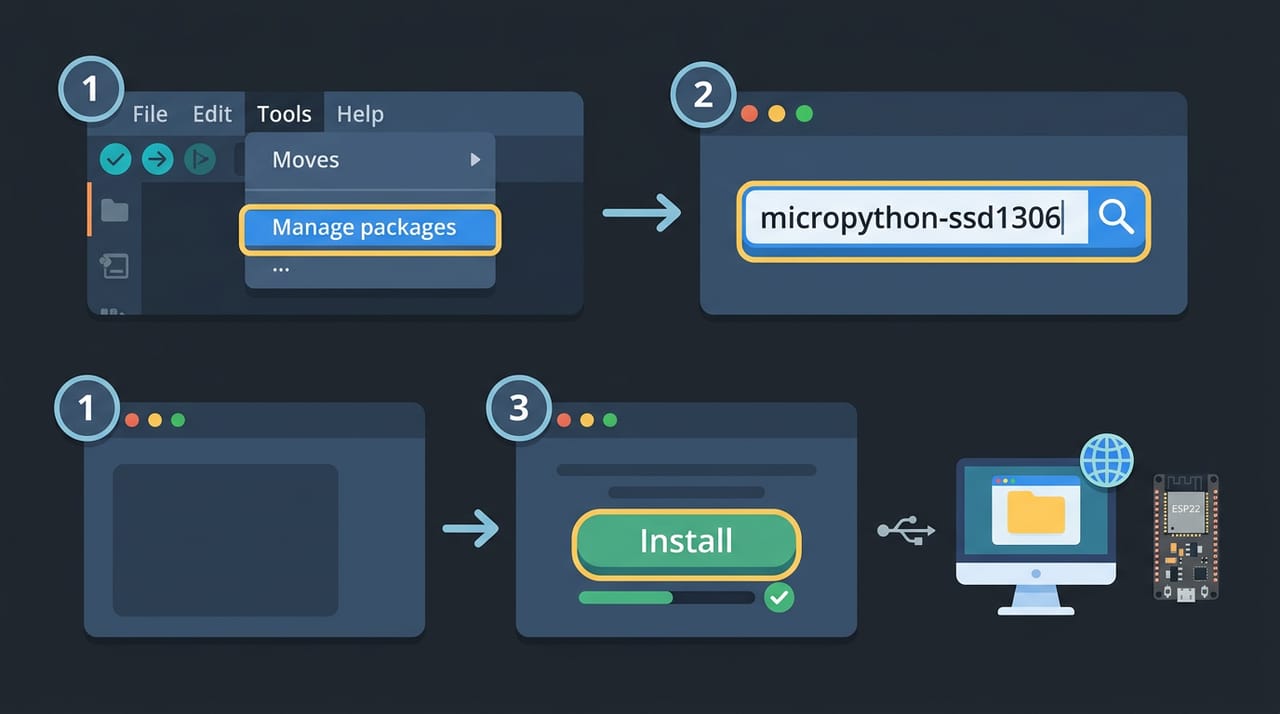
✅ چک کن: پیام موفقیت نصب را دیدهای. این کتابخانه الان روی خود ESP32 نشسته، کنار فایلهای تو؛ فصل بعد که import ssd1306 بنویسیم، پیدایش میکند. اگر امروز اینترنت نداری، غصه نخور: این مرحله را هر وقت قبل از فصل ۷ انجام بدهی کافی است.
چالش: چرا dht نصب نخواست؟
اول خودت فکر کن یا امتحان کن — بعد اینجا را باز کن.
۷. پروژه: دماسنج راحتی#
حالا همهچیز را به هم وصل کنیم و دستگاه این فصل را بسازیم: دماسنج راحتی. سه LED داریم: سبز یعنی «دما در بازهٔ راحت است»، زرد یعنی «حواست باشد، داریم از بازهٔ راحت بیرون میرویم»، قرمز بهعلاوهٔ بوق یعنی «خیلی گرم است!».
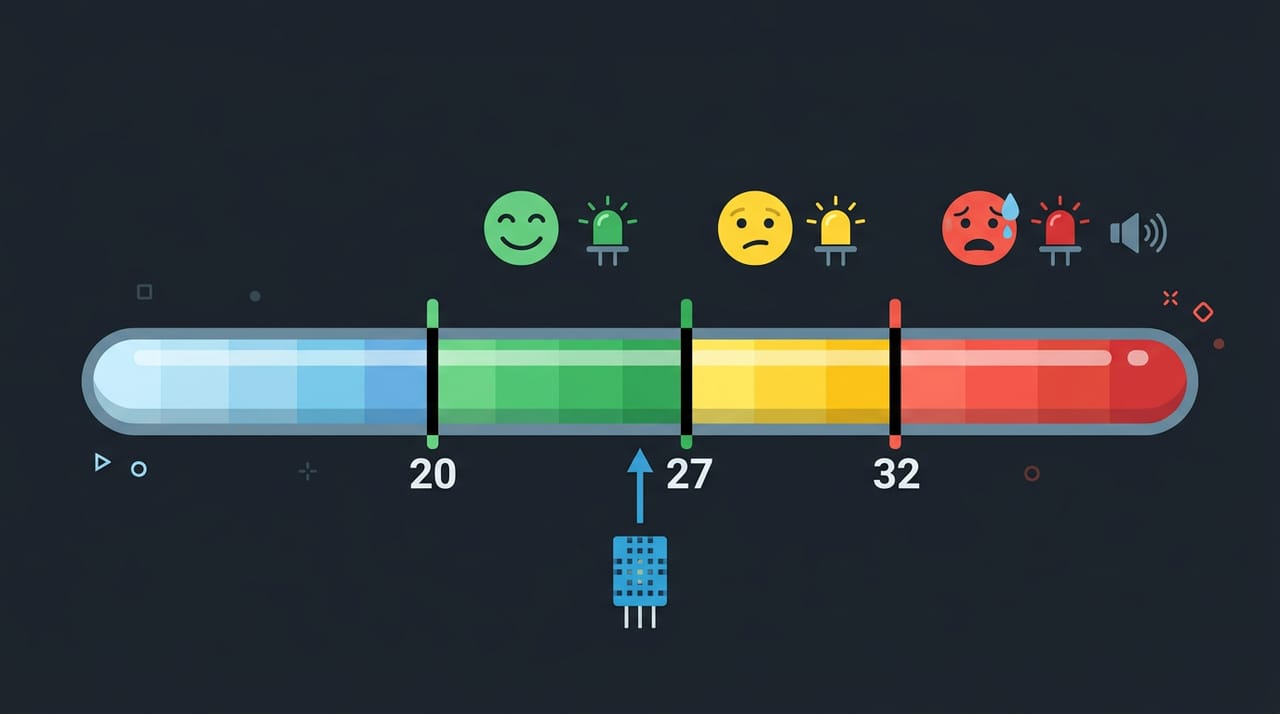
بازهها را بهعنوان «پیچهای تنظیم» بالای برنامه میگذاریم — همان الگوی آستانههای فصل ۴. خانهها معمولاً حدود ۲۰ تا ۲۷ درجه را راحت حس میکنند؛ این عدد پزشکی و قطعی نیست، تنظیم پیشنهادی ماست و تو میتوانی برای اتاق خودت عوضش کنی. از توابع فصل ۱ هم استفاده میکنیم تا کد تمیز بماند: یک تابع برای چراغها، یک تابع برای بوق — همان beep آشنا. برنامهٔ کامل:
# Term 2 - Session 06 - comfort meter: LED sabz/zard/ghermez + beep baraye garma
from machine import Pin, PWM
import dht
import time

sensor = dht.DHT11(Pin(16))

led_red = Pin(25, Pin.OUT)
led_yellow = Pin(26, Pin.OUT)
led_green = Pin(27, Pin.OUT)

buzzer = PWM(Pin(4))
buzzer.duty(0)  # avale kar saket bash

# "pich-haye tanzim" dastgah
COMFORT_MIN = 20
COMFORT_MAX = 27
HOT_LIMIT = 32

def set_lights(red, yellow, green):
    # har vorudi: 1 yani roshan, 0 yani khamush
    led_red.value(red)
    led_yellow.value(yellow)
    led_green.value(green)

def beep(freq_hz, duration_ms):
    buzzer.freq(freq_hz)
    buzzer.duty(512)
    time.sleep_ms(duration_ms)
    buzzer.duty(0)

while True:
    try:
        sensor.measure()
        t = sensor.temperature()
        h = sensor.humidity()
        print(f"Temp: {t} C   Hum: {h} %")
        if t >= HOT_LIMIT:
            set_lights(1, 0, 0)   # ghermez: kheyli garm!
            beep(880, 150)
        elif t >= COMFORT_MIN and t <= COMFORT_MAX:
            set_lights(0, 0, 1)   # sabz: rahat
        else:
            set_lights(0, 1, 0)   # zard: beynabein
    except OSError:
        print("Khata dar khandan sensor! sim-keshi ra check kon")
    time.sleep(2)
منطق تصمیم را از بالا به پایین مرور کنیم: اول داغترین حالت — اگر دما به HOT_LIMIT رسید، قرمز و بوق. اگر نه، آیا در بازهٔ راحت هستیم؟ اینجا and ترم ۱ برمیگردد: دما هم باید از ۲۰ بزرگتر-مساوی باشد هم از ۲۷ کوچکتر-مساوی. اگر هیچکدام، یعنی جایی بینابین هستیم — نه راحتِ راحت، نه خطرناک — پس زرد. و همهٔ این تصمیمها داخل همان کمربند ایمنی try نشستهاند، چون اگر سنسور جواب ندهد، هیچکدام از این خطها نباید اجرا شوند.
Run بزن.
✅ چک کن: سبز روشن است (اگر اتاقت راحت است) و هر ۲ ثانیه یک گزارش میآید.
ولی چطور قرمز را تست کنیم؟ اتاق را که نمیشود به ۳۲ درجه رساند! ترفند تست مهندسها را یاد بگیر: پیچ تنظیم را موقتاً بچرخان. HOT_LIMIT را موقتاً بگذار ۲۵ و سنسور را چند لحظه بین دو دستت گرم کن. بعد از یکی دو گزارش، LED قرمز روشن میشود و بوق کوتاه میزند — سیستم هشدار کار میکند! یادت باشد بعد از تست، پیچ را سر جایش برگردانی: ۳۲.
واژههای تازه این فصل#
| کلمه | تلفظ به حروف فارسی | یعنی چه |
|---|---|---|
| library | لایبرِری | کتابخانه؛ چمدان کد آماده که با import باز میشود |
| module | ماجول | ماژول؛ یک واحد از کتابخانه که import میکنیم (مثل dht) |
| install | اینستال | نصب کردن؛ آوردن کتابخانهٔ جدید روی دستگاه |
| package | پَکِیج | بسته؛ اسم دیگر کتابخانهٔ قابل نصب در Manage packages |
| exception | اِکسِپشِن | خطای هنگام اجرا که با try/except میشود مدیریتش کرد |
| timeout | تایماوت | تمام شدن مهلت جواب؛ سنسور بهموقع پاسخ نداد |
| humidity | هیومیدیتی | رطوبت؛ درصد بخار آب موجود در هوا |
تمرینها
اول خودت فکر کن یا امتحان کن — بعد اینجا را باز کن.
در فصل بعد#
ایستگاه ما صفحهنمایش میگیرد: OLED کوچکی که دما و رطوبت را همانجا روی میز نشان میدهد، بدون هیچ کامپیوتری — و کتابخانهای که امروز نصب کردی، همانجا به کار میآید.
به آخر این فصل رسیدی!
اگر ساختی و جواب داد، این دکمه مال توست.