در این فصل چه میسازی#
آخر این فصل یک پروفایل چاپگر از صفر ساختهای، با عددهایی که خودت از راهنما یا از firmware خواندهای. اگر چاپگرت در فهرست اسلایسر هست، باز هم این فعالیت را روی یک پروفایل تازه انجام بده: عددهای کارخانه را با نوشتههای خودت مقایسه میکنی.
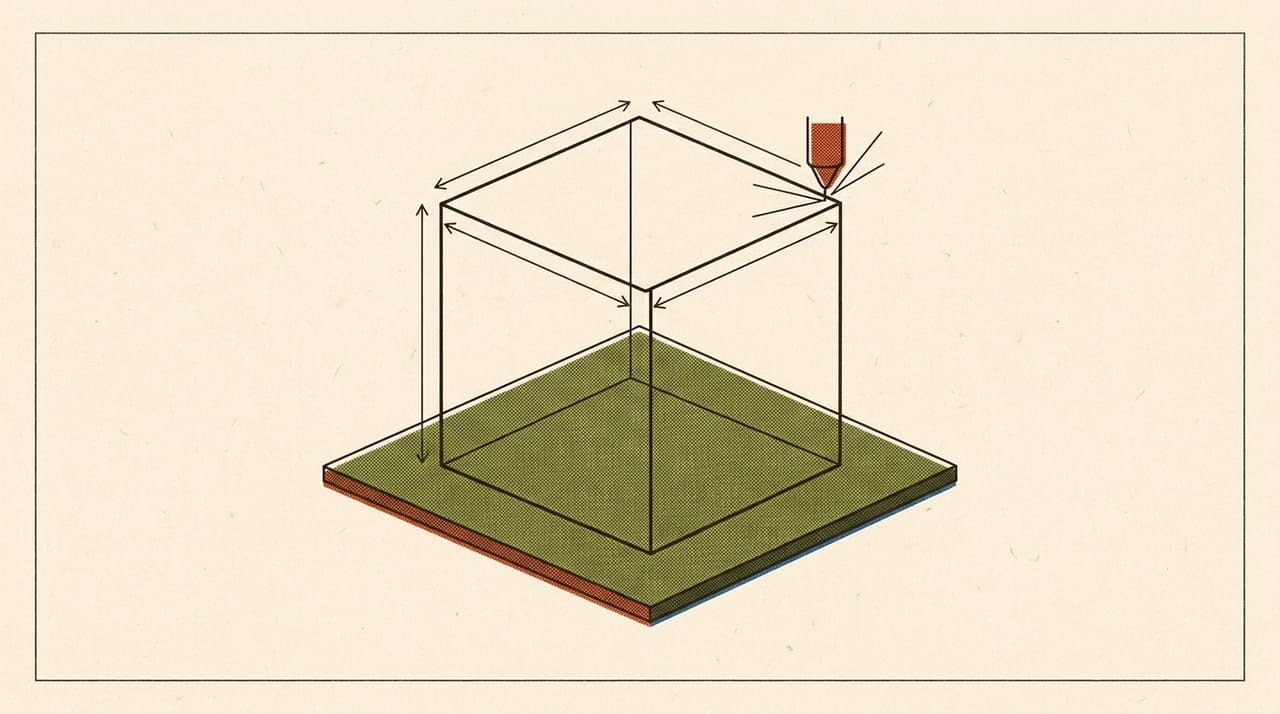
آخر این فصل میتوانی:
- حجم چاپ را درست وارد کنی
G-code flavorمناسب را انتخاب کنی- حدهای حرکتی ماشین را بخوانی و بگویی کجا به کار میروند
- پروفایل تازه را با
Previewبیازمایی، پیش از آنکه چیزی چاپ کنی
قبل از شروع#
- از فصل ۰۷ ترم ۱: پروفایل چاپگر، فیلامنت و process.
- از فصل ۱۳ ترم ۲: ذخیره و خروجی پروفایل.
- از فصل ۰۶ ترم ۲: شتاب و
jerk. - از فصل ۰۲ همین ترم: کد شروع و پایان.
🎯 کار این فصل: اسلایسرت، راهنمای چاپگر و یک خطکش یا کولیس. چاپگر لازم است فقط برای خواندن عددها. اگر چاپگر نداری، یک چاپگر فرضی با صفحهٔ ۲۲۰ در ۲۲۰ و ارتفاع ۲۵۰ میلیمتر بساز.
⚠️ مواظب باش: پروفایل غلط چاپگر را از حدش بیرون میبرد. عددی را که نمیدانی حدس نزن. پیش از هر چاپ با پروفایل تازه، کد شروع و پایان را خط به خط بخوان، و در اولین چاپ کنار چاپگر باش. اگر سازندهٔ چاپگرت پروفایل رسمی میدهد، آن را ترجیح بده.
۱. پروفایل از چه ساخته شده#
هر اسلایسر راهی برای افزودن چاپگر سفارشی دارد. نامهای زیر در خود برنامهها، در نسخههایی که پیوست کتاب نام برده، دیده شدهاند. اگر در نسخهٔ تو فرق داشت، از راهنمای اسلایسرت پیروی کن.
- Cura: منوی
Settings › Printer › Add Printer...، بعدAdd a non-networked printer، و در فهرست چاپگرهاCustom FFF printer. - PrusaSlicer: منوی
Configuration › Configuration Wizard...، در فهرست کنار پنجرهCustom Printer، که صفحهٔCustom Printer Setupرا باز میکند. تیکDefine a custom printer profileرا بزن و نام را درCustom profile name:بنویس. - OrcaSlicer: در فهرست چاپگرها کنار صفحهٔ کار،
--Create printer --. در پنجرهٔCreate Printer/NozzleگزینهٔCreate Printerرا بزن. اگر سازندهات در فهرست نیست، تیکCan't find my printer modelرا بزن. - Bambu Studio: در فهرست چاپگرها،
--Create printer --، و در پنجرهٔCreate Printer/NozzleگزینهٔCreate Printer. ابعاد صفحه در بخشPrintable Spaceهمین پنجره است.
بعد از ساختن چاپگر، این جدول را پر کن.
| Value | Where you read it | Your number |
|---|---|---|
| Printable X, Y, Z | maker's manual | |
| Origin at a corner or centre | maker's manual | |
| Heated bed | the machine itself | |
| Nozzle diameter | the fitted nozzle | |
| Firmware | printer's info screen, or manual | |
| Max speed, max acceleration | firmware report, see section 4 |
یک تغییر در هر بار اینجا هم برقرار است: همهٔ جدول را پر کن، ولی پروفایل را یک بار با یک مدل کوچک بیازما تا عدد غلط پیدا شود.
۲. حجم چاپ#
حجم چاپ جعبهای است که نازل میتواند داخل آن پلاستیک بریزد. این عدد از ابعاد بیرونی چاپگر کوچکتر است و گاهی از صفحهٔ فیزیکی هم کوچکتر. راهنمای سازنده عدد درست را دارد. اگر عدد راهنما نیست، از اندازهٔ صفحه با کولیس حدس نزن، چون حد حرکت در firmware تعیین میشود.
| Slicer | Setting path |
|---|---|
| Cura | Machine Settings › Printer › Printer Settings › X (Width) |
| PrusaSlicer | Printers › General › Size and coordinates › Bed shape |
| OrcaSlicer | Printer › Basic information › Printable space › Printable area |
| Bambu Studio | Printer › Basic information › Printable space › Printable area |


| Slicer | Setting path |
|---|---|
| Cura | Machine Settings › Printer › Printer Settings › Z (Height) |
| PrusaSlicer | Printers › General › Size and coordinates › Max print height |
| OrcaSlicer | Printer › Basic information › Printable space › Printable height |
| Bambu Studio | Printer › Basic information › Printable space › Printable height |


📌 یادداشت: در پنجرهٔ تنظیمات چاپگر در Cura برچسب این سه خانه
X (Width)،Y (Depth)وZ (Height)است، ولی نام تنظیم همان است که در جدول آمده. دو خانهٔOrigin at centerوHeated bedهم همانجا هستند. در PrusaSlicer، OrcaSlicer و Bambu Studio ابعاد صفحه با یک دکمه باز میشود و عدد آن در یک پنجرهٔ جدا وارد میشود.
قبل از ادامه، جواب بده: چاپگری واقعاً ۲۰۰ میلیمتر حرکت دارد ولی تو در پروفایل ۲۲۰ نوشتهای. قطعهای با طول ۲۱۰ میلیمتر چه میشود؟
جواب: اسلایسر با خوشحالی برشش میزند، چون فکر میکند جا هست. در چاپ، یا firmware حرکت را قطع میکند و قطعه خراب میشود، یا چاپگر خطا میدهد، و اگر حد نرمافزاری نباشد محور به انتهای مسیرش میخورد. برای همین عدد کوچکتر همیشه از عدد خوشبینانه امنتر است.
۳. نازل و G-code flavor#
قطر نازل مبنای همهٔ حساب خطهاست. اگر نازل 0.6 mm نصب باشد و پروفایل 0.4 mm بگوید، line width پیشنهادی غلط میشود.
| Slicer | Setting path |
|---|---|
| Cura | Machine Settings › Extruder 1 › Nozzle Settings › Nozzle size |
| PrusaSlicer | Printers › Extruder 1 › Size › Nozzle diameter |
| OrcaSlicer | Printer › Extruder › Basic information › Nozzle diameter |
| Bambu Studio | Printer › Extruder › Basic information › Nozzle diameter |


📌 یادداشت: در Cura این خانه در زبانهٔ
extruderاست و برچسبNozzle sizeدارد.
حالا G-code flavor. این تنظیم به اسلایسر میگوید فرمانها را به لهجهٔ کدام firmware بنویسد، چون متن راهنمای PrusaSlicer هم میگوید بعضی فرمانها میان firmwareها یکسان نیستند.
| Slicer | Setting path |
|---|---|
| Cura | Machine Settings › Printer › Printer Settings › G-code flavor |
| PrusaSlicer | Printers › General › Firmware › G-code flavor |
| OrcaSlicer | Printer › Basic information › Advanced › G-code flavor |
| Bambu Studio | Printer › Basic information › Advanced › G-code flavor |

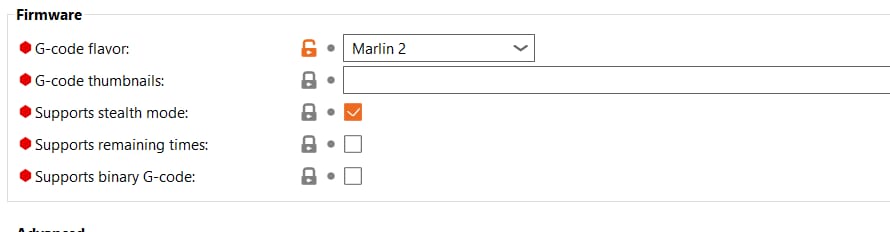


| Firmware | Cura | PrusaSlicer | OrcaSlicer | Bambu Studio |
|---|---|---|---|---|
| Marlin | Marlin |
Marlin 2 or Marlin (legacy) |
Marlin 2 or Marlin(legacy) |
Marlin(legacy) |
| Klipper | Marlin |
Klipper |
Klipper |
Klipper |
📌 یادداشت: فهرست
G-code flavorدر Cura گزینهٔ Klipper ندارد. مستندات Klipper میگویدMarlinبا Klipper خوب کار میکند و همان را پیشنهاد میکند. میان دو گزینهٔ Marlin در PrusaSlicer از نسخهٔ firmware چاپگرت پیروی کن. اگر مطمئن نیستی، پروفایل رسمی چاپگری از همان سازنده را نگاه کن.
۴. حدهای ماشین#
حدها سقف حرکت چاپگرند: بیشترین سرعت هر محور و بیشترین شتاب آن. تنظیمهای سرعت فصل ۰۶ ترم ۲ درخواست تو هستند، و حد ماشین سقفی است که firmware میپذیرد.
| Slicer | Setting path |
|---|---|
| Cura | no equivalent in this version |
| PrusaSlicer | Printers › Machine limits › Maximum accelerations › Maximum acceleration when extruding |
| OrcaSlicer | Printer › Motion ability › Acceleration limitation › Maximum acceleration for extruding |
| Bambu Studio | Printer › Motion ability › Acceleration limitation › Maximum acceleration for extruding |
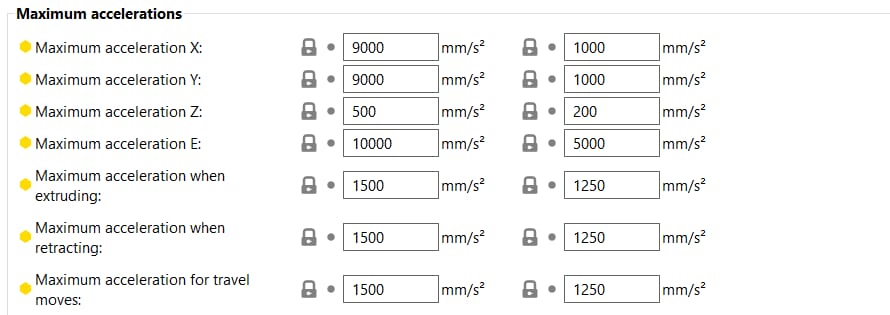
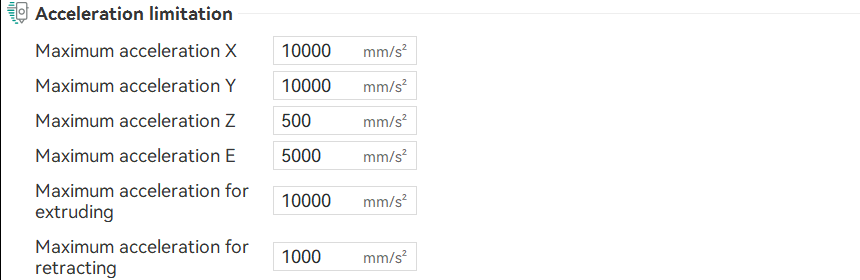

جای سرعت و jerk هم همینجاست: Printers › Machine limits در PrusaSlicer و Printer › Motion ability در OrcaSlicer و Bambu Studio. پنجرهٔ Cura در نسخهٔ وارسیشده خانهای برای این حدها ندارد.
عدد درست را از خود چاپگر بخوان:
| Firmware | How to read the limits |
|---|---|
| Marlin | send M503; the M203 line is max speed in mm/s, the M201 line is max acceleration |
| Klipper | max_velocity and max_accel under [printer] in printer.cfg |
⚠️ مواظب باش: فرستادن
M503فقط گزارش میگیرد، ولی برای فرستادن فرمان به چاپگر به یک کنسول نیاز داری که از راه USB یا نرمافزار چاپگر باز میشود. بعضی چاپگرها هم به این فرمان جواب نمیدهند. اگر چنین راهی نداری، عدد را از راهنمای سازنده بنویس و فرمان حرکتی نفرست.
این عددها به دو شکل به کار میروند: اسلایسر با آنها زمان چاپ را تخمین میزند، و میتواند آنها را داخل G-code بنویسد و روی چاپگر اعمال کند.
| Slicer | Setting path |
|---|---|
| Cura | no equivalent in this version |
| PrusaSlicer | Printers › Machine limits › General › How to apply limits |
| OrcaSlicer | Printer › Motion ability › Advanced › Emit limits to G-code |
| Bambu Studio | no equivalent in this version |


📌 یادداشت: در PrusaSlicer اگر
Klipperانتخاب شده باشد،Emit to G-codeپذیرفته نمیشود و گزینه بهUse for time estimateبرمیگردد. در OrcaSlicer هم متن راهنما میگوید این گزینه با Klipper نادیده گرفته میشود. برای پروفایل تازه گزینهٔ تخمین زمان کمخطرتر است، چون چیزی را روی چاپگر عوض نمیکند.
قبل از ادامه، جواب بده: حد ماشین M203 برای Z برابر ۵ میلیمتر بر ثانیه است و کد پایان G1 Z5 F600 دارد. نازل با چه سرعتی بالا میرود؟
جواب: F600 یعنی ۱۰ میلیمتر بر ثانیه (حسابشده). firmware آن را به سقف ۵ میلیمتر بر ثانیه میرساند. پس حد ماشین تو را از فرمان بیدقت حفظ میکند، ولی هرگز جای خواندن کد را نمیگیرد.
۵. آزمون پروفایل بدون چاپ#
- فیلامنت و process پایه را برای این چاپگر انتخاب کن.
- مدل
calibration-cube.scadرا باز کن و گوشهٔ صفحه بگذار. - برش بزن و در
Previewببین چیزی بیرون از جعبه نرفته باشد. - خروجی را ذخیره کن و ابتدای فایل را بخوان: کد شروع، دماها و
G-code flavorدر یادداشتها. - پروفایل را ذخیره کن و از آن خروجی بگیر.
✅ چک کن: عدد X و Y همهٔ خطها باید داخل ابعادی باشد که نوشتهای. اگر چاپگر داری، مدل را برای اولین بار کنار خود چاپگر چاپ کن و لایهٔ اول را از فصل ۰۹ ترم ۱ بسنج.
🔧 اگر کار نکرد: اگر قطعه در مرکز صفحه نیفتاد، اولین چیزی که نگاه میکنی
Origin at centerیا نقطهٔ مبدأ پروفایل است. اگر چاپگر خطای ناشناخته بودن فرمان داد،G-code flavorرا بازبینی کن.
🤖 با AI: راهنمای چاپگرت را کنار دستت بگذار و بپرس «برای پروفایل این چاپگر چه عددهایی لازم است؟». هر عددی را که AI داد با راهنما تطبیق بده، چون AI ممکن است مدل دیگری را با چاپگر تو اشتباه بگیرد. جواب را با چاپ خودت چک کن.
واژههای تازهٔ این فصل#
| کلمه | تلفظ به حروف فارسی | یعنی چه |
|---|---|---|
| build volume | بیلد ولیوم | جعبهای که نازل میتواند در آن چاپ کند |
| G-code flavor | جیکد فلیور | لهجهٔ G-code مناسب یک firmware |
| machine limits | ماشین لیمیتس | سقف سرعت و شتاب در چاپگر |
| origin | اوریجین | نقطهٔ صفر مختصات |
تمرینها
اول خودت فکر کن یا امتحان کن — بعد اینجا را باز کن.
جوابِ تمرینها
اول خودت فکر کن یا امتحان کن — بعد اینجا را باز کن.
در فصل بعد#
در این فصل عددهای firmware را خواندی ولی از خودش چیزی نگفتیم. فصل بعد درون آن را نگاه میکنی: Marlin و Klipper چه فرقی دارند، PID tune چیست، و چرا یک محافظ هست که هرگز نباید به آن دست بزنی.
به آخر این فصل رسیدی!
اگر ساختی و جواب داد، این دکمه مال توست.