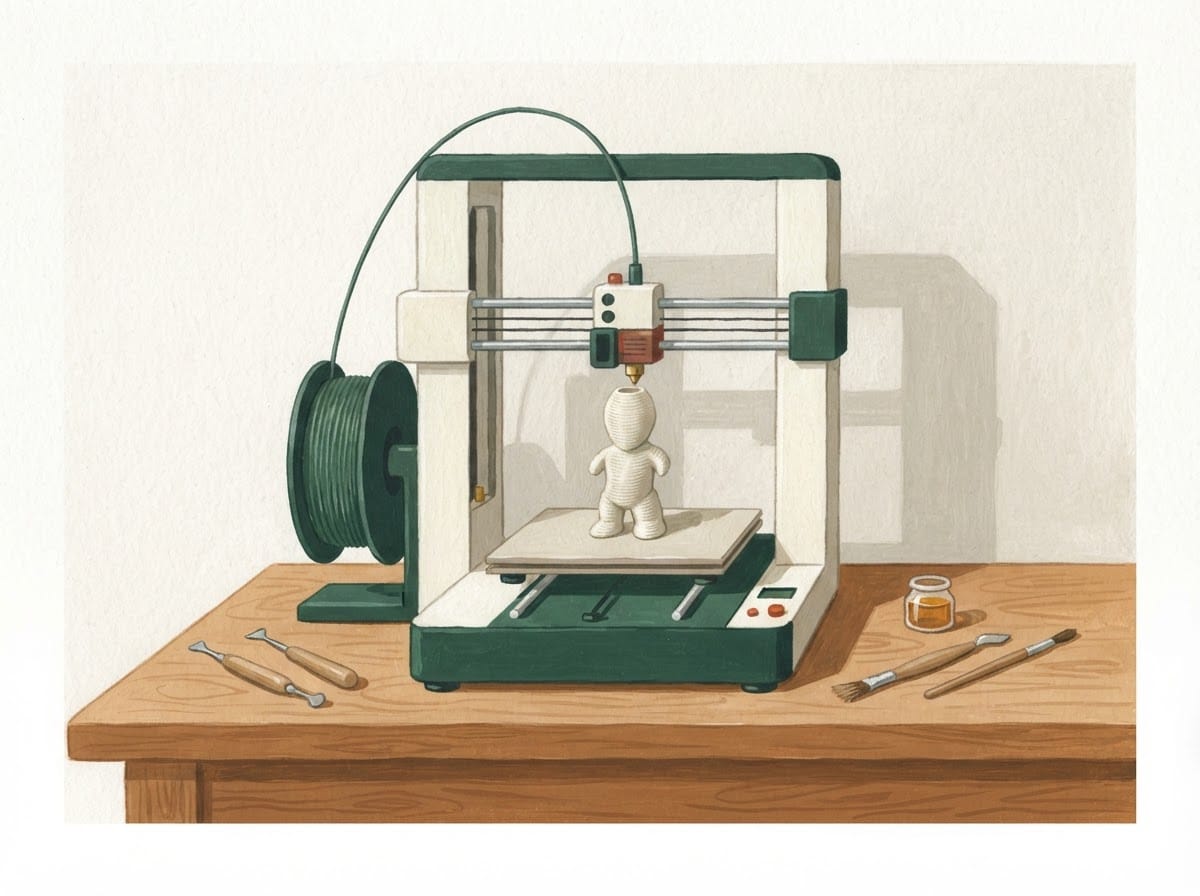
اسلایسر مدل را به لایه و مسیر حرکت نازل تبدیل میکند. در این فصل ارتفاع لایه، دیواره، پرکننده و سرعت را برای فیگور و قطعه تنظیم میکنید. خنککاری، جهت چاپ و چسبندگی به بستر را هم یاد میگیرید.
از کجا شروع کنیم؟#
از پروفایل آماده سازنده چاپگر و فیلامنت شروع کنید و هر بار فقط یک عدد را عوض کنید. پروفایل (مجموعه تنظیمهای ذخیرهشده) حاصل کار سازنده است. ترتیب مهم است: اگر فیلامنت کالیبره نباشد، تنظیم ظاهری نتیجه نمیدهد.
راهنمای OrcaSlicer این ترتیب را برای کالیبراسیون میدهد: دما، بیشینه سرعت حجمی، pressure advance (تنظیم فشار پلاستیک در نازل)، نسبت جریان و retraction. آزمون تلرانس آخر از همه است [۱]. این آزمونها در فصل 5 آمدهاند.
ترتیب کالیبراسیون در OrcaSlicer
- پایه: دما ← سرعت حجمی ←
pressure advance← نسبت جریان ←retraction - پیشرفته: گوشهگیری پیشرفته ←
input shaping← آزمون VFA ←pressure advanceانطباقی ← تلرانس در پایان
شکل 10-1: تنظیم ظاهری پس از این مرحلهها معنی دارد.
عددهای این فصل مال نرمافزار یا محصول نامبرده است. پیشفرض Bambu Studio عددهای داخل فایلهای نرمافزار است، نه توصیه. نکته دیگر: این فایلها واحد ندارند و پروفایل هر چاپگر ممکن است آنها را عوض کند [۲].
ابزارهای این فصل#
| ابزار | کارش چیست | لازم یا اختیاری | جایگزین |
|---|---|---|---|
| اسلایسر | تبدیل مدل به لایه و مسیر [۱] | لازم | PrusaSlicer، OrcaSlicer، Bambu Studio [۳] یا Cura [۳۶] |
| کولیس | سنجش دیوار و تلرانس [۴] | لازم | آزمون چاپی برای جفت شدن [۴] |
| محفظه بسته | حفظ گرما برای مواد حساس [۵] | اختیاری | محافظ Draft shield چاپی [۶] |
| چسب ماتیکی | چسبندگی و محافظت بستر [۵] | اختیاری | بریم یا رفت [۶][۷] |
ایزوپروپیل الکل (IPA) 90% یا بیشتر |
تمیز کردن بستر پیش از چاپ [۵] | لازم، یا جایگزین آن | آب گرم و شوینده خنثی برای بسترهایی که سازنده اجازه داده است [۳] |
⚠️ ایمنی
IPAحلال است و هرگز نباید نوشیده شود. قابل اشتعال است و نقطه اشتعال آن حدود 12°C است، پس از شعله و جرقه دور نگهش دارید [۸][۹].نازل و بستر و قطعه تازه چاپشده پوست را میسوزانند، بهویژه هنگام پاک کردن پلاستیک از نازل داغ [۱۰]. هنگام کار، موی بلند، لباس گشاد و روسری را جمع کنید؛ قطعه متحرک میتواند آنها را بگیرد [۱۰].
ABSذرات بسیار ریز بیشتری ازPLAمیسازد. سازمان نیوش (NIOSH؛ نهاد ایمنی کار آمریکا) پیشنهاد میکند هر جا ممکن است،PLAرا جایگزین کنید [۱۰]. تهویه را در فصل 3 ببینید.
ارتفاع لایه#
برای نازل 0.4 mm لایه 0.2 mm نقطه شروع خوبی است. راهنمای چاپگر P2S این عدد را برای بیشتر مدلها میگوید [۳]. لایه نازکتر جزئیات بهتر میدهد و زمان بیشتری میبرد.
حد لایه به قطر نازل بستگی دارد. منبعها کمی فرق دارند:
| منبع | قاعده | نازل 0.4 mm |
|---|---|---|
PrusaSlicer |
زیر 80% قطر نازل [۱۱] | حدود 0.32 mm بیشینه [۱۱] |
OrcaSlicer |
20 تا 80% قطر نازل [۱۲] | 0.08 تا 0.32 mm [۱۲] |
Bambu P2S |
معمولاً 50%؛ بازه 30 تا 70% [۳] | 0.12 تا 0.28 mm [۳] |
بیشینه ارتفاع لایه در PrusaSlicer
قطر نازل (0.4 mm) × سقف (80%) = بیشینه لایه (0.32 mm)
شکل 10-2: برای نازل دیگر، قطر را عوض کنید.
زیر 20% قطر نازل، جریان ناهموار و طرح فلسماهی میبینید [۱۲]. پروسا لایه زیر 0.10 mm را توصیه نمیکند. به گفته پروسا لایه 0.07 یا 0.05 mm در برابر زمان زیادش سود کمی دارد [۱۱]. لایه کوچکتر شیب تندتر را هم ممکن میکند [۱۲].
لایه اول در منبعها فرق دارد. پروفایلهای اصلی پروسا همیشه 0.20 mm است [۱۱]. جدول OrcaSlicer برای نازل 0.4 mm عدد 0.25 mm را میدهد و سقف را 65% قطر نازل میگذارد [۱۲]. پایه Bambu Studio عدد 0.2 دارد [۲]. عدد پروفایل چاپگر خودتان را نگه دارید.
لایه روی استحکام هم اثر دارد. در یک پژوهش، رفتن از لایه 0.1 به 0.2 mm استحکام کششی را کم کرد. این افت در PLA حدود 11% و در ABS حدود 7.6 تا 8% بود [۱۳]. این عددها فقط برای همان نمونههاست و جهت اثر را نشان میدهد.
لایه متغیر#
لایه متغیر برای فیگور مفید است: چهره را با لایه نازک و بدن را با لایه ضخیمتر چاپ میکنید.
لایه متغیر در PrusaSlicer#
- ابزار:
PrusaSlicer
- مدل را انتخاب کنید و
Variable layer heightرا از نوار بالا باز کنید [۱۴]. - لغزنده
Quality/Speedرا تنظیم کنید وAdaptiveرا بزنید [۱۴]. - با کلیک چپ جزئیات را زیاد و با کلیک راست کم کنید [۱۴].
Smoothرا بزنید.Keep minنازکترین لایهها را نگه میدارد [۱۴].
نشانه کار درست: در پیشنمایش، لایههای چهره نازکتر از بدن هستند.
اگر نشد: گزینههای Shift تغییرها را برمیگردانند [۱۴]. یادتان باشد در مدلهای تکراری، تنظیم روی همه نسخهها اثر میگذارد [۱۴].
🎯 خودت امتحان کن: اثر ارتفاع لایه را با چشم ببینید
لازم دارید چاپگر
FDMبا نازل 0.4 mm،PLA، مدل نیمکرهdome-sample.scad(پایین)، اسلایسر، ذرهبین اختیاری. اندازه مدل انتخاب تمرین این کتاب است.انجام دهید
- مدل را با لایه 0.2 mm آماده کنید و زمان و وزن را از خلاصه برش اسلایسر بنویسید. اسلایسر پس از برش، زمان چاپ و فیلامنت مصرفی را به گرم نشان میدهد.
- همان مدل را با 0.12 و 0.28 mm آماده کنید و بنویسید. این دو عدد حد بازه
P2Sبرای نازل 0.4 mm است [۳].- هر سه را چاپ کنید و کنار هم ببینید.
لایه (mm) زمان وزن (g) شکل سطح 0.12 0.20 0.28 چه میبینید و چرا؟ لایه نازک پله کمتری دارد، بهویژه بالای نیمکره که شیب کم است، اما زمان بیشتری میبرد. وزن باید کم عوض شود، چون حجم مدل، دیواره و پرکننده یکی است و فقط شمار لایهها فرق دارد؛ این برداشت ما است و عدد اسلایسر خودتان را باور کنید. روی چاپگر شما عددها فرق دارد. این جدول کمک میکند برای هر مدل بگویید کیفیت بیشتر ارزش زمانش را دارد یا نه.
// dome-sample.scad
// a half sphere on a short drum: flat top, steep sides, every slope in between
r = 25;       // dome radius, mm
drum = 5;     // straight part under the dome, mm

$fn = 128;

cylinder(r = r, h = drum);
intersection() {
    translate([0, 0, drum])
        sphere(r = r);
    translate([-r - 1, -r - 1, drum - 0.01])
        cube([2 * r + 2, 2 * r + 2, r + 2]);
}
این متن یک نیمکره به شعاع 25 mm روی استوانهای 5 mm میسازد، پس همه شیبها، از دیواره تند تا بالای تخت، در یک مدل هست. آن را با نام dome-sample.scad ذخیره کنید، در OpenSCAD باز کنید، F6 بزنید، از File و Export خروجی STL بگیرید و در اسلایسر باز کنید. هر سه چاپ را با همین فایل و فقط با لایه متفاوت بگیرید. پیش از چاپ زمان اسلایسر را ببینید؛ اگر برای شما زیاد است، مدل را در اسلایسر برای هر سه چاپ به یک اندازه کوچک کنید.
دیواره و درز#
دیواره بیشترین سهم را در استحکام دارد، نه پرکننده [۱۱][۱۵]. پروفایلهای پروسا دستکم 2 دیواره دارند [۱۱][۱۵]. راهنمای P2S برای مدل تزیینی 2 دیواره و برای قطعه کاربردی 3 تا 4 دیواره را میگوید [۳].
سطح بالا باید بسته شود. پروسا دستکم 3 لایه بالا میگوید؛ 3 لایه با ارتفاع 0.3 mm هماندازه 9 لایه با 0.1 mm است [۱۱]. راهنمای P2S برای سطح بالا 4 تا 6 لایه و برای کف 3 لایه یا بیشتر میگوید [۳]. اما پایه Bambu Studio عدد 3 لایه دارد [۲].
در OrcaSlicer، مولد Arachne برای دیوارهای نازک از Detect thin wall بهتر است. Alternate extra wall با پرکننده Lightning کار نمیکند [۱۶].
درز کجا باشد؟#
درز جایی است که نازل هر دور شروع و تمام میکند. اگر فیگور از یک سمت دیده میشود، درز را پشت آن بگذارید.
| حالت | معنی | مناسب برای |
|---|---|---|
Aligned |
روی یک خط | کار عمومی [۱۷] |
Aligned Back |
روی یک خط، پشت مدل | فیگور و مجسمه [۱۷] |
Back یا Rear |
عقب مدل | نمایش ثابت [۱۷][۱۸] |
Nearest |
نزدیکترین نقطه؛ حرکت کمتر | درز پراکنده [۱۷][۱۸] |
Random |
تصادفی | شکل گرد، برجستگی پراکنده [۱۸] |
OrcaSlicer Random را برای استحکام نام میبرد [۱۷]. نازل 0.2 تا 0.25 mm معمولاً درز تمیزتری میدهد. ترتیب چاپ دیواره داخلی، بیرونی، داخلی بهترین است [۱۷].
پنهان کردن درز روی فیگور#
- ابزار:
OrcaSlicerیاBambu Studio
- درز را روی
Aligned Backبگذارید [۱۷]. - فاصله درز را بین 0 و 15% قطر نازل بگذارید [۱۷].
- در مدل ساده،
Scarf jointرا امتحان کنید. این روش دو سر درز را روی یک طول کوتاه روی هم میکشد. طول پیشفرض آن 20 mm و 10 گام است. گزینهConditional angle thresholdبا پیشفرض 155 درجه زاویه شیب درز نیست: دوری که گوشهای تیزتر از این آستانه داشته باشد، درز معمولی میگیرد. این روش روی لایه اول به کار نمیرود [۱۷]. - راهنمای
P2Sبرای پنهان کردن درز اینها را هم میگوید: 3 دیواره، چاپ جداگانه مدلها، دمای کمی بالاتر و کندتر کردن دیواره بیرونی [۳].
نشانه کار درست: در پیشنمایش درز پشت مدل است و از روبهرو دیده نمیشود.
اگر نشد: برآمدگی درز به pressure advance مربوط است: عدد کم برآمدگی میسازد و عدد زیاد under-extrusion [۱۷]. دوباره کالیبره کنید.
پرکننده#
برای بیشتر مدلها 10 تا 15% کافی است و بالای 30% بهندرت لازم میشود [۱۵]. راهنمای P2S برای بیشتر چاپها 15%، برای مدل نمایشی 10 تا 20% و برای قطعه کاربردی بالای 30% میگوید [۳]. مدل 0% هم ممکن است اگر سطح بالا کمکم بسته شود، اما پروسا توصیه نمیکند. با 100% طرح به خطی تبدیل میشود [۱۵].
پرکننده بیشتر قویتر است، اما تناسب ندارد. در یک پژوهش، رفتن از 20 به 50%، استحکام کششی PLA را 27% بالا برد و وزن را حدود 16% [۱۳].
| طرح | ویژگی در راهنمای OrcaSlicer |
|---|---|
Grid و Cubic |
استحکام بالا در X-Y و Z [۱۹] |
Adaptive Cubic |
چاپ بزرگ، زمان و ماده کم [۱۹] |
Lightning |
کمترین زمان و ماده، بدون نقش سازهای [۱۹] |
Honeycomb |
متعادل، زمان بسیار زیاد [۱۹] |
Gyroid |
استحکام برابر در همه جهتها، کاهش تاب برداشتن [۱۹] |
Concentric |
پر کامل یا مدل انعطافپذیر [۱۹] |
برای فیگور نمایشی که باری ندارد، Lightning کمترین زمان و ماده را میخواهد، اما نقش سازهای ندارد [۱۹]. پروسا گزینه ترکیب پرکننده هم دارد: هر 3 لایه 0.1 mm، پرکننده 0.3 mm چاپ میشود، تا جایی که نازل اجازه دهد [۱۵].
مکعب کوچک برای سنجش دیواره و پرکننده مناسب نیست: مکعب 20 mm PLA با هر تنظیمی زیر فشار دست سفت است و فرقی نشان نمیدهد. آزمون زیر یک میله باریک ایستاده را از عرض لایهها خم میکند تا بشکند. اینجا دیواره سهم بزرگی از سطح شکست دارد و فرق را حس میکنید.
// snap-bar.scad
// a thin tall bar: print it standing, then bend it across the layers
size = [12, 6, 60];  // width, thickness, height, mm

cube(size);
این متن را با نام snap-bar.scad ذخیره کنید، در OpenSCAD باز کنید، F6 بزنید و از File و Export خروجی STL بگیرید. میله را ایستاده روی کف 12 در 6 mm بگذارید و بریم بدهید، چون سطح تماس آن کم است.
🎯 خودت امتحان کن: دیواره یا پرکننده؟
لازم دارید چاپگر،
PLA، مدلsnap-bar.scad، اسلایسر، عینک ایمنی، یک تکه پارچه. اندازه میله انتخاب تمرین این کتاب است.انجام دهید
- سه میله را با یک پروفایل چاپ کنید و فقط این را عوض کنید: الف 2 دیواره و 15% پرکننده، ب 4 دیواره و 15%، پ 2 دیواره و 30%. لایههای بالا و پایین را در هر سه یکسان نگه دارید.
- زمان و وزن را از خلاصه برش اسلایسر بنویسید.
- عینک بزنید. هر میله را در پارچه بپیچید و با دو دست از وسط طوری خم کنید که ضلع 6 mm خم شود، تا بشکند.
- سختی شکستن را با «آسان، متوسط، سخت» بنویسید. یک نفر با یک جور گرفتن هر سه را بشکند.
نمونه زمان وزن (g) سختی شکستن الف: 2 دیواره، 15% ب: 4 دیواره، 15% پ: 2 دیواره، 30% چه میبینید و چرا؟ میله ب باید از همه سختتر بشکند. حساب تقریبی ما با عرض خط 0.45 mm: دیواره دوخطی حدود 0.9 mm است و حلقه دیواره در مقطع 12 در 6 mm حدود 29 از 72 mm² را پر میکند. با چهار خط، دیواره حدود 1.8 mm است و حدود 52 mm² را پر میکند. بالا بردن پرکننده از 15 به 30% فقط بخش داخلی کوچکتر را کمی پرتر میکند. این همان حرف پروساست که استحکام بیشتر از دیواره میآید، نه پرکننده [۱۱][۱۵]. این یک آزمون دستی است، نه اندازهگیری آزمایشگاهی. برای قطعهای که بار جدی دارد، عدد آزمون استاندارد لازم است.
سرعت#
برای سرعت یک چاپگر عمومی داده معتبر پیدا نشد. فقط پروفایلهای نامدار و سقف برگههای داده فنی در دسترس است و سازنده چاپگر شما باید عدد را بدهد. از پروفایل چاپگرتان شروع کنید و سلسلهمراتب زیر را نگه دارید.
- دیواره بیرونی از داخلی کندتر است [۲۰].
- پیرامونهای کوچک بهطور پیشفرض 50% دیواره بیرونی است. شعاع آستانه 5 mm یعنی پیرامون تا 31.4 mm [۲۰].
- سطح بالا نزدیک دیواره بیرونی است [۲۰].
- رابط ساپورت از خود ساپورت کندتر است [۲۰].
- همه اینها را بیشینه سرعت حجمی، دستگاه و زمان خنککاری محدود میکنند [۲۰].
بیشینه سرعت حجمی مقدار پلاستیکی است که نازل در هر ثانیه میتواند ذوب کند. OrcaSlicer میگوید حد کاری را 10 تا 20% زیر عدد اندازهگیریشده بگذارید [۱]. پروفایل عمومی PLA در Bambu Studio عدد 12 و PLA Basic خود آن عدد 21 دارد [۲۱][۲۲]. فیلامنت عمومی از عدد کمتر شروع میکند.
در پروفایل 0.20mm Standard برای X1C، دیواره بیرونی 200 در حالت عادی و 350 در جریان بالا است. پایه نرمافزار 120 دارد. فایل چاپگر پایه را عوض میکند [۲][۲۳]. پس عدد سرعت را از یک چاپگر به چاپگر دیگر نبرید.
یک پژوهش روی PLA بین 100 تا 600 mm/s بهترین تعادل را 300 mm/s یافت. زیر آن under-extrusion و بالای آن over-extrusion و جدا شدن لایه دیده شد [۲۴]. این نتیجه فقط برای همان نمونههاست. با سرعت، لرزش هم بالا میرود و سایهزدگی روی سطح میبینید [۲۵].
خنککاری#
فن قطعه را در چند لایه اول خاموش نگه دارید و بعد روشن کنید. موادی که خنککاری زیاد را تحمل نمیکنند، استثنا هستند. طبق PrusaSlicer فن 1 تا 5 لایه اول خاموش است و این عدد به فیلامنت بستگی دارد. فن معمولاً روشن است، جز برای ABS، ASA، PC و بعضی منعطفها [۲۶].
فن زیاد هم بد است. میتواند کل قطعه را بلند کند و چسبندگی لایهها را کم کند. اگر چسبندگی افت کرد، دمای نازل را بالا ببرید [۵]. برای ABS یا PC Blend، پروسا در بیرونزدگیها و قطعههای کوچک 10 تا 20% فن را مثال میزند [۵]. سرعت خیلی کم در مدت طولانی هم میتواند گرما را بالا ببرد (heat creep؛ بالا رفتن گرما در مسیر فیلامنت) [۲۶].
در OrcaSlicer میتوانید فن را در لایههای اول خاموش کنید و آن را تدریجی تا سرعت کامل بالا ببرید. آستانه بیرونزدگی هم 0، 10، 25، 50، 75 و 95% است. گزینههای Slow down for layer cooling و Min print speed هم در دسترساند. فن بیشتر در رابط ساپورت جدا کردن را آسانتر میکند [۲۷].
درباره اثر فن قطعه روی استحکام PLA بهتنهایی، داده معتبر پیدا نشد.
جدول زیر عددهای برگههای داده فنی Bambu را نشان میدهد و فقط برای همان فیلامنتهاست. جدول کامل مواد در فصل 6 است.
| فیلامنت | نازل (°C) | بستر (°C) | فن | سقف سرعت (mm/s) |
|---|---|---|---|---|
PLA Basic [۲۸] |
190 تا 230 | 35 تا 45 | روشن | زیر 300 |
PETG Basic [۲۹] |
230 تا 260 | 65 تا 75 | 0 تا 60% | 200 |
ABS [۳۰] |
240 تا 270 | 80 تا 100 | 0 تا 80% | زیر 300 |
TPU for AMS [۳۱] |
220 تا 240 | 30 تا 35 | روشن | زیر 250 |
برای نازل ABS، راهنمای P2S تا 280°C میگوید و برگه داده فنی تا 270°C [۳][۳۰]. پروفایل عمومی PLA هم عدد 220 برای نازل دارد. برای بستر عدد 55 در بسترهای hot و textured و 35 در بستر cool است [۲۱]. پس عدد بستر به نوع بستر بستگی دارد و عدد هر فایل را با برگه داده فنی فیلامنت خودتان بسنجید.
جهت چاپ#
جهت چاپ روی استحکام اثر زیادی دارد. اگر لایهها عمود بر بار باشند، قطعه ضعیف میشود. در یک پژوهش، این جهت استحکام کششی PLA را 28% و ABS را 88.07% کم کرد [۱۳]. پس قطعهای را که کشیده میشود طوری بچرخانید که لایهها در راستای بار باشند.
برای فیگور نمایشی، ظاهر مهمتر است. سمت پیدا را رو به جلو و درز را پشت مدل نگه دارید [۱۷]. برای جهتدهی فیگور در FDM داده معتبر پیدا نشد. سازنده چاپگر یا آزمون خودتان باید پاسخ بدهد.
انتخاب جهت چاپ#
- بپرسید: این قطعه بار دارد یا فقط نمایشی است؟
- اگر بار دارد، لایهها را در راستای کشش بگذارید [۱۳].
- اگر نمایشی است، پشت مدل را برای درز انتخاب کنید [۱۷].
- مدل را بچرخانید تا بیرونزدگی کم شود. در برگه داده فنی
Bambuشیب بیشینهPLA Basic55 درجه است. این برگه نمیگوید زاویه از کجا سنجیده میشود [۲۸]. این گام برایFDMروش رایج، آزمایشنشده است. - ساپورت را با فصل 12 بسنجید.
نشانه کار درست: کمترین ساپورت روی چهره و سطح پیدا است.
اگر نشد: مدل را با روش فصل 9 برش بزنید.
چسبندگی به بستر#
پیش از هر چاپ بستر را تمیز کنید و بعد سادهترین روش را برگزینید. پروسا IPA 90% یا بالاتر را برای تمیز کردن پیش از هر چاپ میگوید [۵]. روش زیر را از ساده به سنگین انتخاب کنید.
| روش | کار | محدودیت |
|---|---|---|
| اسکرت (خط دور مدل، جدا از آن) | آماده کردن جریان نازل پیش از مدل؛ کمکی به چسبندگی نمیکند و مدل را نگه نمیدارد [۶] | یکلایه سخت جدا میشود؛ پروفایل پروسا سه لایه دارد [۶] |
محافظ هوا (Draft shield) |
دیوار دور مدل برای ABS و ASA [۶] |
همقد بلندترین شیء است [۶] |
| بریم (لبه چسبیده به مدل) | چسبندگی بیشتر [۶][۳۲] | جای جدا شدن میماند |
| گوش موش | فقط گوشهها، ماده کمتر [۳۲] | فقط گوشهها را نگه میدارد |
| رفت (کفی زیر مدل) | مدل بالا میرود؛ برای مواد سخت و مدل پیچیده [۷][۳۲][۳] | منبع عدد نمیدهد |
| چسب ماتیکی | لایه نازک روی بستر فولادی سرد [۵] | کمک سطحی است، نه راهحل کامل |
بریم در OrcaSlicer چند نوع دارد: خودکار، رنگشده، بیرونی، داخلی، بیرونی و داخلی، و گوش موش. نوع بیرونی آسانتر از همه جدا میشود. نوع داخلی درز را پنهان میکند و سختتر جدا میشود. نوع بیرونی و داخلی از همه قویتر است. سقف خودکار 18 mm است و زیر 5 mm بریم نمیگذارد [۳۲]. پروسا دستکم 3 mm را توصیه میکند [۶]. پایه Bambu Studio عرض 5 و فاصله 0.1 دارد و اسکرت و رفت در آن 0 است [۲].
برای عدد لایههای رفت، داده معتبر پیدا نشد. پروسا فقط تنظیمهای آن را نام میبرد [۷]. راهنمای P2S رفت را برای فیلامنت تاببردار مثل ABS، جدا نشدن ساپورت و بستر ناهموار میگوید [۳].

بالا بردن چسبندگی مرحله به مرحله#
- بستر سرد را با
IPA90% یا بالاتر تمیز کنید [۵]. در بسترهایی که سازنده اجازه داده، آب گرم و شوینده خنثی هم کار میکند [۳]. - نوع بستر را در اسلایسر درست انتخاب کنید [۳].
- اگر میخواهید جریان نازل پیش از مدل یکنواخت شود، اسکرت بگذارید؛ پروفایل پروسا سه لایه دارد [۶]. اسکرت مدل را نگه نمیدارد و جای گام بعد را نمیگیرد.
- اگر گوشهها بلند شد، گوش موش یا بریم بیرونی با دستکم 3 mm بگذارید [۶][۳۲].
- اگر باز هم نشد، لایه نازک چسب ماتیکی بزنید [۵].
- برای مواد سخت، رفت و محفظه را در نظر بگیرید [۵][۳].
نشانه کار درست: لبهها تا پایان چاپ روی بستر میمانند.
اگر نشد: تاب برداشتن و جدا شدن در فصل 13 آمده است.
پای فیل (elephant foot) پهن شدن لایه اول است. PrusaSlicer برای نازل 0.4 mm حدود 0.2 mm جبران پیشنهاد میکند و این گزینه در Print settings و بخش Advanced است. اگر عدد زیاد باشد، بریم به مدل نمیچسبد [۳۳]. پایه Bambu Studio عدد 0 دارد [۲].
پرداخت سطح در اسلایسر#
دو ابزار سطح را بدون سنباده عوض میکنند: اتو برای سطح صاف و پوست زبر برای بافت.
اتو کردن سطح بالا#
اتو یعنی نازل داغ روی سطح بالا با جریان بسیار کم حرکت میکند.
- در
PrusaSlicerگزینه را درPrint settings > Infill > Ironingروشن کنید. در حالتSimpleنیست [۳۴]. - نوع را انتخاب کنید: همه سطحهای بالا، فقط بالاترین یا همه سطحهای جامد [۳۴].
- فاصله خطوط را از قطر نازل کمتر بگیرید [۳۴]. پایه
Bambu Studioجریان 10%، فاصله 0.15 و سرعت 30 دارد [۲].
نشانه کار درست: سطح صاف و یکدست است.
اگر نشد: جریان کم شیار میگذارد و جریان زیاد پلاستیک را به لبه میکشد. روی PETG و FLEX ممکن است روی نازل جمع شود. سطح بزرگ ممکن است گرما را بالا ببرد و نازل را بگیرد، بهویژه با PLA. فقط سطحهای موازی بستر اتو میشوند [۳۴].
پوست زبر#
پوست زبر (Fuzzy skin) دیواره بیرونی را عمداً ناصاف میکند تا خط لایه کمتر دیده شود.
- در
PrusaSlicerگزینه را درPrint Settings > Layers and perimeters > Fuzzy skinروشن کنید [۳۵]. Thicknessبیشینه جابهجایی است وPoint distanceفاصله نقطهها؛ عدد کوچکتر نقطه بیشتر میدهد [۳۵]. پایهBambu Studioعددهای 0.3 و 0.8 دارد [۲].- برای یک بخش خاص، از رنگآمیزی یا ماژول استفاده کنید [۳۵].
نشانه کار درست: بافت یکدست است و جزئیات مهم را نپوشانده است.
اگر نشد: عدد ضخامت را کم کنید.
همین تنظیمها در Cura#
راهنماهای این فصل از PrusaSlicer، OrcaSlicer و Bambu Studio آمدهاند. اگر با Cura کار میکنید، جای همان تنظیمها در جدول زیر است. نامها و مسیرها از فایل تنظیمهای Cura نسخه 5.13.0 خوانده شدهاند [۳۶]. همه در پنل تنظیم چاپ و در حالت Custom هستند. تنظیمی را که نمیبینید با کادر جستجوی همان پنل پیدا کنید. اگر نسخه شما نام دیگری نشان داد، از نسخه خودتان پیروی کنید.
| تنظیم | مسیر در Cura |
|---|---|
| ارتفاع لایه | Print settings › Quality › Layer Height |
| لایه متغیر | Print settings › Experimental › Use Adaptive Layers |
| تعداد دیواره | Print settings › Walls › Wall Thickness › Wall Line Count |
| لایههای بالا | Print settings › Top/Bottom › Top/Bottom Thickness › Top Thickness › Top Layers |
| درز | Print settings › Walls › Z Seam Alignment را روی User Specified بگذارید، بعد Z Seam Position را روی Back |
| پرکننده | Print settings › Infill › Infill Density و Infill Pattern |
| سرعت | Print settings › Speed › Print Speed؛ دیواره بیرونی: Outer Wall Speed |
| فن قطعه | Print settings › Cooling › Fan Speed؛ لایهای که فن به سرعت کامل میرسد: Regular Fan Speed at Layer |
| بریم، اسکرت، رفت | Print settings › Build Plate Adhesion › Build Plate Adhesion Type؛ اندازه بریم: Brim Width |
| پای فیل | تنظیمی با این نام ندارد؛ عدد منفی در Print settings › Walls › Initial Layer Horizontal Expansion فقط لایه اول را کوچک میکند |
| اتو کردن | Print settings › Top/Bottom › Enable Ironing |
| پوست زبر | Print settings › Experimental › Fuzzy Skin |
Cura تنظیم pressure advance ندارد. این کار در Cura فقط از راه firmware چاپگر انجام میشود (فصل 5).
چکلیست فصل#
☐ از پروفایل سازنده شروع کردم و هر بار یک عدد را عوض کردم. ☐ لایه را با توجه به قطر نازل انتخاب کردم. ☐ برای استحکام اول دیواره را زیاد کردم، نه پرکننده. ☐ درز فیگور را پشت مدل گذاشتم. ☐ سرعت را از پروفایل چاپگر خودم گرفتم، نه چاپگر دیگر. ☐ جهت چاپ را با توجه به بار و سمت نمایش انتخاب کردم. ☐ بستر را تمیز کردم و سادهترین روش چسبندگی را برگزیدم.
منابع#
- OrcaSlicer project. Calibration Guide. orcaslicer.com
- Bambu Lab. BambuStudio repository, profile fdm_process_common.json. read 2026. raw.githubusercontent.com
- Bambu Lab. Bambu Lab P2S 3D Printing User Manual V1.0. 2026. csm.bblcdn.com
- OrcaSlicer project. Tolerance calibration. orcaslicer.com
- Prusa Research. Warping. help.prusa3d.com
- Prusa Research. Skirt and Brim. help.prusa3d.com
- Prusa Research. Support material. help.prusa3d.com
- Formlabs. Introduction to isopropyl alcohol (IPA). formlabs.com
- NIOSH. Pocket Guide to Chemical Hazards: Isopropyl alcohol. cdc.gov
- NIOSH (Hodson et al.). Approaches to Safe 3D Printing, DHHS 2024-103. 2023. cdc.gov
- Prusa Research. Layers and perimeters. help.prusa3d.com
- OrcaSlicer project. Layer height. orcaslicer.com
- Rodríguez-Panes A et al. The Influence of Manufacturing Parameters on the Mechanical Behaviour of PLA and ABS Pieces Manufactured by FDM. Materials 11(8):1333. DOI 10.3390/ma11081333. 2018. ebi.ac.uk
- Prusa Research. Variable layer height function. help.prusa3d.com
- Prusa Research. Infill. help.prusa3d.com
- OrcaSlicer project. Walls. orcaslicer.com
- OrcaSlicer project. Seam. orcaslicer.com
- Prusa Research. Seam position. help.prusa3d.com
- OrcaSlicer project. Fill patterns. orcaslicer.com
- OrcaSlicer project. Other layers speed. orcaslicer.com
- Bambu Lab. BambuStudio repository, profile fdm_filament_pla.json. read 2026. raw.githubusercontent.com
- Bambu Lab. BambuStudio repository, profile Bambu PLA Basic @base.json. read 2026. raw.githubusercontent.com
- Bambu Lab. BambuStudio repository, profile 0.20mm Standard @BBL X1C.json. read 2026. raw.githubusercontent.com
- Ardeljan DD et al. The Impact of Elevated Printing Speeds and Filament Color on the Dimensional Precision and Tensile Properties of FDM-Printed PLA Specimens. Polymers 17(15):2090. 2025. ebi.ac.uk
- Prusa Research. Ghosting. help.prusa3d.com
- Prusa Research. Cooling. help.prusa3d.com
- OrcaSlicer project. Cooling. orcaslicer.com
- Bambu Lab. Bambu Filament Technical Data Sheet V3.0, PLA Basic. 2025. store.bblcdn.com
- Bambu Lab. Bambu Filament Technical Data Sheet V3.0, PETG Basic. 2026. store.bblcdn.com
- Bambu Lab. Bambu Filament Technical Data Sheet V3.0, ABS. 2023. store.bblcdn.com
- Bambu Lab. Bambu Filament Technical Data Sheet V1.0, TPU for AMS. 2024. store.bblcdn.com
- OrcaSlicer project. Brim. orcaslicer.com
- Prusa Research. Elephant foot compensation. help.prusa3d.com
- Prusa Research. Ironing. help.prusa3d.com
- Prusa Research. Fuzzy skin. help.prusa3d.com
- UltiMaker. Cura 5.13.0, resources/definitions/fdmprinter.def.json and resources/setting_visibility. 2026. github.com
جوابِ تمرینها
اول خودت فکر کن یا امتحان کن — بعد اینجا را باز کن.
در فصل بعد#
فصل بعد «تنظیم اسلایسر برای رزین» است. در چاپ رزینی چند عدد کوچک نتیجه را تعیین میکنند.
به آخر این فصل رسیدی!
اگر ساختی و جواب داد، این دکمه مال توست.