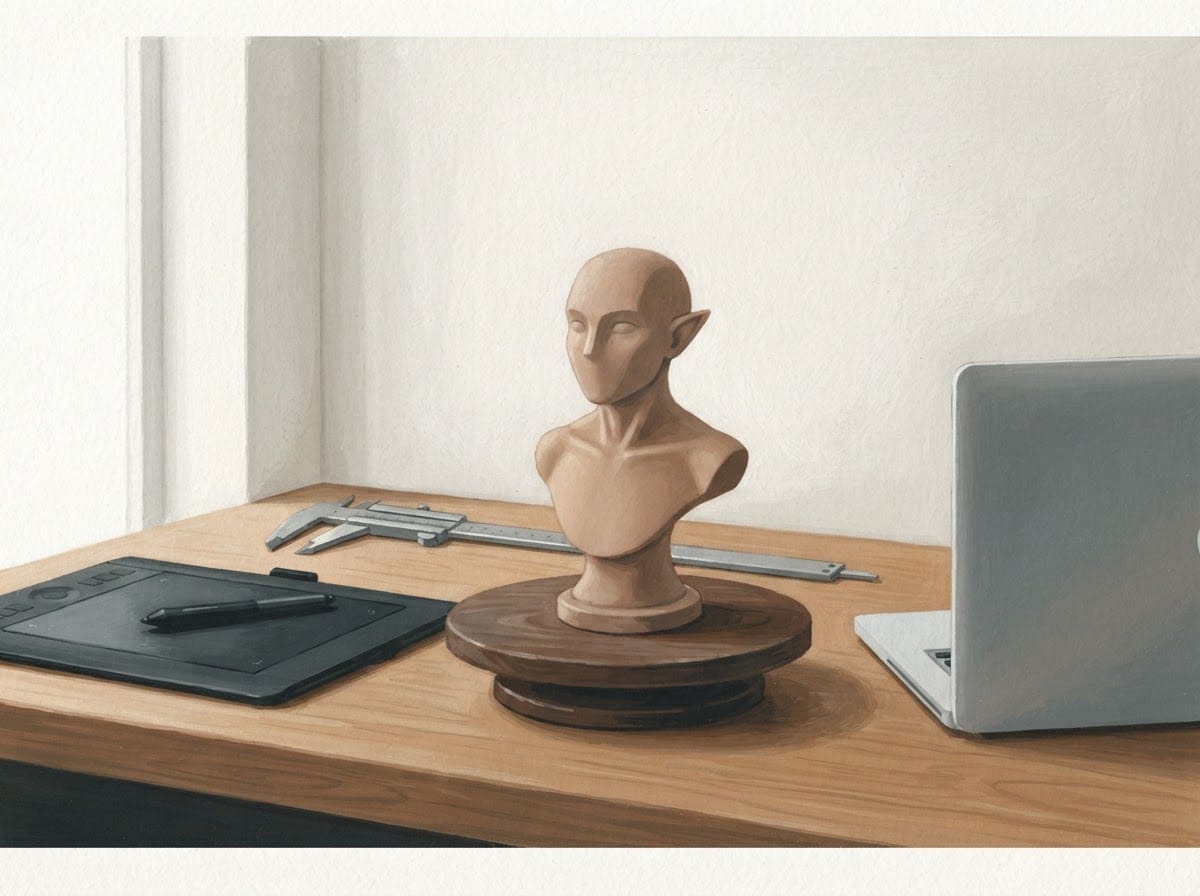
هر چاپ با یک فایل شروع میشود. در این فصل مدل را میسازید یا اسکن میکنید. بعد اندازه و لقی را درست میگیرید و فایل را با قالب مناسب بیرون میدهید.
مدل از کجا میآید؟#
شما چهار راه دارید: مدل آماده بگیرید، با پیکرتراشی دیجیتال بسازید، با طراحی عددی بکشید، یا از جسم واقعی اسکن کنید. طراحی عددی (CAD) یعنی طراحی با اندازههای دقیق. فیگور را بیشتر با پیکرتراشی میسازند. قطعهای که باید جا بیفتد، با طراحی عددی بهتر درمیآید. اسکن برای کپی کردن شکل یک جسم موجود است. اگر آن جسم کار طراحی کس دیگری است، مثل مجسمه، اسباببازی یا فیگور تجاری، فایل اسکن هم کپی همان طرح است و ممکن است حق نشر داشته باشد. پیش از فروش یا انتشار آن، فصل 24 را بخوانید.
مدل آماده سادهترین راه است، اما هر فایل مجوز خودش را دارد. پیش از فروش هر فایل، فصل 24 را بخوانید.
فایل آماده از کجا؟#
فایل آماده را بیشتر از سایتهای اشتراک مدل میگیرند، مثل Printables، Thingiverse، MyMiniFactory و Cults3D. بعضی رایگاناند و بعضی فروشی. پیش از دانلود این چهار چیز را ببینید:
- مجوز: هر فایل مجوز خودش را دارد. بعضی فروش قطعه چاپی را اجازه نمیدهند. فصل 24 را بخوانید.
- ساپورت آماده: بعضی فایلها «با ساپورت» (
pre-supported) عرضه میشوند و ساپورت رزینیشان آماده است. فایل بیساپورت را خودتان باید ساپورت بدهید (فصل 12). - نسخه رزین یا
FDM: بعضی سازندهها برای هر روش نسخه جدا میدهند، مثلاً تکهتکه برایFDMیا توخالی برای رزین. نسخهای را بگیرید که با چاپگر شما میخواند. - فیلتر محتوا: در بسیاری از این سایتها محتوای بزرگسال هم هست و فیلتر جداگانه دارد. تنظیم فیلتر حساب خودتان را بررسی کنید.
اندازه فیگور را هم پیش از چاپ در اسلایسر بخوانید. بسیاری از فایلها برای یک ارتفاع یا یک مقیاس مشخص ساخته شدهاند و اندازه آن را در توضیح فایل مینویسند. اگر ننوشتهاند، اندازه را با کنار هم گذاشتن مدل و یک جسم آشنا در اسلایسر بسنجید.
مقیاس فیگور را به دو شکل مینویسند. با میلیمتر: «28 mm» یعنی ارتفاع یک آدم معمولی در آن مجموعه، از کف پا تا یک نقطه مرجع؛ بعضی سازندهها تا چشم میسنجند و بعضی تا بالای سر [۴۷]. جدول همان منبع 28 mm را حدود 1:64 تا 1:62 و 32 mm را حدود 1:54 میگذارد، و میگوید سازندهها تا 30% از عدد اعلامشده فاصله میگیرند؛ فیگوری که «28 mm» فروخته میشود ممکن است بیش از 30 mm باشد [۴۷]. با نسبت: «1/6» یعنی هر طول مدل یکششم طول واقعی است. فیگورهای مفصلدار 12 اینچی، حدود 30 سانتیمتر (حسابشده: 12 × 25.4 = 304.8 mm)، در همین دستهاند [۴۸]. برای حساب، ارتفاع واقعی را بر عدد مخرج تقسیم کنید: آدمی 1800 mm در 1/6 میشود 300 mm (حسابشده: 1800 ÷ 6). اگر فیگور شما باید کنار مجموعهای بایستد، یک فیگور همان مجموعه را با کولیس بسنجید و مدل را با همان عدد مقیاس کنید.
| راه | برای چه خوب است | محدودیت | نرمافزارهای این فصل |
|---|---|---|---|
| پیکرتراشی | فیگور، چهره، لباس، جانور | اندازه دقیق سخت است؛ شبکه مدل باید بسته شود | Blender، Nomad Sculpt، ZBrush |
| طراحی عددی | پایه، جعبه، قطعه جفتشونده | برای کار هنری مناسب نیست | Fusion، FreeCAD، OpenSCAD، Tinkercad |
| عکسبرداری سهبعدی | کپی شکل جسم، با هزینه کم | اندازه واقعی مدل قابل اتکا نیست | Meshroom |
| اسکن با نور ساختاریافته | شکل دقیقتر | دستگاه لازم دارد | اسکنر |
| اسکن لیزری | جسم در نور محیط متغیر [۱] | دستگاه لازم دارد؛ روی سطح براق و تیره ضعیف است [۲] | اسکنر |
سازنده OpenSCAD میگوید این نرمافزار برای طراحی مکانیکی است، نه کار هنری [۳].
راه فایل تا چاپ
- ساختن: پیکرتراشی یا طراحی عددی ← بررسی دیوار و شیب ← خروجی فایل
- اسکن: عکس یا اسکن ← ساخت شبکه ← اندازه دادن ← بستن و ترمیم در فصل 9
- فایل آماده: بررسی مجوز در فصل 24 ← بررسی اندازه ← ترمیم در فصل 9
شکل 8-1: هر سه راه به یک فایل بسته و اندازهدار میرسند.
ابزارهای این فصل#
برای شروع یک رایانه یا تبلت و یک نرمافزار کافی است. بقیه ابزارها به راهی که انتخاب میکنید بستگی دارند.
| ابزار | کارش چیست | لازم یا اختیاری | جایگزین |
|---|---|---|---|
رایانه با Blender |
پیکرتراشی، بررسی مدل، خروجی فایل [۴] | لازم، یا یکی از جایگزینها | تبلت یا تلفن با Nomad Sculpt؛ ZBrush، Fusion یا FreeCAD روی رایانه [۵][۶][۷][۸]؛ Tinkercad در مرورگر [۹] |
| دوربین یا تلفن | عکس برای اسکن [۱۰] | لازم برای اسکن عکسی | اسکنر نور ساختاریافته [۱۱] یا اسکنر لیزری [۱]، اگر دارید |
| میز گردان | چرخاندن جسم هنگام عکسبرداری [۱۰] | اختیاری | چرخیدن خودتان دور جسم |
| پسزمینه ساده تکرنگ | جدا کردن جسم از محیط [۱۰] | لازم برای میز گردان | ندارد |
| چند چراغ پخش یا نور ابری | نور بدون سایه تند [۱۰] | لازم برای اسکن | نور روز ابری |
| کولیس (ابزار اندازهگیری دقیق طول) | سنجش لقی و اندازه [۱۲] | لازم برای سنجش اسکن؛ برای لقی اختیاری | مدل آزمون fit-gauge.scad همین فصل که لقی را بدون کولیس نشان میدهد |
اول واحد را روشن کنید#
پیش از شروع، واحد را میلیمتر بگیرید و یک اندازه را کنترل کنید، چون همه قالبهای فایل واحد را نگه نمیدارند.
صفحه کتابخانه کنگره آمریکا درباره STL از واحد چیزی نمیگوید [۱۳]. راهنمای ZBrush میگوید هنگام خواندن STL واحد از بین میرود؛ یعنی 10 mm میشود 10 واحد [۶]. در مقابل، 3MF ویژگی واحد دارد و اگر چیزی نوشته نشود، میلیمتر است [۱۴]. نرمافزار FreeCAD هنگام خروجی میلیمتر فرض میکند؛ اگر مدل شما واحد دیگری دارد، اول آن را مقیاس کنید [۸].
در Blender سامانه واحد صحنه سه حالت دارد: None، Metric و Imperial. گزینه Unit Scale ضریبی است که عدد درونی نرمافزار را به عددی که روی صفحه میبینید تبدیل میکند، و گزینه Length واحد نمایش طول را تعیین میکند [۱۵]. راهنما تأکید میکند Unit Scale فقط عدد نمایش را عوض میکند، نه رفتار درونی را [۱۵].
همینجا دام بزرگی هست. با تنظیم پیشفرض، یعنی Metric و Unit Scale برابر 1، هر واحد درونی یک متر است. اگر طول را 20 mm تایپ کنید، Blender عدد درونی 0.02 را نگه میدارد. کد خروجی STL در Blender هر نقطه را فقط در Scale پنجره خروجی ضرب میکند، و اگر Scene Unit روشن باشد، در Unit Scale هم [۴۶]. پس با Scale برابر 1 همان 0.02 در فایل میرود. فایل STL واحد ندارد و اسلایسر عدد آن را میلیمتر میخواند، پس مکعبی 0.02 mm نشان میدهد.
دو راه درست دارید:
- راه اول (پیشنهاد این کتاب): پیش از مدلسازی، در
Scene Propertiesو بخشUnits،Unit Scaleرا 0.001 وLengthراMillimetersبگذارید. حالا هر واحد درونی یک میلیمتر است و 20 mm در فایل همان 20 میشود. - راه دوم: صحنه را دست نزنید و هنگام خروجی،
Scaleرا 1000 بدهید.Scaleعددی است که شیء هنگام خروجی در آن ضرب میشود [۱۶].
پنجره خروجی STL گزینه دیگری هم به نام Scene Unit دارد. راهنما میگوید این گزینه «واحد صحنه را، آنطور که Unit Scale تعریف کرده، روی داده خروجی اعمال میکند» [۱۶]. کد خروجی همین را میکند: عدد را در Unit Scale ضرب میکند، مگر سامانه واحد None باشد [۴۶]. با راه اول آن را خاموش نگه دارید، چون ضریب 0.001 را روی فایل میزند و 20 را دوباره 0.02 میکند. آزمون زیر همین را نشان میدهد.
🎯 خودت امتحان کن: آزمون واحد: مکعب 20 میلیمتری
لازم دارید
Blender، یک اسلایسر (نرمافزاری که مدل را لایهلایه میکند)، 15 دقیقه وقت. به چاپگر نیاز ندارید. عدد 20 mm انتخاب تمرین این کتاب است.انجام دهید
- یک فایل تازه باز کنید و به تنظیم واحد دست نزنید. یک مکعب بسازید و در پنل
Dimensionsهر ضلع را 20 mm بدهید. آن را باScaleبرابر 1 وScene Unitخاموش بهSTLبدهید و نامش راa.stlبگذارید.- حالا
Unit Scaleرا 0.001 وLengthراMillimetersکنید. مکعب قبلی را پاک کنید، مکعب تازهای بسازید و هر ضلع را 20 mm بدهید.- آن را با
Scene Unitخاموش بهb.stlو باScene Unitروشن بهc.stlبدهید [۱۶].- هر سه فایل را در اسلایسر باز کنید. اگر اسلایسر پرسید مدل را بزرگ کند، «نه» بزنید. اندازه هر کدام را بخوانید.
فایل تنظیم اندازه در اسلایسر (mm) a.stlپیشفرض، Scene Unitخاموشb.stlUnit Scale0.001،Scene Unitخاموشc.stlUnit Scale0.001،Scene Unitروشنچه میبینید و چرا؟ این عددها از حساب کد خروجی میآیند، نه از اجرای ما [۱۵][۴۶]:
a.stlاندازه 0.02 mm دارد، یا اسلایسر میگوید مدل بسیار کوچک است، چون عدد درونی 0.02 بود (حسابشده: 0.02 × 1).b.stlدرست 20 mm است، چون عدد درونی 20 بود (20 × 1).c.stlدوباره 0.02 mm است، چونScene Unitعدد 20 را در 0.001 ضرب کرده است (20 × 0.001). اندازه را از پنل اندازه یا مقیاس شیء در اسلایسر بخوانید، و اگر اسلایسر پیشنهاد بزرگ کردن داد، «نه» بزنید تا عدد خود فایل را ببینید. اگر عددهای شما فرق داشت، نسخهBlenderیا تنظیم واحد شما با این فرض فرق دارد؛ عدد خودتان را باور کنید. تنظیمی را که 20 mm داد یادداشت کنید و همیشه همان را به کار ببرید.
پیکرتراشی در Blender#
Blender برای فیگور سه ابزار مهم دارد: Dyntopo، بازسازی با وکسل و ماژول Remesh. ماژول (Modifier) عملی است که نرمافزار بدون تغییر دادن مدل اصلی روی آن اعمال میکند. وکسل مکعب بسیار کوچکی است که نرمافزار مدل را با آن از نو میسازد. شبکه هم همان سطح مدل است که از مثلثها و چندضلعیها درست شده است.
Dyntopo هنگام قلم زدن جزئیات را کم و زیاد میکند. روش Refine آن سه حالت دارد: Subdivide Edges، Collapse Edges و Subdivide Collapse. نوع جزئیات هم چهار حالت دارد:
Relative: بر پایه پیکسل؛ با بزرگنمایی، جزئیات عوض میشود.Constant: یکنواخت؛ عدد بالاتر ریزتر است.Brush: وابسته به شعاع قلم.Manual: درصد یکنواخت؛ فقط باFlood Fillاعمال میشود [۱۷].
بازسازی وکسلی شبکه را با اندازهای به نام Voxel Size از نو میسازد. عدد کوچکتر جزئیات ریزتر را نگه میدارد و شبکه را متراکمتر میکند. کلید R اندازه را در صفحه تنظیم میکند و Shift آن را دقیقتر میکند [۱۸]. این ابزار فقط روی داده اصلی مدل کار میکند. ماژولها، کلیدهای شکل (Shape Keys) و اسکلت را نادیده میگیرد. با ماژول Multiresolution هم کار نمیکند [۱۸].
ماژول Remesh چهار حالت دارد: Blocks، Smooth، Sharp و Voxel. حالت Voxel از مدل یک شبکه بسته تازه میسازد و میکوشد حجم اصلی را نگه دارد. گزینه Remove Disconnected تکههای کوچک جدا را حذف میکند [۴].
ساختن فیگور در Blender و بیرون دادن فایل#
- ابزار:
Blender، موس یا قلم نوری - نتیجه: یک فایل
STLبسته و اندازهدار
- پیش از هر کار،
Unit Scaleرا 0.001 وLengthراMillimetersبگذارید (بخش «اول واحد را روشن کنید») [۱۵]. - شکل کلی را با
Dyntopoبسازید. برای جزئیات یکنواخت، نوعConstantرا انتخاب کنید [۱۷]. - وقتی شکل کلی آماده شد، بازسازی وکسلی را بزنید. منبع عدد ثابتی برای
Voxel Sizeنمیدهد. عدد را آنقدر کم کنید که جزئیات بماند و رایانه کند نشود [۱۸]. - با
Mesh Analysisضخامت و شیب را ببینید (بخش بعد). - در پنجره خروجی،
Scaleرا 1 وScene Unitرا خاموش بگذارید. اگر مدل ماژول دارد،Apply Modifiersرا روشن کنید تا مدل نهایی بیرون برود. درBlenderمحور رو به جلوYو محور رو به بالاZاست. پنجره خروجی این دو را تنظیم میکند [۱۶].
نشانه کار درست: فایل در اسلایسر با اندازه درست و بدون هشدار باز میشود.
اگر نشد: مدل را با روشهای فصل 9 ترمیم کنید.
پیکرتراشی روی تلفن و تبلت با Nomad Sculpt#
اگر رایانه ندارید، Nomad Sculpt را روی تبلت یا تلفن به کار ببرید. این نرمافزار هم توپولوژی پویا دارد (افزودن و کم کردن چندضلعی هنگام قلم زدن) و هم بازسازی وکسلی [۵].
توپولوژی پویا در Nomad جزئیات را بر پایه Screen، Radius یا Constant میگیرد. روش آن Uniformisation، Subdivision (فقط افزودن) یا Decimation (فقط کم کردن) است [۵]. بازسازی وکسلی کل مدل را یکنواخت میکند و خودبرخوردها (سطحهایی که از هم رد شدهاند) را حل میکند. سوراخها را هم پیش از کار خودکار میبندد [۵]. این کار برای چاپ مفید است، اما چشم یا دهان باز را هم میبندد.
توجه کنید: Voxel Remesher، توپولوژی پویا، Trim و Split همه سطحهای دیگر چندرزولوشنی را از بین میبرند [۵]. سطح چندرزولوشنی یعنی نسخههای کمجزئیات و پرجزئیات یک مدل. اگر با چند سطح کار میکنید، این ابزارها را اول به کار ببرید.
حافظه دستگاه مهم است. پرسشهای پرتکرار سازنده برای چند دستگاه سقف تقریبی چندضلعی میدهد؛ دستگاه تازهتر چندضلعی بیشتری را روان نگه میدارد [۱۹]. سقف دستگاه خودتان را با آزمون پیدا کنید: تعداد چندضلعی را کمکم بالا ببرید و جایی را که قلم زدن کند میشود یادداشت کنید. اگر برنامه هنگام ذخیره یا بازسازی بسته شد، حافظه کم آمده است؛ چندضلعیها را کم کنید. آنچه اهمیت دارد حافظه موقت (RAM) است، نه فضای ذخیره [۱۹].
ساختن فایل چاپی در Nomad Sculpt#
- ابزار:
Nomad Sculptروی تبلت یا تلفن
- مدل را بسازید و چندضلعیها را در حد توان دستگاه نگه دارید [۱۹].
- پیش از خروجی،
Voxel Remesherرا بزنید تا مدل یکنواخت و بدون سوراخ شود [۵]. - اگر فایل سنگین است،
Decimateرا به کار ببرید. پیشفرض آن 50% است و بخشهای ماسکشده کم نمیشوند. این ابزار مثلثهای ناهموار میسازد، پس آن را فقط در پایان کار بزنید [۵]. - خروجی را
STLیاOBJبگیرید.STLفقط رنگ رأسها را نگه میدارد.OBJرنگ، چهارضلعی، چند شیء، گروه و بافت را هم نگه میدارد [۲۰]. - فایل را در اسلایسر باز کنید و اندازه را تنظیم کنید. درباره واحد و مقیاس خروجی
Nomad، داده معتبر پیدا نشد. پاسخ را باید از سازنده بپرسید.
نشانه کار درست: مدل یکپارچه است و اندازه آن در اسلایسر درست تنظیم شده است.
اگر نشد: چندضلعیها را کم کنید و دوباره خروجی بگیرید [۱۹].
پیکرتراشی در ZBrush#
ZBrush برای چاپ ابزاری به نام 3D Print Hub دارد. مدل باید PolyMesh 3D و کاملاً بسته باشد. سوراخهایی مثل چشم و بینی و دهان باید پر شوند. نرمال (جهتی که هر سطح به آن رو دارد) هم باید در همه سطحها یکدست رو به بیرون باشد [۶].
DynaMesh ابزار بازسازی ZBrush است. رزولوشن (میزان ریزی شبکه) پایین چندضلعی کمتر و سرعت بیشتر میدهد و رزولوشن بالا جزئیات بیشتر. راهنما حد رزولوشن آن را «مکعبی به اندازه 2048 × 2048» مینویسد و بعد سوم را نمیآورد. به گفته همان راهنما این حد یعنی حدود 4 میلیون چندضلعی برای هر وجه مکعب و حدود 24 میلیون برای هر زیرمدل [۲۱]. جزئیات تا وقتی میماند که مدل در مکعب 1024 در 1024 در 1024 بماند [۲۱]. گزینه Project جزئیات پیشین را روی شبکه تازه مینشاند [۲۱].
بیرون دادن فایل از ZBrush#
- سوراخها را ببندید و نرمالها را یکدست کنید [۶].
- در
3D Print HubگزینهUpdate Size Ratio(s)را بزنید. - واحد اینچ یا میلیمتر را انتخاب کنید و با یکی از سه لغزنده اندازه را بدهید [۶].
- مشخص کنید همه زیرمدلها (
SubTool)، فقط نمایانها یا فقط انتخابشده خروجی گرفته شوند [۶]. - قالب
STLدودویی (پیشفرض)،STLمتنی،VRMLیاOBJرا انتخاب کنید [۶]. - اگر فایل برای چاپگر سنگین است، با
Decimation Masterچندضلعی را کم کنید. راهنما عدد ثابتی نمیدهد و میگوید حد چاپگرتان را ببینید [۶].
نشانه کار درست: اندازه در اسلایسر همان عددی است که در 3D Print Hub دادهاید.
اگر نشد: چون STL واحد ندارد، در اسلایسر مقیاس را دوباره بدهید [۶].
طراحی عددی برای قطعههای دقیق#
طراحی عددی برای پایه، جعبه و قطعه جفتشونده مناسب است، چون هر طول یک عدد مشخص دارد. چهار نرمافزار را اینجا میبینید.
Fusion: مسیر خروجی Utilities > Make > 3D Print است. نوع آمادهسازی Manufacturing، Export یا Print Utility است. قالبها 3MF، STL دودویی، STL متنی و OBJ هستند. کیفیت را با Surface Deviation، Normal Deviation، Maximum Edge Length و Aspect Ratio تنظیم میکنید. صفحه راهنما برای اینها عدد نمیدهد [۷]. راه دیگر Save As Mesh است که بدنه جامد، سطح یا شبکه را به 3MF، STL یا OBJ میبرد [۲۲].
FreeCAD: دو راه خروجی دارد. راه ساده File > Export است. راه دوم از Mesh Workbench میرود، اول شبکه میسازد و بعد خروجی Binary STL میدهد. مزیت راه دوم این است که شبکه را پیش از خروجی میبینید و میتوانید شبکهها را یکی کنید. برای منحنی نرمتر، Maximum mesh deviation را کم کنید؛ عدد کمتر دقت بیشتری میدهد [۸].
OpenSCAD: نرمافزاری آزاد با مجوز GNU GPL نسخه 2 است که روی لینوکس، ویندوز و مک کار میکند. در آن با موس مدل نمیسازید. یک متن کوتاه مینویسید و نرمافزار شکل را میسازد، پس تغییر اندازه آسان است. دو روش دارد: ترکیب شکلهای ساده و بیرونکشیدن طرحهای دوبعدی. STL و OFF را میخواند و میسازد [۳]. تنظیمهای $fa و $fs و $fn نرمی منحنی را کنترل میکنند، اما برگه راهنما عددی برای آنها پیشنهاد نمیدهد [۲۳]. این نرمافزار برای قطعه اندازهدار است، نه فیگور [۳].
Tinkercad: سادهترین شروع برای قطعههای ساده است. این برنامه برخط (آنلاین) است: در مرورگر کار میکند [۹]، به اینترنت نیاز دارد و برای ذخیره طرح باید حساب کاربری بسازید. اگر اینترنت یا حساب ندارید، FreeCAD و OpenSCAD همین کارها را روی رایانه خودتان و بدون حساب انجام میدهند. مدل را با شکلهای پایه مثل مکعب و استوانه میسازید. اگر یک شکل را با شکل Hole گروه کنید، سوراخ از آن کم میشود [۲۴]. واحد پیشفرض میلیمتر است و میتوانید آن را اینچ کنید. خطکش (Ruler) جای دقیق شکل را نشان میدهد و وارد کردن اندازه را آسان میکند [۲۴].
طراحی و خروجی در Tinkercad#
- ابزار: مرورگر وب،
Tinkercad، اسلایسر
Workspace Settingsرا باز کنید. از فهرستPresetsچاپگری هماندازه چاپگر خودتان را انتخاب کنید، یا اندازه بستر آن را بدهید و ذخیره کنید [۲۵].- مدل را با شکلهای پایه بسازید. همه قطعهها باید صاف روی
Workplane(صفحه کار) باشند، نه معلق بالای آن [۲۶]. - ضخامت دیوار را دستکم 1.5 mm بگیرید. این عدد توصیه کلی
Tinkercadاست، نه عدد چاپگر شما [۲۶]. - از بیرونزدگی دوری کنید. قطعه را طوری بچرخانید که سطح بیشتری از آن روی
Workplaneباشد [۲۶]. - شکلها را خودتان با
Union Groupگروه کنید تا پیشنمایش به قطعه چاپی نزدیکتر شود [۲۶]. - دکمه
Exportرا در نوار بالا بزنید. زیرIncludeهمه طرح یا فقط شکلهای انتخابشده را برگزینید [۹]. - زیر
For 3D PrintقالبSTL،OBJیاGLTFرا انتخاب کنید. فایل خودکار دانلود میشود [۹].
نشانه کار درست: فایل در اسلایسر با اندازه طراحیشده باز میشود. راهنمای Tinkercad واحد فایل خروجی را نمینویسد، پس اندازه را حتماً در اسلایسر بخوانید.
اگر نشد: دو صفحه Tinkercad درباره گروه شدن هنگام خروجی یکی نیستند. راهنما میگوید همه شکلها یک قطعه میشوند [۹]. یادداشت تازهتر وبلاگ Tinkercad میگوید فقط طرح دارای Hole گروه میشود و طرح جامد جدا میماند [۲۷]. برای همین گام 5 را پیش از خروجی انجام دهید.
اسکن از جسم واقعی#
اسکن شکل را میگیرد، اما فایل آن معمولاً برای چاپ آماده نیست. باید آن را ببندید و ترمیم کنید (فصل 9). راهنمای Meshroom نمیگوید شبکه خروجی آن آماده چاپ است. برای قاعده کلی آمادهسازی اسکن هم داده معتبر پیدا نشد؛ هیچ منبعی کیفیت چاپ اسکن تلفن را نیازموده است.
عکسبرداری سهبعدی#
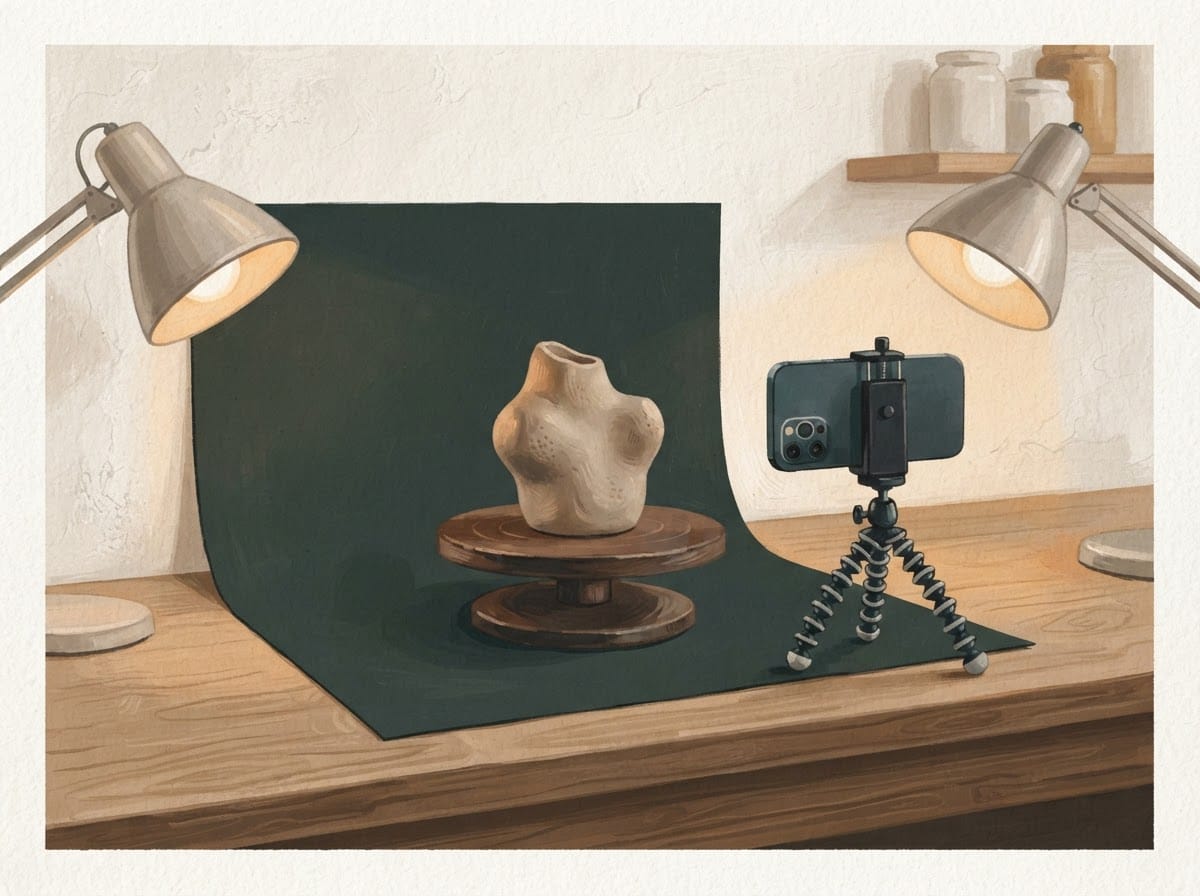
عکسبرداری سهبعدی (فوتوگرامتری) از دهها عکس یک شبکه میسازد. این روش ارزان است و بافت واقعی خوبی میدهد، اما هندسه آن قابل اتکا نیست. در یک آزمایش روی یک شیء، هندسه عکسبرداری ناپایدار بود و اسکن نور ساختاریافته پایدارتر بود [۱۱].
اندازه ضعف اصلی این روش است. در همان پژوهش، با عکسهای آیپد و بدون نشانه مقیاس، خطای مقیاس از 70% گذشت. نویسندگان نبود نشانه مقیاس را محدودیت کارشان میدانند [۱۱]. پس عدد اسکن را تا وقتی با کولیس نسنجیدهاید، باور نکنید.
پژوهشی دیگر 8 سر انسان و مانکن را با تلفن و میانگین 226 عکس سنجید. اختلاف شبکه با یک اسکنر مرجع 0.22 ± 1.29 mm بود. همان کار با فریمهای ویدیو 0.47 ± 1.43 mm شد. این نتیجه به بافت سطح خوب و کلاه نشانهدار نیاز داشت و روی فیگور انجام نشده است [۲۸].
عکسبرداری سهبعدی با Meshroom#
- ابزار: دوربین یا تلفن،
Meshroom، پسزمینه ساده، نور پخش
پیش از شروع، کارت گرافیک رایانه را بدانید. راهنمای Meshroom میگوید مرحله نقشه عمق (depth map) با CUDA نوشته شده و کارت گرافیک NVIDIA لازم دارد. بدون آن هم میتوانید Meshroom را به کار ببرید، اما باید ساخت شبکه را با روش Draft Meshing تمام کنید [۴۵]. شبکه این روش زبرتر است.
- جسم مات و بدون بازتاب انتخاب کنید. از جسم براق و شفاف دوری کنید [۱۰].
- نور را پخش و غیرمستقیم کنید. فلاش را خاموش کنید [۱۰].
- فاصله کانونی را ثابت کنید و هنگام عکسبرداری زوم نکنید [۱۰].
- جسم باید بخش بزرگی از قاب را پر کند [۱۰].
- برای هر عکس جای دوربین را عوض کنید یا جسم را بچرخانید. همپوشانی کناری عکسها دستکم 60% و همپوشانی روبهرو دستکم 80% باشد [۱۰].
- همه زاویهها را بگیرید. چیز متحرکی در قاب نباشد [۱۰].
- با میز گردان، پسزمینه ساده تکرنگ بگذارید [۱۰].
- عکس بیشتر بهتر است و عکس بد را بعداً میتوان حذف کرد [۱۰].
- یک طول جسم را با کولیس بسنجید و مدل را با همان عدد مقیاس کنید. این گام روش رایج، آزمایشنشده است.
نشانه کار درست: شبکه سوراخ بزرگ ندارد و طول سنجیدهشده با جسم میخواند.
اگر نشد: عکسهای تار را حذف کنید و با نور یکنواختتر دوباره عکس بگیرید.
اسکن با نور ساختاریافته#
این اسکنر طرحی نوری روی جسم میتاباند و شکل را از تغییر آن میسنجد. یک دستگاه با دقت اعلامی زیر 0.3 mm را آزمودند. خطای آن در طول و عرض کمتر از 1% بود، اما خطای ارتفاع تا 10% رسید. این آزمایش روی یک شیء در شرایط کنترلشده بود و سطح براق و تیره آزموده نشد [۱۱].
این اسکنر طرح را یکباره میتاباند و عمق همه نقطههای دیدهشده را همزمان میگیرد [۱]. طرح نوری به خود جسم نقش میدهد و کار تطبیق تصویرها را ساده میکند [۲]. نور محیط یکی از منبعهای اصلی خطا در این روش است [۲].
اسکن با لیزر#
این اسکنر هم با مثلثبندی کار میکند، یعنی عمق را از زاویه نوری که به حسگر برمیگردد حساب میکند. لیزر یک نقطه یا با کمک عدسی یک خط روی جسم میاندازد. نقطه یا خط باید روی جسم حرکت کند تا کل سطح خوانده شود [۱]. همین حرکت فرق اصلی آن با نور ساختاریافته است.
مزیت لیزر این است که به نور محیط و بافت سطح کمتر حساس است. در مقابل، نور ساختاریافته معمولاً به نور محیط وابسته است [۱]. لکههای ریز نور لیزر (speckle) هم حد جدی دقت است. هر دو روش جایی را که پنهان یا در سایه باشد نمیبینند [۱].
سطح براق و تیره ضعف مشترک است. مؤسسه ملی استاندارد و فناوری آمریکا (NIST) میگوید بیشتر اسکنرهای نوری روی این سطحها ضعیف کار میکنند [۲]. در اسکنر خط لیزری، سطح براق و صاف بازتاب آینهای میسازد و اسکن به بازتاب پخششده نیاز دارد [۲۹]. فرورفتگی عمیق هم سخت است، بهویژه با زاویه مثلثبندی بزرگ [۲].
⚠️ مواظب باش
یک عدد دقت روی برگه دستگاه کافی نیست.
NISTمیگوید دقت با جای جسم و فاصله آن از اسکنر عوض میشود. جسمهای آزمون استاندارد هم تخت یا کروی و مات هستند، نه شبیه فیگور [۲]. برای اسکنر رومیزی روی جسم هماندازه فیگور داده معتبر پیدا نشد. یک طول جسم را با کولیس بسنجید و با مدل مقایسه کنید.
⚠️ ایمنی
اسکنری که با پرتو لیزر کار میکند، محدودیت ایمنی دارد [۱]. پیش از روشن کردن، بخش ایمنی راهنمای همان دستگاه را بخوانید.
لایدار تلفن#
لایدار (LiDAR؛ حسگر سنجش فاصله با نور) در بعضی تلفنها هست. یک گزارش پزشکی این زنجیره را روی دست یک نفر آزمود. اسکن 10 تا 15 دقیقه و پاکسازی 15 تا 20 دقیقه طول کشید. ساخت پوسته 2 تا 2.4 mm در 20 تا 25 دقیقه انجام شد و اسلایس 10 دقیقه زمان برد. چاپ با PLA حدود 2 ساعت طول کشید. دقت هندسی در آن گزارش سنجیده نشد و این کار توصیه پزشکی یا روش فیگور نیست [۳۰].
پژوهشی 31 لوله را با iPhone 13 Pro سنجید. حالت عکس دقیقتر از لایدار بود و خطای میانگین آن -0.001 m در برابر -0.013 m شد. نویسندگان ضعف لایدار را به چگالی کم و ناهموار نقاط نسبت میدهند [۳۱]. اینها جسمهای میدانی بودند، نه فیگور. برای برنامههای تلفن روی جسمهایی به اندازه فیگور داده معتبر پیدا نشد.
🎯 خودت امتحان کن: عکسبرداری از یک جسم کوچک
لازم دارید یک جسم مات به اندازه مشت، مثل یک سیبزمینی یا لیوان سفالی بدون لعاب، تلفن، یک کاغذ ساده تکرنگ برای زیر جسم،
Meshroomروی رایانه (بدون کارتNVIDIAباDraft Meshing[۴۵])، کولیس یا خطکش. عدد 40 عکس انتخاب تمرین این کتاب است، نه عدد منبع.انجام دهید
- جسم را کنار پنجره در نور روز ابری یا پخش بگذارید [۱۰].
- 40 عکس بگیرید و در هر عکس کمی دور جسم بچرخید. هر عکس بیشتر قاب قبلی را هم نشان دهد [۱۰].
- عکسها را در
Meshroomبدهید.- جسم را با کولیس بسنجید. طول همان بخش را در مدل بخوانید.
چه میبینید و چرا؟ شکل کلی معمولاً درمیآید، اما اندازه مدل با جسم یکی نیست، چون عکسها مقیاس ندارند [۱۱]. اگر سطح جسم بافت کمی دارد، شبکه ضعیفتر میشود [۲۸]. حالا با همین روش از یک جسم براق هم عکس بگیرید و فرق را ببینید.
دیوار، شیب و لقی#
عدد ایمن به چاپگر و ماده بستگی دارد. عددهای زیر از سازندهها و پژوهشهاست، نه قانون عمومی. برای هر قطعه مهم از عدد سازنده شروع کنید و آزمون چاپ کنید.
چاپ FDM#
در FDM ضخامت دیوار را خطهای چاپ تعیین میکنند. با نازل 0.4 mm و عرض خط 0.45 mm، دیوار تقریبی چنین است: یک خط 0.45 mm، دو خط 0.9 mm، سه خط 1.35 mm و چهار خط 1.8 mm. دیوار نازکتر از یک خط چاپ نمیشود [۳۲]. PrusaSlicer برای دو خط با لایه 0.2 mm عدد 0.86 mm را پیشنهاد میکند، نه 0.90 mm. با تغییر ارتفاع لایه این عدد هم عوض میشود [۳۳].
اگر دیوار از دو خط نازکتر باشد، گزینه Detect thin wall یک خط تنها چاپ میکند. این خط کیفیت و استحکام کمتری دارد. راهنمای OrcaSlicer به جای آن مولد Arachne (روش ساخت دیواره با عرض خط متغیر) را پیشنهاد میکند [۳۴].
شیب هم حد دارد. به گفته پروسا، شیب بین 45 و 60 درجه تمیز چاپ میشود. روی چند چاپگر Nextruder با خنککننده دور تا دور، این عدد تا 75 درجه میرسد [۳۲]. پروسا در این صفحه نمیگوید زاویه از کجا سنجیده میشود. این عددها فقط وقتی معنی دارند که زاویه از راستای عمود سنجیده شود؛ یعنی 0 درجه دیوار ایستاده است و هرچه عدد بزرگتر، شیب به افق نزدیکتر. بعضی اسلایسرها زاویه ساپورت را از افق میسنجند (فصل 12)، پس این عددها را کنار عدد اسلایسر نگذارید مگر مبنای هر دو را بدانید. جزئیات ریز در PC، ASA و PETG کمتر از PLA قابل اتکا است [۳۲].
سوراخ ریز هم مشکل دارد. یک آزمایش از ABS با نازل 0.4 mm و لایه 0.15 mm استفاده کرد. سوراخهای 1 mm باز نشدند و هیچ سوراخی به قطر طراحی نرسید [۳۵]. رنگ فیلامنت هم اثر دارد. در یک پژوهش روی PLA، خطای سطح مقطع در رنگ مشکی 2.76 تا 5.33% بود. این خطا در رنگ طبیعی به 2.88 تا 8.63% رسید [۳۶].
چاپ رزینی#
جدول زیر برای چاپگرهای Form 4 و Form 3 با رزین خاکستری است و برای چاپگر دیگر عدد قطعی نیست [۳۷].
| ویژگی | عدد پیشنهادی سازنده | شرط |
|---|---|---|
| دیوار با تکیهگاه یا بدون آن | 0.2 mm | رزین Grey، لایه 50 µm |
| بیرونزدگی بدون تکیهگاه | تا 5 mm، زاویه دستکم 10 درجه از افق | بیشتر از آن، جهت را عوض کنید |
| دهانه افقی | 29 mm | تیر 5 در 3 mm |
| سیم عمودی | 0.3 mm تا ارتفاع 7 mm؛ 0.6 mm تا ارتفاع 30 mm | |
| جزئیات برجسته | دستکم 0.1 mm | |
| جزئیات فرورفته | دستکم 0.15 mm | |
| فاصله بین دو قطعه | 0.4 mm | اندازهگیری 0.34 و 0.15 mm |
| سوراخ | دستکم 0.5 mm | اندازهگیری 0.42 و 0.26 mm |
برای رزینهای خانگی عدد مطمئنی در این جدول نیست. برای آنها از برگه داده فنی رزین شروع کنید و با آزمون پایین عدد خودتان را پیدا کنید.
دیواره نازک و سیم در ایزوپروپیل الکل (IPA؛ حلال شستشو که هرگز نباید نوشیده شود) ضعیف یا کج میشود. پس مدت غوطهوری را کوتاه کنید [۳۷]. جزئیات شستشو در فصل 15 است.
⚠️ ایمنی
IPAقابل اشتعال است و بخار آن میتواند هوای انفجاری بسازد [۳۸]. با دستکش نیتریل یا نئوپرن و در جای پرتهویه کار کنید.IPAآلوده به رزین را در فاضلاب یا زباله خانگی نریزید [۳۹].
لقی چیست؟#
لقی فاصله عمدی بین دو قطعهای است که باید در هم بروند. در FDM پروسا برای قطعه متحرک دستکم 0.3 mm را نقطه شروع میداند. به گفته پروسا دو قطعه با اندازه صفر معمولاً جا نمیروند. برای جفت شدن فشاری و قفلشونده عددی نمیدهد، چون به اندازه مدل، جهت، کالیبراسیون و ماده بستگی دارد. لبه قطعههایی را که جا میروند پخ بزنید [۳۲].
لقی را از کجا شروع کنیم؟
| FDM | رزین |
|---|---|
| پروسا: قطعه متحرک دستکم 0.3 mm | Form 4 و Form 3: فاصله پیشنهادی 0.4 mm |
| برای جفت فشاری عدد ندارد | رزین خانگی: از برگه سازنده بپرسید |
با مدل fit-gauge.scad همین فصل عدد خودتان را پیدا کنید |
با همان مدل، روی چاپگر رزینی |
شکل 8-3: این عددها فقط نقطه شروعاند.
پیدا کردن لقی چاپگر خودتان#
- ابزار:
OpenSCAD(رایگان، روی رایانه)، اسلایسر، چاپگر؛ کولیس اختیاری - مدل: متن زیر یک پین 10 mm و یک صفحه با هفت سوراخ میسازد. هر سوراخ از هر طرف به اندازه یک لقی معلوم از پین بزرگتر است: 0.1، 0.15، 0.2، 0.25، 0.3، 0.35 و 0.4 mm، از چپ به راست. بالای لبه صفحه برای هر سوراخ یک شیار کوچک هست تا سوراخها را از چپ بشمارید.
// fit-gauge.scad
// one peg and a row of holes: each hole is bigger by a known gap per side
peg_d = 10;      // peg diameter, mm
peg_h = 10;      // peg height above its foot, mm
gaps = [0.1, 0.15, 0.2, 0.25, 0.3, 0.35, 0.4];  // gap per side, mm
pitch = 15;      // hole spacing, mm
plate = [107, 16, 4];  // length, width, height, mm

$fn = 96;

difference() {
    cube(plate);
    for (i = [0 : len(gaps) - 1])
        translate([9 + i * pitch, plate[1] / 2, -1])
            cylinder(d = peg_d + 2 * gaps[i], h = plate[2] + 2);
    // one notch per gap step, so the holes can be counted from the left
    for (i = [0 : len(gaps) - 1])
        translate([9 + i * pitch - 0.75, -1, plate[2] - 1])
            cube([1.5, 2, 2]);
}

// the peg, on its own foot, beside the plate
translate([9, -14, 0]) {
    cylinder(d = peg_d + 6, h = 2);
    translate([0, 0, 1.99])
        cylinder(d = peg_d, h = peg_h + 0.01);
}
این متن را در یک فایل با نام fit-gauge.scad ذخیره کنید و در OpenSCAD باز کنید. کلید F6 مدل را میسازد. از منوی File و Export آن را STL بگیرید و در اسلایسر باز کنید. صفحه و پین در یک فایلاند و هر دو تخت روی بستر مینشینند.
برای FDM:
- این آزمون را پس از بقیه کالیبراسیونها اجرا کنید؛ آخرین مرحله است [۴۰].
- مدل را با پروفایل همیشگی و همان مادهای که قطعه اصلی را با آن چاپ میکنید، تخت روی بستر چاپ کنید.
- پین را از رو در سوراخها امتحان کنید، از چپ به راست.
- دو عدد را یادداشت کنید: اولین سوراخی که پین با فشار دست در آن میرود و میماند (جفت فشاری)، و اولین سوراخی که پین در آن آزاد میچرخد (قطعه متحرک).
برای رزین:
- مدل را با پروفایل همیشگی رزین چاپ کنید. اگر روی صفحه ساخت میچسبد، کف آن ممکن است پای فیل بگیرد و لبه پایینی سوراخها تنگ شود (فصل 14). پس پین را از روی صفحه امتحان کنید.
- پیش از آزمون، قطعه را کامل بشویید، خشک کنید و بپزید (فصل 15). قطعه پختهنشده هنوز رزین مایع دارد و اندازه آن هنوز ثابت نیست.
- همان دو عدد
FDMرا یادداشت کنید.
اگر OrcaSlicer دارید، آزمون تلرانس داخلی آن هم هست که سوراخ ششضلعی را با آچار آلن 6 mm میسنجد [۱۲]. CHITUBOX هم مدل آزمون جداگانهای برای جفت شدن در رزین دارد [۴۱]. مدل بالا بدون این نرمافزارها کار میکند.
نشانه کار درست: چند سوراخ اول پین را نمیگیرند، یک سوراخ آن را با فشار نگه میدارد و سوراخهای بعدی آزادند. عدد همان مرزها لقی چاپگر شماست.
اگر نشد: اگر پین در هیچ سوراخی نرفت، چاپگر یا جریان پلاستیک قطعه را چاق کرده است؛ کالیبراسیون فصل 5 را دوباره ببینید یا در متن مدل لقیهای بزرگتر بنویسید. اگر پین در همه سوراخها آزاد بود، در متن مدل لقیهای کوچکتر مثل 0.05 بنویسید و دوباره چاپ کنید.
بررسی مدل در Blender#
ابزار Mesh Analysis بخش مشکلدار را روی مدل رنگ میکند. پنج نوع بررسی دارد: Overhang (بیرونزدگی)، Thickness (ضخامت)، Intersections (خودبرخوردی)، Distortion و Sharp Edges. این ابزار فقط با ماژولهای Deform نمایش داده میشود و روی مدل پرچندضلعی کند است [۴۲].
بررسی ضخامت و شیب با Mesh Analysis#
- نوع
Thicknessرا انتخاب کنید و بازه فاصله را روی حد ماده خودتان بگذارید [۴۲]. - جاهایی را که نازکتر از حد هستند ضخیم کنید.
- نوع
Overhangرا انتخاب کنید و بازه زاویه و محور را بدهید [۴۲]. - جاهای پرشیب را برای ساپورت در فصل 12 در نظر بگیرید.
نشانه کار درست: مدل در بازه خطر رنگ نشان نمیدهد، یا جای آن را میدانید.
اگر نشد: اگر مدل کند شد، روی نسخه سبکتر بررسی کنید [۴۲].
قالب فایل: STL، 3MF یا OBJ؟#
پاسخ کوتاه: اگر نرمافزارتان 3MF دارد، آن را بگیرید، چون واحد دارد. STL سادهترین و رایجترین گزینه است. OBJ برای وقتی است که رنگ و بافت لازم دارید.
| قالب | چه نگه میدارد | چه کم دارد |
|---|---|---|
STL |
مثلثها، با سه رأس و یک نرمال رو به بیرون؛ نسخه متنی و دودویی [۱۳] | یک شیء است؛ صحنه، رنگ و بافت استاندارد ندارد؛ صفحه منبع از واحد چیزی نمیگوید [۱۳] |
3MF |
بسته فشرده با مثلثها، اجزا، موارد چاپ و اطلاعات؛ واحد با پیشفرض میلیمتر [۴۳][۱۴] | پشتیبانی آن را در نرمافزار خودتان بررسی کنید |
OBJ |
متن ساده؛ رأس، سطح، نرمال و بافت [۴۴] | رنگ در فایل جدا MTL؛ اطلاعات داخلی ندارد؛ پشتیبانی متفاوت است؛ صفحه منبع از واحد نمیگوید [۴۴] |
STL اولین بار در سال 1988 مستند شد و نوع دودویی آن بسیار رایجتر است [۱۳]. 3MF در سال 2015 معرفی شد [۴۳][۱۴].
ابزارهای دیگر فهرست خود را دارند: Fusion به 3MF، STL و OBJ میدهد [۷]. راهنمای ZBrush STL، VRML و OBJ را نام میبرد [۶]. Nomad هم PLY و GLTF را دارد [۲۰].
چکلیست فصل#
☐ پیش از مدلسازی واحد را میلیمتر گرفتم و یک اندازه را در اسلایسر کنترل کردم. ☐ راه مناسب کارم را انتخاب کردم: پیکرتراشی، طراحی عددی، اسکن یا فایل آماده با مجوز درست. ☐ ضخامت و شیب مدل را با عدد سازنده مقایسه کردم، نه با عدد کلی. ☐ برای قطعه جفتشونده، لقی را با آزمون چاپگر خودم پیدا کردم. ☐ مدل اسکنشده را با کولیس مقیاس کردم و برای ترمیم به فصل 9 بردم. ☐ قالب فایل را انتخاب کردم و میدانم چه چیزی را نگه میدارد.
منابع#
- Sansoni G, Trebeschi M, Docchio F. State-of-The-Art and Applications of 3D Imaging Sensors in Industry, Cultural Heritage, Medicine, and Criminal Investigation. Sensors 9(1):568-601. DOI 10.3390/s90100568. 2009. ebi.ac.uk
- Rachakonda P, Muralikrishnan B, Sawyer D. Sources of Errors in Structured Light 3D Scanners. National Institute of Standards and Technology, SPIE Defense and Commercial Sensing. 2019. tsapps.nist.gov
- OpenSCAD project. About OpenSCAD. openscad.org
- Blender Foundation. Remesh Modifier, Blender 5.2 LTS Manual. 2026. docs.blender.org
- Nomad Sculpt. Manual, Topology. nomadsculpt.com
- Maxon. 3D Print Hub, ZBrush user guide. help.maxon.net
- Autodesk. 3D print a design, Fusion help. help.autodesk.com
- FreeCAD project. Export to STL or OBJ, FreeCAD-documentation repository copy of the project wiki. raw.githubusercontent.com
- Autodesk Tinkercad. Exporting 3D models for 3D Printing, Tinkercad Help Center. tinkercad.com
- AliceVision. Meshroom manual, Capturing. meshroom-manual.readthedocs.io
- Nazim A et al. Methodology of Object Reconstruction by Photogrammetry and Structured-Light Scanning for Industrial 3D Visualisation. Sensors 25(23):7177. 2025. ebi.ac.uk
- OrcaSlicer project. Tolerance calibration. orcaslicer.com
- Library of Congress. STL (STereoLithography) File Format Family. 2025. loc.gov
- 3MF Consortium. 3MF Core Specification v1.4.0. 2025. github.com
- Blender Foundation. Scene properties, Blender 5.2 LTS Manual. 2026. docs.blender.org
- Blender Foundation. STL, Blender 5.2 LTS Manual. 2026. docs.blender.org
- Blender Foundation. Dyntopo, Blender 5.2 LTS Manual. 2026. docs.blender.org
- Blender Foundation. Remesh (sculpting), Blender 5.2 LTS Manual. 2026. docs.blender.org
- Nomad Sculpt. Manual, FAQ. nomadsculpt.com
- Nomad Sculpt. Manual, Files. nomadsculpt.com
- Maxon. DynaMesh Options, ZBrush user guide. help.maxon.net
- Autodesk. Mesh export, Fusion help. help.autodesk.com
- Uithoven P, Fablab Amersfoort, OpenSCAD project. OpenSCAD CheatSheet v2021.01. 2021. openscad.org
- Ratfink J. Learn to Speak Tinkercad. Tinkercad blog, 27 March 2020. tinkercad.com
- Autodesk Tinkercad. Using Workspace Presets, Tinkercad Help Center. tinkercad.com
- Autodesk Tinkercad. Best Practices for 3D Printing Tinkercad Models, Tinkercad Help Center. tinkercad.com
- Christian (Tinkercad). Update to 3D Export and New Workflows. Tinkercad blog, 4 September 2025. tinkercad.com
- Quispe-Enriquez OC et al. Craniofacial 3D Morphometric Analysis with Smartphone-Based Photogrammetry. Sensors 24(1):230. 2023. ebi.ac.uk
- Heczko D et al. Increasing the Reliability of Data Collection of Laser Line Triangulation Sensor by Proper Placement of the Sensor. Sensors 21(8):2890. DOI 10.3390/s21082890. 2021. ebi.ac.uk
- Papadakis K et al. Rapid Low-Cost Production of a Patient-Specific Thumb Orthosis Using Smartphone LiDAR Scanning and 3D Printing. Cureus 18(4):e106955. DOI 10.7759/cureus.106955. 2026. ebi.ac.uk
- Grobler E, Celano G. Photogrammetric and LiDAR Scanning with iPhone 13 Pro: Accuracy, Precision and Field Application on Hazelnut Trees. Sensors 25(18):5629. DOI 10.3390/s25185629. 2025. ebi.ac.uk
- Prusa Research. Modeling with 3D printing in mind. help.prusa3d.com
- Prusa Research. Layers and perimeters. help.prusa3d.com
- OrcaSlicer project. Walls. orcaslicer.com
- Zieliński D, Deja M, Zhu R. Quality Evaluation of Small Features Fabricated by Fused Filament Fabrication Method. Materials 18(3):507. DOI 10.3390/ma18030507. 2025. ebi.ac.uk
- Ardeljan DD et al. The Impact of Elevated Printing Speeds and Filament Color on the Dimensional Precision and Tensile Properties of FDM-Printed PLA Specimens. Polymers 17(15):2090. 2025. ebi.ac.uk
- Formlabs. Design specifications for 3D models (Form 4 generation). formlabs.com
- Formlabs. Choosing the right wash solvent. formlabs.com
- Formlabs. Introduction to isopropyl alcohol (IPA). formlabs.com
- OrcaSlicer project. Calibration Guide. orcaslicer.com
- CHITUBOX. Overview of The Standard Model. docs.chitubox.com
- Blender Foundation. Mesh Analysis, Blender 5.2 LTS Manual. 2026. docs.blender.org
- Library of Congress. 3D Manufacturing Format (3MF). 2025. loc.gov
- Library of Congress. Wavefront OBJ File Format. loc.gov
- AliceVision. Meshroom manual, FAQ: Needs CUDA. meshroom-manual.readthedocs.io
- Blender Foundation. Blender source, source/blender/io/stl/exporter/stl_export.cc at tags v4.2.0 and v5.0.0. n.d. github.com
- Wikipedia. Miniature figure (gaming), section on scale. 2026. en.wikipedia.org
- Wikipedia. Action figure, table of scales. 2026. en.wikipedia.org
جوابِ تمرینها
اول خودت فکر کن یا امتحان کن — بعد اینجا را باز کن.
در فصل بعد#
فصل بعد «آمادهسازی مدل: ترمیم، توخالی کردن و برش» است. فایل خوب هنوز آماده چاپ نیست.
به آخر این فصل رسیدی!
اگر ساختی و جواب داد، این دکمه مال توست.