فایل خوب هنوز آماده چاپ نیست. در این فصل مدل را میبندید، ترمیم میکنید و توخالی میکنید. بعد سوراخ تخلیه میگذارید و قطعههای بزرگ را با کلید برش میزنید.
پیش از چاپ چه باید کرد؟#
چهار کار باید بکنید: مدل را ببندید، اگر مدل بزرگ است برش بزنید، در صورت نیاز توخالی کنید و راه خروج رزین و هوا بگذارید. مدل باید بسته باشد تا اسلایسر بتواند آن را لایهلایه کند [۱]. ترتیب این کارها را شکل زیر نشان میدهد.
توخالی کردن و سوراخ تخلیه کار رزین است. در چاپ FDM اسلایسر درون مدل را با پرکننده میسازد و آن را در فصل 10 میبینید. ترمیم و برش برای هر دو روش لازم است.
ترتیب آمادهسازی مدل
- رزین: بررسی و ترمیم ← برش و کلید ← جهت قرارگیری (فصل 11) ← توخالی کردن هر تکه ← سوراخ تخلیه ← بررسی کاپ
- FDM: بررسی و ترمیم ← برش و کلید ← تنظیم پرکننده در فصل 10
شکل 9-1: این ترتیب برداشت ما است. برش پیش از توخالی کردن میآید، چون پوسته نازکِ مدل توخالیشده جای کافی برای کلید ندارد. جهت پیش از سوراخ و کاپ میآید، چون کاپ به جهت مدل بستگی دارد [۲۴].
ابزارهای این فصل#
| ابزار | کارش چیست | لازم یا اختیاری | جایگزین |
|---|---|---|---|
| اسلایسر با ابزار برش و سوراخ | برش، سوراخ، توخالی کردن [۲][۳] | لازم | PrusaSlicer، Lychee یا CHITUBOX |
Blender یا ویرایشگر شبکه دیگر |
ترمیم دستی، برش، پوستهسازی [۴][۵] | اختیاری | ابزار ترمیم اسلایسر |
تکهای که از سوراخ درمیآید (Plug) |
بستن سوراخ در پایان [۳] | اختیاری | ندارد |
| پین چاپی | اتصال دو قطعه [۲] | اختیاری | کلید نر و ماده روی خود مدل |
| کولیس | سنجش لقی کلیدها [۶] | اختیاری | مدل آزمون fit-gauge.scad در فصل 8 |
مدل بسته یعنی چه؟#
مدل بسته (Manifold) مانند یک ظرف بدون سوراخ است. هر لبه هر مثلث باید دقیقاً با یک مثلث دیگر مشترک باشد. مشخصات 3MF همین را شرط جامد بودن میداند و میگوید لبه مشترک در دو مثلث در جهت مخالف پیموده میشود [۷].
مشکلهای رایج فایل اینها هستند: لبه با بیش از دو سطح یا بدون سطح، نرمال وارونه (سطحی که رو به داخل است)، خودبرخوردی و سطح بیمساحت. افزونه 3D Print Toolbox این موارد را با نامهای Solid، Intersections و Degenerate بررسی میکند [۱].
راههای ترمیم#
چهار راه دارید. اول ترمیم خودکار را بزنید. اگر نشد، با بازسازی وکسلی مدل را از نو بسازید. اگر جزئیات مهم است، دستی ترمیم کنید.
| روش | زمان استفاده | محدودیت |
|---|---|---|
| ترمیم خودکار اسلایسر | اول از همه | همیشه موفق نیست [۸] |
افزونه بررسی و پاکسازی Blender |
وقتی میخواهید خطا را ببینید | جای افزونه در نسخههای مختلف Blender فرق میکند [۱] |
| ترمیم دستی | مدل پرجزئیات | نیاز به مهارت دارد |
| بازسازی با وکسل | وقتی بقیه شکست خوردند | با وکسل بزرگ جزئیات ریز از بین میرود [۹][۱۰] |
عبارت «نیاز به مهارت» خلاصه خود این کتاب است، نه گفته یک منبع.
ترمیم در اسلایسر#
- ابزار:
PrusaSlicerیا اسلایسر دیگری با ترمیم خودکار
- مدل را باز کنید. پروسا میگوید این اسلایسر هنگام باز کردن، مدل را تا حدی خودش ترمیم میکند [۸].
- اگر نشان هشدار ماند و در ویندوز کار میکنید، گزینه
Fix by the Netfabbرا از روی نشان هشدار یا منوی راستکلیک بزنید [۸]. این گزینه به سرویس ترمیمMicrosoftتکیه دارد و ممکن است دیگر کار نکند. اگر آن را ندیدید یا خطا داد، به گام بعد بروید. - مدل را دوباره بررسی کنید.
نشانه کار درست: هشدار از بین رفته است و مدل در پیشنمایش لایهها سوراخ ندارد.
اگر نشد: این ترتیب را بروید: اول افزونه 3D Print Toolbox در Blender (بخش بعد)، بعد ترمیم دستی و بازسازی وکسلی. پروسا ابزارهای دیگری هم نام میبرد [۸]. دو ابزار برخط Formware و Aspose آخرین راهاند: مدل شما را روی سرور خودشان بارگذاری میکنند، پس فایلی را که حق انتشارش را ندارید به آنها ندهید. Meshmixer و 3D Builder ابزارهای قدیمیترند و ممکن است دیگر عرضه نشوند. ابزاری که برای یک مدل کار میکند، شاید برای مدل دیگر کار نکند [۸].
بررسی و پاکسازی با 3D Print Toolbox در Blender#
نام دکمههای زیر از راهنمای این افزونه است [۱]. اگر افزونه را در Blender خود نمیبینید، در راهنمای همان نسخه ببینید چطور اضافه میشود.
Check Allرا بزنید. نتیجه شاملSolid،Intersections،Degenerate،Distorted،Thickness،Edge SharpوOverhangاست [۱].Make Manifoldرا بزنید. این دکمه نرمالها را درست میکند، سوراخها را پر میکند و لبه و سطح خالی را برمیدارد [۱].- برای سطحهای کج،
Distortedرا در بخشClean Upبزنید تا مثلثبندی شوند [۱]. - دوباره
Solidرا بزنید.
نشانه کار درست: لبه ناسالم و نرمال وارونه صفر است [۱].
اگر نشد: به ترمیم دستی یا بازسازی بروید.
ترمیم دستی در Blender#
- سوراخها را با
Fill Holesپر کنید.Sidesحد ضلع سوراخ است و عدد 0 همه را پر میکند [۴]. - نقطههای روی هم را با
Merge by Distanceیکی کنید [۴]. - اگر مدل سنگین است،
Decimate Geometryرا باRatioکم کنید [۴]. - سطحهای ناصاف را با
Make Planar Facesو عددهایFactorوIterationsصاف کنید [۴]. - دوباره بررسی کنید.
نشانه کار درست: جزئیات مدل مانده و بررسی Solid خطا ندارد.
اگر نشد: بازسازی وکسلی را به کار ببرید.
بازسازی با وکسل#
- از مدل یک نسخه پشتیبان نگه دارید.
- ماژول
Remeshرا در حالتVoxelبگذارید، یا بازسازی وکسلی پیکرتراشی را به کار ببرید. نتیجه یک شبکه بسته تازه است [۱۰][۹]. - منبع عدد ثابتی برای اندازه وکسل نمیدهد. اندازه را کم کنید تا جزئیات مهم بماند [۹].
- تکههای کوچک جدا را با
Remove DisconnectedوThresholdحذف کنید [۱۰]. - اگر شبکه خیلی سنگین شد،
Adaptivityتعداد سطح را کم میکند [۹].
نشانه کار درست: مدل بسته است و چهره و جزئیات مهم محو نشدهاند.
اگر نشد: اگر جزئیات رفته است، وکسل را کوچکتر کنید. نکته مهم: این ابزار ماژولها و کلیدهای شکل را نادیده میگیرد [۹].
توخالی کردن مدل رزینی#
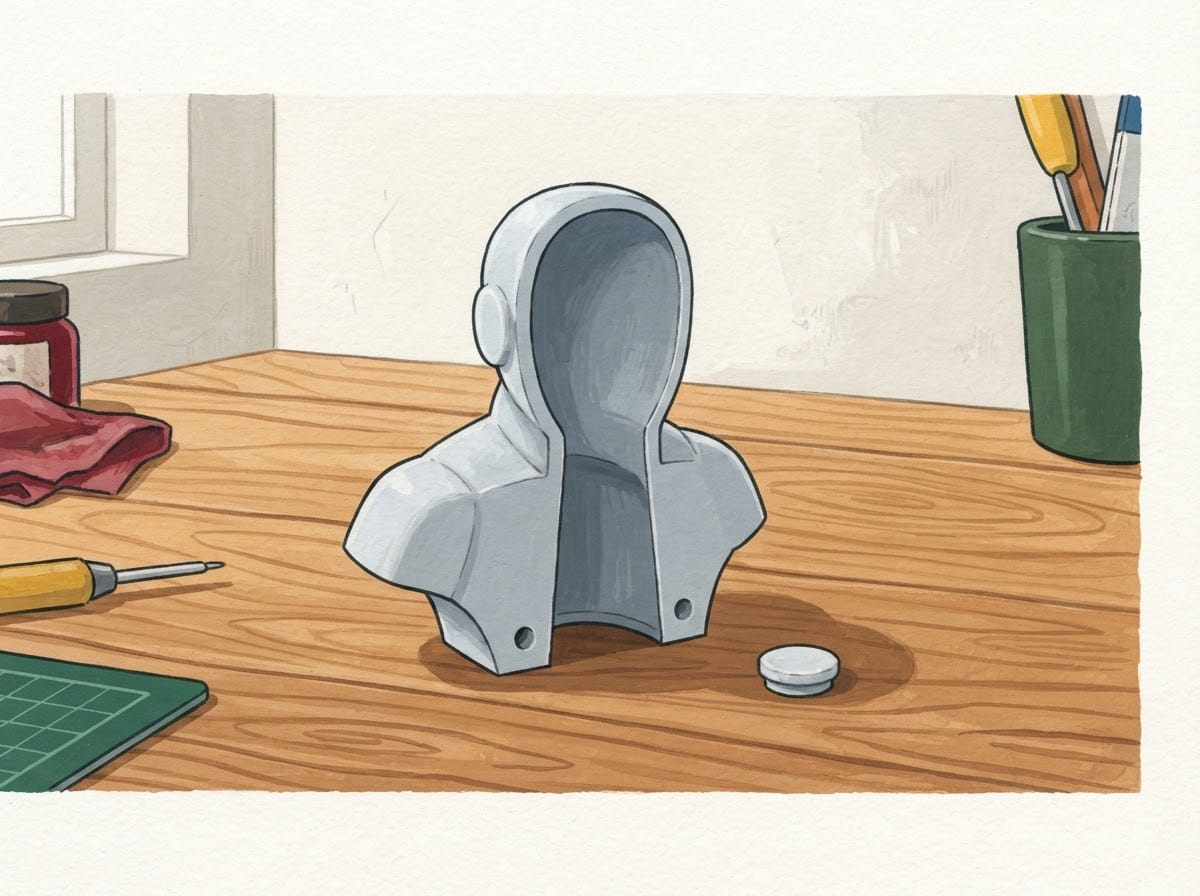
توخالی کردن یعنی درون مدل را خالی کنید و یک پوسته نگه دارید. این کار رزین کمتری میخواهد، مدل را سبک میکند و از شکست ساپورت میکاهد. در مثال پروسا، یک نیمتنه توپر 237 ml رزین میخواهد و توخالی آن 81 ml [۱۱][۱۲].
توخالی کردن همیشه خوب نیست. پوسته نازک دقت را کم میکند. یک آزمایش با Form 3 و رزین خاکستری، سه ضخامت پوسته را سنجید. خطا برای پوسته 1، 2 و 3 mm به ترتیب 54.80، 47.58 و 42.25 µm بود. این خطا برای مدل توپر 38.20 µm بود. نویسندگان میگویند اگر دقت مهم است توخالی نکنید. این نتیجه به یک چاپگر و یک رزین روی مدل دندانی مربوط است [۱۳].
پوسته چقدر ضخیم باشد؟#
عدد واحدی وجود ندارد. منبعها اختلاف دارند و برای حداقل پوسته رزینهای خانگی آزمون شکستی پیدا نشد. این عددها را حد ابزار یا محصول بدانید، نه قانون.
| منبع | عدد | معنی |
|---|---|---|
PrusaSlicer |
کمترین پوسته 1 mm [۱۱] | حد ابزار توخالی |
Lychee |
0.5 تا 10 mm با گام 0.1 mm [۱۴] | بازه ابزار؛ مدل کوچک ضخامت را محدود میکند |
Formlabs |
دیوار 0.2 mm [۱۵] | دیوار است، نه پوسته توخالی |
برای مدل خودتان، داده معتبر پیدا نشد. پس دو کار بکنید:
- برگه داده فنی رزین را ببینید. اگر کمترین ضخامت پوسته را ننوشته است، از پشتیبانی سازنده بپرسید: «کمترین ضخامت پوسته توخالی برای این رزین، با لایه و چاپگر من، چند میلیمتر است؟»
- تا پاسخ بگیرید، برای فیگور کوچک تا متوسط از پوسته 2 mm شروع کنید. این عدد میانه بازه جدول بالاست و روش رایج، آزمایشنشده است. با تمرین «حجم رزین را بدون چاپ بسنجید» در همین فصل، 1، 2 و 3 mm را مقایسه کنید و اگر دقت یا استحکام مهم است، ضخیمتر را بگیرید [۱۳].
روشهای توخالی کردن#
| روش | مناسب برای | نکته و محدودیت |
|---|---|---|
PrusaSlicer |
چاپگرهای پروسا | غیرمخرب؛ سوراخها را بعداً میتوان جابهجا کرد [۱۱] |
Lychee |
بیشتر چاپگرهای رزینی | پس از آن سوراخ و کاپ (حفره بدون راه خروج) را بررسی کنید [۱۴] |
CHITUBOX Pro |
وقتی پر کردن داخلی لازم است | داربست، کندو یا شبکه داخلی میسازد [۳] |
Solidify در Blender |
مدل سطحی که باید ضخیم شود | ابزار اختصاصی توخالی نیست [۱۶] |
Meshmixer یا 3D Builder |
پیش از اسلایسر | ابزار قدیمی؛ ممکن است دیگر عرضه نشود. پس از آن به اسلایسر خروجی بدهید [۱۲] |
توخالی کردن در PrusaSlicer#
- ابزار:
PrusaSlicerدر حالت رزین
- ابزار توخالی کردن را باز کنید.
- ضخامت پوسته را دستکم 1 mm بدهید [۱۱].
- برای پوسته نازک،
Hollowing accuracyرا بالا ببرید تا کمترین ضخامت حفظ شود [۱۱]. Closing distanceحفرههای باریک را از بین میبرد؛ آن را بررسی کنید [۱۱].- دستکم دو سوراخ بگذارید [۱۱].
نشانه کار درست: در پیشنمایش برش، پوسته یکنواخت است و حفره راه بیرون دارد.
اگر نشد: چون این کار غیرمخرب است، عددها را عوض کنید و دوباره بسازید [۱۱].
توخالی کردن در Lychee#
- ابزار
Hollowing 3Dرا باز کنید. - دیوار را بین 0.5 و 10.0 mm تنظیم کنید [۱۴].
Qualityرا بین 1 و 4.0 بگذارید [۱۴].- در مدل کوچک، بررسی کنید ضخامت جا میشود [۱۴].
- سوراخ تخلیه بگذارید و کاپها را بررسی کنید [۱۴].
نشانه کار درست: هیچ حفره بستهای نمانده است.
اگر نشد: کیفیت را بالاتر ببرید یا ضخامت را عوض کنید.
توخالی کردن در CHITUBOX Pro#
Wall Thicknessرا بدهید وPrecisionرا بین 0 و 1 بگذارید [۳].- نوع را انتخاب کنید:
Inner Hollow،Outer HollowیاBottom Through[۳]. - اگر پر کردن داخلی میخواهید،
Scaffoldبا درصد چگالی،HiveیاGridرا انتخاب کنید [۳]. - در
HiveوGrid، قطر سوراخ عبور یکششم قطر محیطی ششضلعی یا عرض شبکه است [۳].
نشانه کار درست: رزین میتواند از بین پرکننده رد شود و بیرون بیاید.
اگر نشد: پرکننده را بازتر کنید.
برای مدل سطحی، ماژول Solidify در Blender ضخامت میدهد. Offset بین -1 و 1 است و Rim Fill دو سطح را به هم وصل میکند [۱۶].
🎯 خودت امتحان کن: حجم رزین را بدون چاپ بسنجید
لازم دارید یک مدل فیگور یا نیمتنه، یک اسلایسر رزینی با ابزار توخالی، 15 دقیقه وقت. ضخامتهای 1، 2 و 3 mm انتخاب تمرین این کتاب هستند.
انجام دهید
- حجم مدل توپر را از اسلایسر بخوانید.
- آن را با پوسته 1 mm توخالی کنید و حجم را بخوانید.
- همین کار را برای 2 و 3 mm تکرار کنید.
- جدول را پر کنید. درصد صرفهجویی را چنین حساب کنید: (حجم توپر منهای حجم توخالی) تقسیم بر حجم توپر، ضرب در 100.
حالت حجم (ml) درصد صرفهجویی توپر 0 پوسته 1 mm پوسته 2 mm پوسته 3 mm چه میبینید و چرا؟ هرچه پوسته نازکتر باشد، رزین کمتری لازم است. در مثال پروسا 237 ml به 81 ml رسید [۱۱][۱۲]. اما پژوهش بالا نشان داد پوسته نازکتر دقت کمتری دارد [۱۳]. پس برای هر مدل، بین صرفهجویی در رزین و دقت و استحکام تعادل پیدا کنید.
سوراخ تخلیه و کاپ#
کاپ حفرهای در مدل است که راهی برای بیرون رفتن رزین و هوا ندارد. هر حفره باید راه خروج داشته باشد. بدون آن، قطعه ممکن است بشکند یا از ساپورت کنده شود و رزین مایع در آن گیر کند [۱۷].
دلیلش مکش است. رزین گیرافتاده میتواند ته مخزن مکش بسازد و قطعه هنگام تعویض لایه جدا نشود [۱۲]. یک مرور علمی درباره جدا شدن هر لایه از کف مخزن میگوید اگر رزین زیر قطعه کامل پر نشود، خلأ پدید میآید و نیروی جدایش بالا میرود؛ این نیرو میتواند ترک و حفره بسازد. همان مرور میگوید نیروی جدایش با توان چهارم شعاع مقطع بالا میرود و بیشینه آن در مرکز است [۱۸]. این رابطه درباره جدا شدن هر لایه است، نه درباره حفره بسته؛ پس آن را علت کاپ ندانید. فقط بدانید مقطع پهن نیروی بسیار بیشتری میسازد.
⚠️ ایمنی
رزین مایعی که در مدل گیر کرده، بعداً ممکن است مدل را بترکاند و بیرون بریزد [۱۷]. برگه داده ایمنی یک رزین استاندارد، تحریک پوست و چشم و حساسیت پوستی را ثبت کرده است [۱۹]. به مدل تازه با دستکش نیتریل دست بزنید و عینک ایمنی بزنید [۲۰]. درباره جنس دستکش، فصل 2 نظر منبعهای دیگر را هم آورده است. داخل مدل را کامل بشویید و تخلیه کنید [۲۱]. درباره ایمنی رزین فصل 2 را ببینید. اگر رزین به پوست یا چشم رسید، به فصل 2 و برگه داده ایمنی محصول مراجعه کنید. در صورت نشانه به پزشک بروید.
چند سوراخ و چقدر بزرگ؟#
دستکم دو سوراخ بگذارید [۱۱]. درباره قطر، منبعها یکی نیستند:
قطر سوراخ تخلیه در سه منبع (mm)
- از 3 تا 5: Lychee: شروع پیشنهادی برای چاپ کوچک تا متوسط
- جدول Form 4 و Form 3، رزین Grey، لایه 50 µm
- راهنمای Form 3، رزین Clear، لایه 100 µm
شکل 9-3: عددها مال محصول و رزین خودشان هستند.
جدول Form 4 و Form 3 برای رزین Grey با لایه 50 µm کمترین قطر را 0.75 mm میدهد [۱۵]. راهنمای Form 3 برای رزین Clear با لایه 100 µm عدد 2.5 mm را توصیه میکند [۲۲]. مستند Lychee برای چاپ کوچک تا متوسط، 3 تا 5 mm را نقطه شروع میداند. به گفته آن سوراخ بزرگتر و بیشتر جریان را بهتر میکند، بهویژه در رزین رقیق [۱۷]. پس دو صفحه یک سازنده هم با هم فرق دارند. قاعده احتیاطی این کتاب این است که عدد بزرگتر را بگیرید.
برای جای سوراخ و تعداد آن بر پایه اندازه مدل، داده معتبر پیدا نشد.
نرمافزارها هم حدهای خود را دارند: در Lychee قطر 0.5 تا 100 mm با گام 0.1 mm است و شکل سوراخ استوانه یا مکعب است [۲۳]. در CHITUBOX Pro سوراخ میتواند گذرا یا ناگذرا باشد و گزینه Retain Plug تکه درآمده را نگه میدارد [۳].
بستن سوراخ پس از چاپ#
سه اسلایسر برای بستن سوراخ درپوشی میسازند یا تکه درآمده از سوراخ را نگه میدارند. Elegoo در SatelLite میگوید اگر میخواهید سوراخ را پس از چاپ ببندید، Keep Hole Pin را روشن کنید، تکه را از سوراخ بیرون بکشید و همراه مدل چاپ کنید [۲۸]. در CHITUBOX Basic همین گزینه Keep the cork است [۲۹] و در CHITUBOX Pro Retain Plug [۳]. Lychee درپوش چاپی برای بخشهای توخالی میسازد تا بستن پس از چاپ آسان شود [۳۰]. هیچکدام نمیگویند درپوش را با چه بچسبانید. Formlabs راه دیگری هم دارد: اگر قطعه توپر یا محکمتر میخواهید، پس از چاپ درون آن را با اپوکسی یا گچ پر کنید [۳۱].
بستن سوراخ با یک قطره رزین و پختن آن با چراغ UV روش رایج است، ولی در هیچ راهنمای سازندهای پیدا نشد؛ فقط وبلاگها و فروشندهها آن را میگویند. پس آن را روش رایج و آزمایشنشده بدانید و اول روی تکه خراب بیازمایید.
⚠️ ایمنی
سوراخ را فقط پس از شستن، تخلیه و پختن کامل داخل مدل ببندید (فصل 15). سوراخ بسته هر رزین مایعی را که هنوز درون مدل است زندانی میکند، و رزین گیرافتاده ممکن است بعداً مدل را بترکاند و بیرون بریزد [۱۷].
Elegooهم میگوید رزین گیرافتاده پخت ناقص میسازد [۲۸]. رزین مایع برای بستن، همان دستکش نیتریل و عینک ایمنی را میخواهد [۲۰].
کاپ را چطور پیدا کنیم؟#
سه ابزار دارید. در PreForm از Show Cups و ابزار Slicer استفاده کنید [۲۴]. در Form 4 و Form 4L گزینه Cup Mitigation Enabled هست [۲۵]. در Lychee ابزار Suction Cup Detector فقط در بعضی نسخههای پولی هست. در این ابزار، Delete فقط نشان رنگی را برمیدارد و کاپ را حل نمیکند. Blockers هم فقط حفرههای توخالیسازی را رفع میکند [۱۷].
گذاشتن سوراخ و رفع کاپ#
- ابزار: اسلایسر با ابزار سوراخ
- مدل را در جهت چاپ نهایی بگذارید (فصل 11).
- ابزار کاپ را اجرا کنید [۲۴][۱۷].
- روی هر حفره دستکم دو سوراخ بگذارید [۱۱]. برای شروع قطر 3 تا 5 mm را از مستند
Lycheeبگیرید [۱۷]. - اگر میخواهید بعداً سوراخ را ببندید، تکه سوراخ را نگه دارید:
Keep Hole PinدرSatelLite[۲۸]،Keep the corkدرCHITUBOX Basic[۲۹] یاRetain PlugدرCHITUBOX Pro[۳]. تکه را همراه مدل چاپ کنید. - اگر کاپ ماند، مدل را بچرخانید، سوراخ دیگری بگذارید یا نرمافزار را بهروز کنید [۲۴].
- ابزار کاپ را دوباره اجرا کنید.
نشانه کار درست: نرمافزار کاپی نشان نمیدهد و همه حفرهها راه خروج دارند.
اگر نشد: کاپ حلنشده ممکن است مدل را بترکاند [۲۴]. جهت را عوض کنید. عیبیابی آن در فصل 14 است.
🎯 خودت امتحان کن: چرا دو سوراخ؟
لازم دارید یک بطری پلاستیکی خالی آب با در، 500 ml آب، سینک، یک میخ کوچک برای سوراخ کردن پلاستیک. این آزمایش فقط مفهوم را نشان میدهد و با رزین انجام نمیشود.
انجام دهید
- با احتیاط یک سوراخ در درِ بطری بزنید. بطری را پر از آب کنید و در را ببندید.
- بطری را روی سینک وارونه کنید و نگاه کنید.
- حالا سوراخ دومی در ته بطری بزنید و دوباره وارونه کنید.
چه میبینید و چرا؟ با یک سوراخ، آب با تکان و گلوگلو بیرون میآید یا اصلاً نمیآید. دلیلش این است که هوا هم باید از همان سوراخ وارد شود. با سوراخ دوم، هوا از یکی وارد میشود و آب از دیگری روان بیرون میرود. برای همین منبعها راه خروج را برای رزین و هوا میگویند [۱۷] و پروسا دستکم دو سوراخ میخواهد [۱۱].
برش و کلید#
مدلی را که از چاپگر بزرگتر است یا ساپورت زیادی روی بخشهای پیدا میخواهد، برش بزنید. این دلیل روش رایج، آزمایشنشده است و منبع شرط اندازهای برایش نمیدهد. هر سه نرمافزار زیر این کار را میکنند.
| ابزار | روش | محدودیت |
|---|---|---|
ابزار برش PrusaSlicer |
صفحهای یا دمچلچله با کلیدهای آماده [۲] | منبع عددی برای لقی نمیدهد [۲] |
Bisect در Blender |
صفحه نامحدود؛ Fill برش را میبندد [۵] |
میتواند هندسه انتخابنشده را هم حذف کند [۵] |
CHITUBOX Pro |
Split Model با Shift+U؛ بولی با Join، Intersect و Subtraction [۳] |
برای جدا کردن مجموعهها و ترکیب مدلها |
کلید چیست؟#
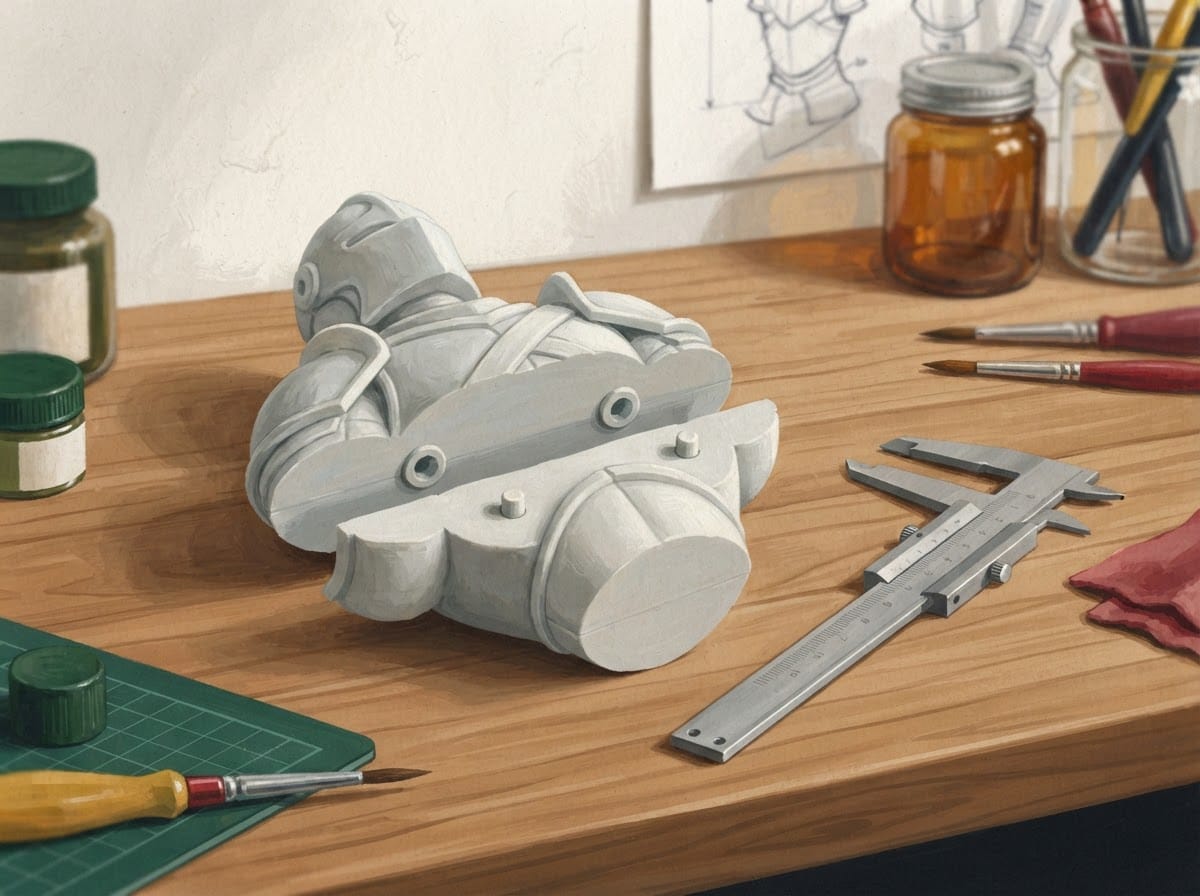
کلید برجستگی و فرورفتگیای است که دو قطعه را در جای درست نگه میدارد. ابزار برش PrusaSlicer سه نوع دارد:
Plug: روی یک طرف اضافه و از طرف دیگر کم میشود.Dowel: از هر دو طرف کم میشود و یک پین جدا چاپ میکنید.Snap: جفت شدن قفلی [۲].
برای لقی کلید عدد عمومی وجود ندارد. در FDM پروسا برای قطعه متحرک از 0.3 mm شروع میکند و برای کلید ثابت عددی نمیدهد [۲۶]. برای رزین، Form 4 و Form 3 عدد 0.4 mm را پیشنهاد میکنند [۱۵]. برای دیگر چاپگرها داده معتبر پیدا نشد و باید عدد خودتان را با مدل fit-gauge.scad فصل 8 بسنجید [۲۷][۶].
برش و کلید در PrusaSlicer#
- ابزار:
PrusaSlicer، کولیس
- مدل را انتخاب کنید و کلید
Cرا بزنید [۲]. - حالت
PlanarیاDovetailرا انتخاب کنید و مقدارZرا به میلیمتر بدهید [۲]. - برش را جایی بگذارید که درز دیده نشود، مثل زیر لباس یا خط مو. این گام روش رایج، آزمایشنشده است.
- نوع کلید را انتخاب کنید:
Plug،DowelیاSnap[۲]. - نتیجه را دو شیء یا دو بخش بگیرید [۲].
- لقی را با عدد آزمون خودتان بدهید.
نشانه کار درست: دو قطعه آزمون بدون فشار زیاد و بدون لقی آشکار جا میافتند.
اگر نشد: Reset cut کلیدها را برمیدارد؛ دوباره با لقی بیشتر برش بزنید [۲].
برش در Blender با Bisect#
- مدل را در حالت ویرایش انتخاب کنید.
- با
Bisectصفحه برش را بکشید [۵]. Fillرا روشن کنید تا برش بسته شود [۵].Clear InnerیاClear Outerرا برای حذف یک طرف روشن کنید [۵].- برای نیمه دوم، از نسخه پشتیبان شروع کنید و طرف دیگر را حذف کنید.
نشانه کار درست: هر قطعه با بررسی Solid بسته است [۱].
اگر نشد: این ابزار میتواند هندسه انتخابنشده را هم حذف کند [۵]. به نسخه پشتیبان برگردید.
چسب و درز قطعهها در فصل 17 آمده است.
چکلیست فصل#
☐ مدل بسته است و هشدار ترمیم ندارد. ☐ روش ترمیم را بر پایه جزئیات مدل انتخاب کردم و نسخه پشتیبان دارم. ☐ برای مدل رزینی تصمیم گرفتم توخالی کنم یا نه، و عدد پوسته را از منبع محصولم گرفتم. ☐ هر حفره دستکم دو سوراخ دارد و ابزار کاپ چیزی نشان نمیدهد. ☐ برش جایی است که درز کمتر دیده میشود. ☐ لقی کلید را با آزمون خودم گرفتهام، نه با حدس.
منابع#
- Blender Foundation. 3D Print Toolbox, Blender 4.1 Manual. 2024. docs.blender.org
- Prusa Research. Cut tool. help.prusa3d.com
- CHITUBOX. Model Processing (Pro). docs.chitubox.com
- Blender Foundation. Clean Up, Blender 5.2 LTS Manual. 2026. docs.blender.org
- Blender Foundation. Bisect, Blender 5.2 LTS Manual. 2026. docs.blender.org
- OrcaSlicer project. Tolerance calibration. orcaslicer.com
- 3MF Consortium. 3MF Core Specification v1.4.0. 2025. github.com
- Prusa Research. Corrupted 3D models for printing. help.prusa3d.com
- Blender Foundation. Remesh (sculpting), Blender 5.2 LTS Manual. 2026. docs.blender.org
- Blender Foundation. Remesh Modifier, Blender 5.2 LTS Manual. 2026. docs.blender.org
- Prusa Research. Hollowing. help.prusa3d.com
- Prusa Research. Print detached from supports (SL1/SL1S). help.prusa3d.com
- Shin SH et al. Evaluating the Three-Dimensional Printing Accuracy of Partial-Arch Models According to Outer Wall Thickness: An In Vitro Study. Materials 14(22):6734. 2021. ebi.ac.uk
- Mango3D. Hollowing 3D. 2024. doc.mango3d.io
- Formlabs. Design specifications for 3D models (Form 4 generation). formlabs.com
- Blender Foundation. Solidify Modifier, Blender 5.2 LTS Manual. 2026. docs.blender.org
- Mango3D. Suction Cup Detector. 2024. doc.mango3d.io
- Paral SK et al. A Review of Critical Issues in High-Speed Vat Photopolymerization. Polymers 15(12):2716. DOI 10.3390/polym15122716. 2023. ebi.ac.uk
- SGS for Elegoo. Safety data sheet, Standard Photopolymer Resin, version 1. 2022. download.elegoo.com
- Illinois State University EHS. 3D printing. ehs.illinoisstate.edu
- Formlabs. Best practices for washing prints. formlabs.com
- Formlabs. Design specifications for 3D models (Form 3/Form 3B). formlabs.com
- Mango3D. Holes configuration. doc.mango3d.io
- Formlabs. Cupping blowout. formlabs.com
- Formlabs. Delamination (SLA). formlabs.com
- Prusa Research. Modeling with 3D printing in mind. help.prusa3d.com
- CHITUBOX. Overview of The Standard Model. docs.chitubox.com
- Elegoo. Mastering Hollowing and Adding Holes in ELEGOO SatelLite. 2026. elegoo.com
- CHITUBOX. Operations (Basic), section Hole. docs.chitubox.com
- Lychee. All Lychee Slicer Resin and FDM Features, item Caps and Holes. lychee.co
- Formlabs. How to Hollow Out 3D Models With Meshmixer & PreForm. formlabs.com
جوابِ تمرینها
اول خودت فکر کن یا امتحان کن — بعد اینجا را باز کن.
در فصل بعد#
فصل بعد «تنظیم اسلایسر برای FDM» است. اسلایسر مدل را به لایه و مسیر حرکت نازل تبدیل میکند.
به آخر این فصل رسیدی!
اگر ساختی و جواب داد، این دکمه مال توست.