آموزش ESP32 با میکروپایتون از صفر: نصب، REPL، چشمکزن و دکمه
برای شروع ESP32 با میکروپایتون چهار قدم لازم است: برنامهٔ رایگان Thonny را نصب کن، برد را با یک کابل دیتا (نه کابل فقطشارژ) وصل کن، از منوی Thonny فرمور MicroPython را روی برد بریز، و وقتی علامت >>> آمد، اولین دستورت را بنویس. بعد یک LED را با کد چشمکزن کن و برنامه را با نام main.py روی خود برد ذخیره کن تا بدون کامپیوتر هم اجرا شود.
این راهنما همان مسیری را میرود که فصلهای ۴، ۵ و ۸ ترم اول خودآموز آیرو میروند، با همان پایهها: LED روی GPIO 25 و دکمه روی GPIO 32. اگر هنوز بین آردوینو و ESP32 مردّدی، اول آردوینو یا ESP32 را بخوان.
ایمنی. پایههای ESP32 برای ۳٫۳ ولت ساخته شدهاند و ۵ ولت را تحمل نمیکنند. LED را همیشه با مقاومت سری ببند، مدار را فقط وقتی USB جداست عوض کن، و اگر قطعهای داغ شد یا بو داد، فوراً کابل را بکش. همهچیز این آموزش از درگاه USB تغذیه میشود؛ برق شهر موضوع هیچ آزمایشی نیست.
چه لازم داری
| قطعه | تعداد | نکته |
|---|---|---|
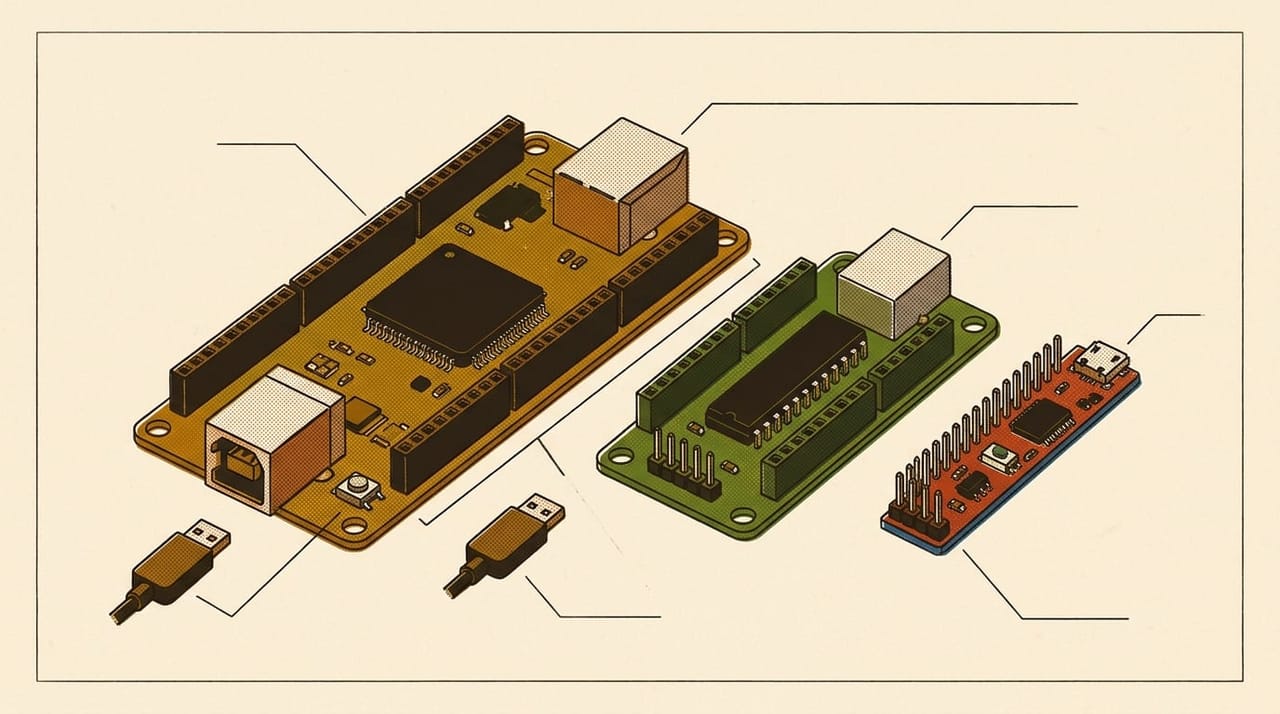
| برد توسعهٔ ESP32 | ۱ | نوع DevKit با ماژول ESP32 معمولی |
| کابل USB دیتا | ۱ | بعضی کابلها فقط شارژ میکنند |
| کامپیوتر | ۱ | ویندوز، مک یا لینوکس؛ لپتاپ قدیمی هم کافی است |
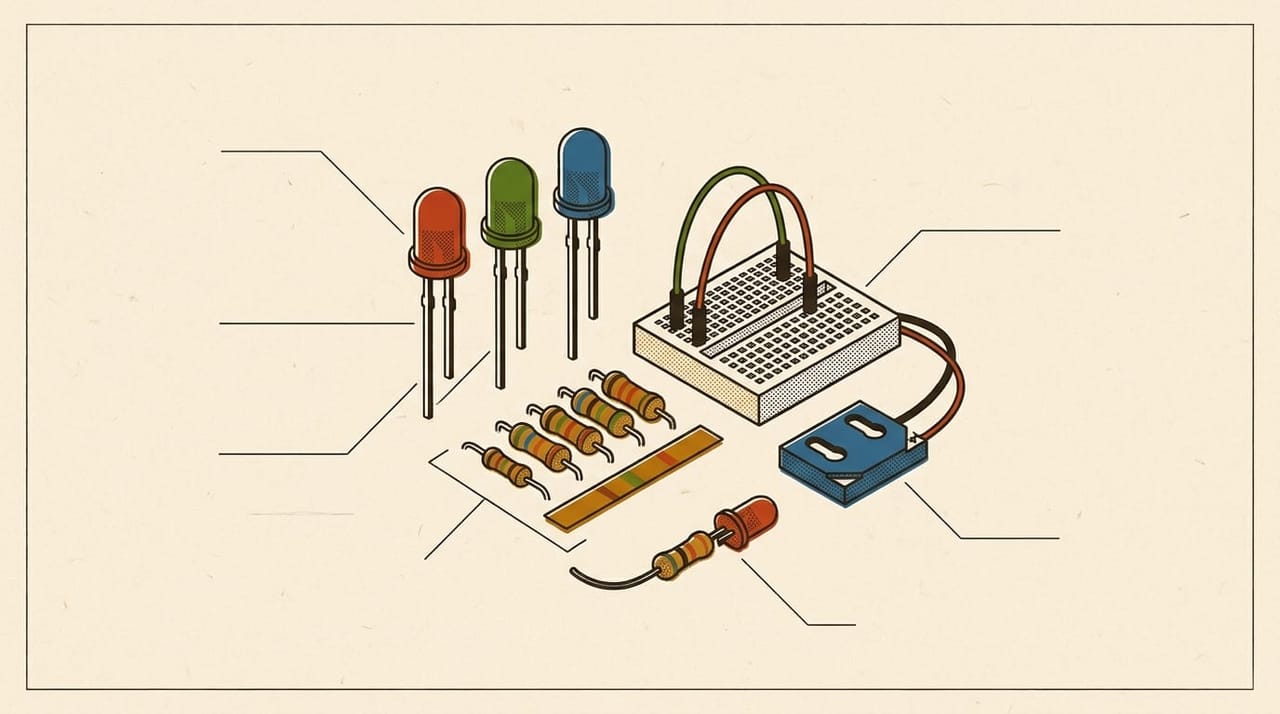
breadboard و سیم جامپر |
۱ دست | |
LED قرمز و مقاومت 220Ω |
۱ | برای چشمکزن |
| دکمهٔ فشاری | ۱ | برای بخش دکمه |
برد نداری؟ همهٔ قدمهای کدنویسی این راهنما را میتوانی در آزمایشگاه شبیهساز یادستان با یک ESP32 مجازی امتحان کنی.
قدم ۱: Thonny و تلهٔ کابل
Thonny هم ویرایشگر کد است و هم پل ارتباطی با برد. آن را از سایت رسمیاش، thonny.org، بگیر و با گزینههای پیشفرض نصب کن.
حالا برد را وصل کن. اولین تله اینجاست: بعضی کابلهای USB فقط سیم برق دارند و سیم دیتا ندارند. نشانهاش این است که چراغ برد روشن میشود ولی کامپیوتر هیچ واکنشی نشان نمیدهد. آزمون ساده: همان کابل را به گوشی بزن؛ اگر کامپیوتر گوشی را برای انتقال فایل شناخت، کابل دیتاست.
در ویندوز، Device Manager را باز کن و زیر Ports (COM & LPT) دنبال خطی بگرد که نام تراشهٔ USB برد را دارد، معمولاً CP2102 یا CH340، با یک شماره مثل COM3. اگر بهجایش «Unknown device» با علامت زرد دیدی، باید درایور همان تراشه را از سایت سازندهاش نصب کنی. در مک و لینوکس معمولاً درایوری لازم نیست.
قدم ۲: ریختن فرمور MicroPython
برد هنوز پایتون نمیفهمد. باید فرمور MicroPython را رویش بریزی؛ یعنی نرمافزار پایهای که روی حافظهٔ برد میماند و با خاموششدن پاک نمیشود. Thonny این کار را خودش انجام میدهد:
- در Thonny منوی
Toolsو بعدOptionsرا باز کن. - زبانهٔ
Interpreterرا انتخاب کن. - از فهرست بالا
MicroPython (ESP32)را بزن و درPortهمان درگاه قدم ۱ را انتخاب کن. - روی پیوند
Install or update MicroPythonکلیک کن. - درگاه را انتخاب کن، نوع برد را ESP32 بگذار و
Installرا بزن. - صبر کن تا کار تمام شود و وسطش کابل را نکش.
اگر نصب شروع نشد یا وسطش خطا داد، دکمهٔ BOOT برد را نگه دار، Install را بزن و وقتی نوار پیشرفت راه افتاد رهایش کن. بعضی بردها برای ورود به حالت نصب این فشار را لازم دارند.
قدم ۳: REPL، گفتگوی زنده با برد
اگر همهچیز درست باشد، در بخش Shell پایین Thonny پیغامی میبینی که نام MicroPython در آن هست و آخرش علامت >>> آمده. این حالت REPL است: یک خط مینویسی، برد همان لحظه اجرایش میکند و جواب را برمیگرداند.
>>> print("salam donya")
salam donya
>>> 2 + 3
5
هر چه در REPL بنویسی با کشیدن کابل از بین میرود. برای برنامهای که بماند، باید فایل بسازی.
قدم ۴: اولین چشمکزن
مدار را با USB جدا ببند: از GPIO 25 به یک مقاومت 220Ω، از مقاومت به پایهٔ بلند LED، و پایهٔ کوتاه LED به GND. فصل اولین کد: چشمکزن همین مدار را قدمبهقدم میبندد. برای اینکه بدانی کدام پایهها برای چه کاری امناند، راهنمای پایههای ESP32 را ببین.
حالا در بخش بالای Thonny، یعنی ویرایشگر فایل، بنویس:
# main.py - blink an external LED on GPIO 25
# wiring: GPIO 25 -> 220 ohm -> LED long leg, LED short leg -> GND
import machine
import time

led = machine.Pin(25, machine.Pin.OUT)

while True:
    led.value(1)      # LED on
    time.sleep(0.5)
    led.value(0)      # LED off
    time.sleep(0.5)
import machineجعبهابزار سختافزار را باز میکند وimport timeابزارهای زمان را.machine.Pin(25, machine.Pin.OUT)پایهٔ ۲۵ را خروجی میکند.led.value(1)پایه را روشن وled.value(0)خاموش میکند.time.sleep(0.5)نیم ثانیه صبر میکند. بدون آن، برد آنقدر سریع روشن و خاموش میکند که چشم چیزی نمیبیند.
Run را بزن. برای توقف، دکمهٔ قرمز Stop را بزن.
این کد را چطور آزمودهایم: کد با پایتون معمولی روی کامپیوتر و با نسخههای ساختگی از machine و time اجرا شد و ترتیب روشن و خاموششدن پایهٔ ۲۵ درست بود. روی برد واقعی اجرایش نکردهایم؛ همان دستورهای machine.Pin و value است که آیرو در ترم اول به کار میبرد.
main.py و boot.py
برای اینکه برنامه بدون کامپیوتر اجرا شود، از منوی File گزینهٔ Save as را بزن، MicroPython device را انتخاب کن (نه This computer) و نام فایل را دقیقاً main.py بگذار. حالا برد را با یک پاوربانک روشن کن: LED خودش چشمک میزند.
| فایل | کی اجرا میشود | برای چه |
|---|---|---|
boot.py |
اول، هر بار که برد روشن یا ریست میشود | تنظیمهای راهاندازی؛ معمولاً لازم نیست دستش بزنی |
main.py |
بعد از boot.py |
برنامهٔ اصلی تو |
هر نام دیگر، مثل blink.py |
هیچوقت خودکار | فقط وقتی دستی اجرایش کنی یا import شود |
این ترتیب را مستندات رسمی MicroPython برای ESP32 میگوید. ممکن است روی برد یک boot.py کوچک ببینی که فرمور خودش گذاشته است. برنامهات را در main.py بنویس و boot.py را دستنخورده بگذار.
یک نکته: وقتی main.py یک حلقهٔ بیپایان دارد، Thonny ممکن است بعد از ذخیره «گیر» به نظر برسد و >>> نیاید. برد مشغول اجرای برنامه است. Stop را بزن تا REPL برگردد.
قدم ۵: خواندن یک دکمه
یک پایهٔ دکمه را به GPIO 32 و پایهٔ آنطرفش را به GND وصل کن. اگر دکمهٔ چهارپایه داری، طوری روی breadboard بنشانش که شکاف وسط را بغل کند.
پایهٔ ورودی که به هیچجا وصل نیست مقدار مشخصی ندارد و با نویز محیط بین ۰ و ۱ میپرد. راهحل pull-up داخلی است: مقاومتی درون خود ESP32 که پایه را تا وقتی دکمه رهاست روی ۱ نگه میدارد. دربارهٔ این «پایهٔ شناور» در مقالهٔ دکمهٔ فشاری بیشتر بخوان.
# main.py - LED on GPIO 25 is on while the button on GPIO 32 is held
# button: one leg to GPIO 32, the other leg to GND (internal pull-up)
import machine
import time

button = machine.Pin(32, machine.Pin.IN, machine.Pin.PULL_UP)
led = machine.Pin(25, machine.Pin.OUT)

while True:
    if button.value() == 0:   # pressed reads 0 (pin pulled to GND)
        led.value(1)
    else:                     # released reads 1 (pull-up)
        led.value(0)
    time.sleep(0.05)
به منطق وارونه دقت کن: دکمهٔ فشرده پایه را به GND میچسباند، پس value() صفر میدهد؛ دکمهٔ رها یک. فصل ورودی دکمه همین را با REPL قدمبهقدم نشان میدهد. این کد هم مثل چشمکزن با نسخهٔ ساختگی machine آزموده شد: با ورودیهای «رها، رها، فشرده، فشرده، رها»، LED به ترتیب خاموش، خاموش، روشن، روشن، خاموش شد.
خطاهای رایج
| نشانه | علت محتمل | راه حل |
|---|---|---|
| چراغ برد روشن، کامپیوتر بیخبر | کابل فقطشارژ | کابل دیتا |
| «Unknown device» در Device Manager | درایور تراشهٔ USB نصب نیست | درایور CP2102 یا CH340، طبق نام تراشهٔ برد |
| نصب فرمور شروع نمیشود | برد وارد حالت نصب نشده | نگهداشتن BOOT هنگام شروع نصب |
Device is busy or does not respond |
برنامهٔ دیگری درگاه را گرفته، یا main.py در حال اجراست |
پنجرههای اضافه را ببند و Stop را بزن |
ImportError: no module named 'machin' |
غلط تایپی در نام ماژول | نام درست: machine |
SyntaxError: invalid syntax روی خط if |
= بهجای == |
داخل شرط همیشه == |
IndentationError |
تورفتگیها یکسان نیستند | بلوکهای داخل while و if همتراز باشند |
| برنامه با پاوربانک اجرا نمیشود | فایل روی کامپیوتر ذخیره شده | Save as و انتخاب MicroPython device با نام main.py |
| LED روشن نمیشود ولی خطایی نیست | LED برعکس یا سیم روی پایهٔ دیگر | پایهٔ بلند سمت مقاومت؛ شمارهٔ پایه را با کد مقایسه کن |
| دکمه همیشه فشرده یا هرگز فشرده | دکمه در جهت غلط نشسته | دکمه را ۹۰ درجه بچرخان |
یک خطای بیصدا هم هست: پایههای GPIO 34 تا GPIO 39 فقط ورودیاند و نمیتوانند LED را روشن کنند. فصل راهاندازی ESP32 در آیرو کل مسیر نصب را با عکس و چالشهایش آورده است، و ترم اول از همین چشمکزن تا یک پروژهٔ کامل با بازر و منطق جلو میرود.
اگر میخواهی این موضوع را کامل یاد بگیری

خودآموز رباتیک
خودآموز رباتیک برای ۱۲ تا ۱۵ سالهها: از اولین LED تا ربات متصل به هوش مصنوعی، با ESP32 و MicroPython.
- ۵ ترم
- ۵۶ فصل
- همهٔ فصلها رایگان