در این فصل چه میسازی#
فصل قبل بردت مشتری بود: سفارشِ GET فرستاد، سینیِ JSON گرفت و ساعتِ اینترنتی ساختی. ولی در تمامِ آن فصل، ما فقط یک طرفِ میز بودیم — همیشه سفارشدهنده، همیشه منتظر. در این فصل قشنگترین اتفاقِ این ترم میافتد: ورق برمیگردد. ESP32 خودش رستوران باز میکند.
یعنی بردِ تو یک سرور میشود: مینشیند، گوش میدهد، و هر کس با مرورگر سراغش برود، صفحهای میبیند که بردِ تو پخته است. و چون هر صفحهای میشود ساخت، دکمه هم میشود گذاشت. پس پروژهٔ این فصل: گوشیات را برمیداری، آدرسِ برد را میزنی، و با دو دکمهٔ ON و OFF چراغِ روی میزت را روشن و خاموش میکنی. بدونِ هیچ اپِ اضافه، بدونِ هیچ سرویسِ خارجی — فقط تو، گوشیات و بردت. این دقیقاً همان کاری است که لامپهای هوشمندِ گرانقیمت میکنند:

آخر این فصل میتوانی:
- فرقِ سرور و کلاینت را بگویی و توضیح بدهی چطور نقشها نسبت به فصل قبل برعکس شدهاند.
- با
socketیک سرورِ ساده روی ESP32 بسازی:bindروی پورتِ ۸۰،listen،acceptو خواندنِ request خامِ مرورگر. - یک صفحهٔ HTML را در یک رشتهٔ چندخطی (سهنقلقولی) بسازی و بهعنوان پاسخ بفرستی.
- با مسیرِ URL (مثلِ
/onو/off) درخواستها را تشخیص بدهی و LED را از مرورگرِ گوشی کنترل کنی.
قبل از شروع: چکلیست پیشنیاز#
قبل از ادامه اینها را چک کن — اگر یکیشان لنگ میزند، اول برگرد همان فصل:
- از فصل ۱: اتصال WiFi، چاپ IP، مدلِ محله/پلاک — باید بلد باشی IP برد را پیدا کنی.
- از فصل ۲: HTTP، request/response، status code — امروز طرفِ دیگرِ همین مکالمه میایستیم.
- از ترم ۲، فصل ۱: تعریف تابع —
connect_wifiسر جایش است. - از ترم ۱، فصل ۵:
machine.Pinو خروجی دیجیتال — کنترلِ LED. - از ترم ۲، فصل ۵: لیست و کلمهٔ
inدر حلقهٔfor— امروزinرا به شکلی تازه روی رشتهها میبینیم.
لوازم این فصل:
| قطعه / ابزار | تعداد | جایگزین |
|---|---|---|
| برد ESP32 + Breadboard + کابل USB | ۱ | — |
| LED قرمز + مقاومت 220 اهم | ۱ | هر رنگ LED |
| سیم جامپر | ۲ | — |
| شبکهٔ WiFi 2.4GHz | ۱ | هاتاسپات گوشی (برای سرور، اینترنت هم لازم نیست!) |
| گوشی با مرورگر، وصل به همان شبکه | ۱ | مرورگرِ خودِ کامپیوتر هم کار میکند |
| کامپیوتر با Thonny | ۱ | مسیر شبیهساز آخر همین فصل |
۱. سرور، کلاینت، و درهای شمارهدار#
اول دو کلمهٔ فصل قبل را محکم کنیم. کلاینت کسی است که مکالمه را شروع میکند: سفارش میدهد. سرور کسی است که منتظر مینشیند و جواب میدهد. دقت کن: سرور و کلاینت «نوعِ دستگاه» نیستند، نقشاند! همین گوشیِ تو وقتی سایت باز میکند کلاینت است و وقتی هاتاسپاتش فایلی به دوستت میدهد، دارد نقشِ سرور بازی میکند. فصل قبل ESP32 کلاینت بود؛ امروز سرور میشود. دستگاه همان دستگاه است — فقط فیلمنامه عوض شده.
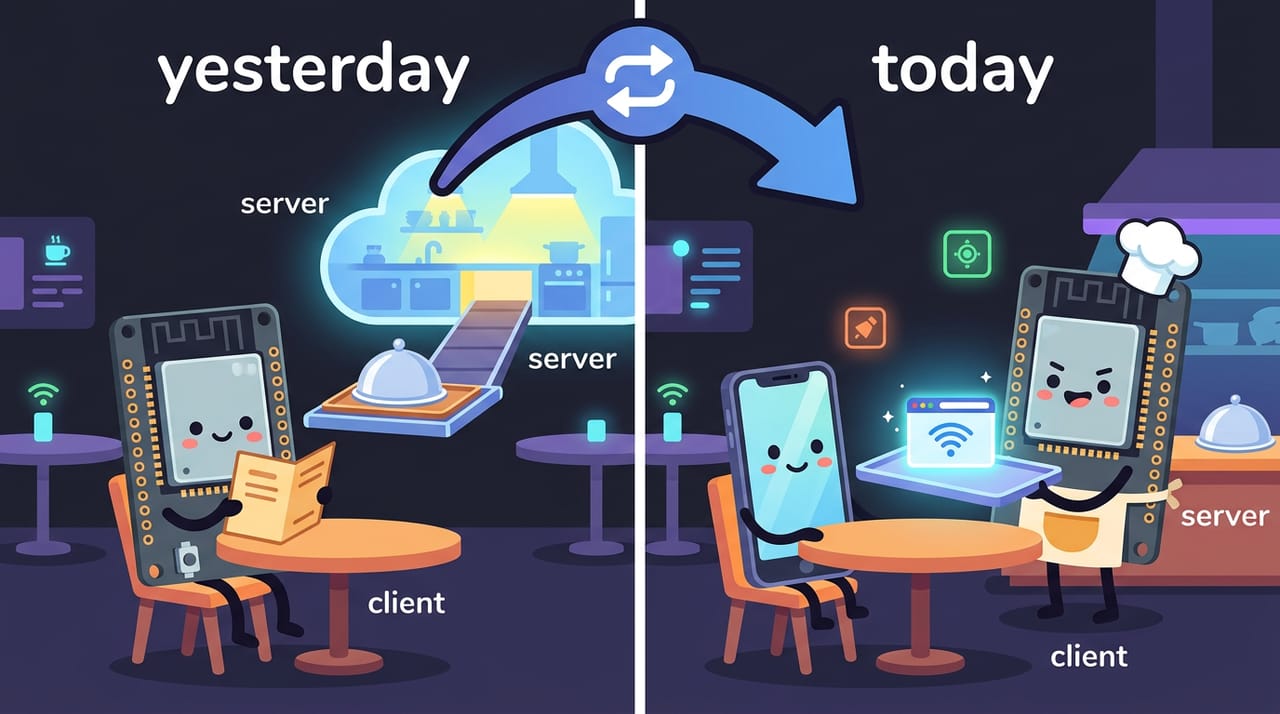
حالا یک سؤالِ دقیق: کلاینت از کجا بداند در ساختمانِ سرور، سراغِ کدام برنامه برود؟ چون در یک دستگاه ممکن است چند برنامه همزمان منتظر باشند. جواب: پورت. هر دستگاهِ توی شبکه یک ساختمان است با یک پلاک (همان IP فصل ۱)، ولی ساختمان فقط یک در ندارد — کلی درِ شمارهدار دارد و هر برنامه پشتِ یکی از درها مینشیند. بعضی شمارهها قراردادِ جهانیاند: درِ شمارهٔ ۸۰ درِ رسمیِ وب است. وقتی در مرورگر مینویسی http://192.168.1.42، مرورگر میفهمد: «برو ساختمانِ با این پلاک، درِ شمارهٔ ۸۰ را بزن.» پس نقشهٔ امروزِ ما سه قدم است: پشتِ درِ ۸۰ مستقر شو، گوش بده، جواب بده.
چالش: کلاینت کیست، سرور کیست، درِ چند؟
اول خودت فکر کن یا امتحان کن — بعد اینجا را باز کن.
۲. socket: پشتِ در بنشین و گوش بده#
ابزارِ ساختنِ سرور، ماژولِ socket است — مثلِ network همراهِ خودِ MicroPython، بدونِ نصب. کلمهٔ socket یعنی «پریز»: یک سرِ اتصال که میشود بهش وصل شد. فایلِ جدید؛ اول همان connect_wifi فصل قبل — چون سرور هم اول باید عضوِ محله باشد و پلاک بگیرد. بعد، قلبِ سرور:
s = socket.socket()
s.bind(("0.0.0.0", 80))   # rooye dar-e shomare 80 (dar-e web) beshin
s.listen(1)               # gush bede: yek mehman dar nobat kafi ast
سه خط، سه قدم. socket.socket() پریزمان را میسازد. bind یعنی «پشتِ این در مستقر شو» — و آن چیزی که به bind میدهیم یک زوج است داخلِ پرانتز: آدرس و شمارهٔ در، کنارِ هم، با کاما. آدرسِ "0.0.0.0" معنای قشنگی دارد: «از هر راهی که مهمان برسد، قبول میکنم.» و ۸۰ همان درِ رسمیِ وب. listen(1) هم یعنی گوشبهزنگ باش. حالا حلقهٔ اصلی:
conn, client = s.accept()
request = str(conn.recv(1024))
خطِ اول یک چیزِ تازه دارد: s.accept() وقتی مهمان بیاید، دو چیز همزمان برمیگرداند — یک خطِ ارتباطیِ اختصاصی با همان مهمان، و آدرسِ مهمان. ما هم دو اسم با کاما نوشتهایم تا هر دو هدیه را یکجا بگیریم: اولی در conn، دومی در client. نکتهٔ مهمتر: accept صبور است — تا وقتی مهمانی نیاید، برنامه همانجا میایستد و منتظر میماند. خطِ دوم recv(1024) است: «حرفِ مهمان را بگیر، حداکثر اینقدر» — و چون جوابش متنِ خام است، با str (رفیقِ ترم ۲) به رشتهٔ معمولی تبدیلش میکنیم.
حالا یک خرابکاریِ عمدی: اسمِ متد را غلط تایپ کن، مثلاً s.lsten(1) (حرفِ i خورده) و Run بزن:
AttributeError: 'socket' object has no attribute 'lsten'
AttributeError یعنی «شیءِ socket عضوی به این اسم ندارد» — همان خطای آشنای فصل قبل. درستش کن به listen و دوباره Run بزن. کدِ کامل، فایل 01_socket_listen.py:
# Term 4 - Session 03 - avalin server: gush bede, sefaresh ra chap kon, salam bede
import network
import socket
import time

SSID = "NAME_SHABAKE_TO"
PASSWORD = "PASSWORD_SHABAKE"

def connect_wifi():
    wlan = network.WLAN(network.STA_IF)
    wlan.active(True)
    if not wlan.isconnected():
        print(f"dar hale etesal be {SSID} ...")
        wlan.connect(SSID, PASSWORD)
        tries = 0
        while not wlan.isconnected() and tries < 15:
            time.sleep(1)
            tries = tries + 1
    if wlan.isconnected():
        print(f"vasl! address-e server: http://{wlan.ifconfig()[0]}")
    else:
        print("vasl nashod - aval WiFi ra ba code-haye jalase 1 check kon")

connect_wifi()

s = socket.socket()
s.bind(("0.0.0.0", 80))   # rooye dar-e shomare 80 (dar-e web) beshin
s.listen(1)               # gush bede: yek mehman dar nobat kafi ast
print("server amade ast! address-e bala ra dar morurgar-e computer bezan")

while True:
    conn, client = s.accept()   # ta amadan-e mehman, code haminja sabr mikonad
    print(f"mehman amad: {client}")
    request = str(conn.recv(1024))
    print("---- sefaresh-e kham ----")
    print(request)
    conn.send("HTTP/1.1 200 OK\r\nContent-Type: text/html\r\n\r\n")
    conn.send("<h1>Salam az ESP32!</h1>")
    conn.close()   # khat-e ekhtesasi-e mehman ra bebandim
دقت کن اینجا در پیامِ اتصال، آدرس را با http:// جلویش چاپ میکنیم تا بعداً فقط کپیاش کنیم. Run بزن؛ Shell ساکت میشود و مینویسد server amade ast! — سرورِ ما زنده است و پشتِ درِ ۸۰ نشسته. حالا در کامپیوتر، مرورگر را باز کن و IP برد را با http:// جلویش تایپ کن. Enter... و به Shell نگاه کن:
mehman amad: ('192.168.1.7', 54321)
---- sefaresh-e kham ----
b'GET / HTTP/1.1\r\nHost: 192.168.1.42\r\nUser-Agent: Mozilla/5.0 ...'
این را ببین! مرورگر واقعاً یک نامهٔ متنی فرستاد — همان request که فصل قبل دربارهاش حرف زدیم، حالا با چشمِ خودت. GET / یعنی «صفحهٔ اصلی را بده». آن \r\n ها هم علامتِ «برو سرِ خط» در قراردادِ HTTP هستند. سرور هم یک جوابِ کوچک فرستاد.
✅ چک کن: در مرورگر باید Salam az ESP32! با حروفِ درشت ببینی، و در Shell هم متنِ خامِ GET / ... را. اگر Shell سفارش را نشان داد ولی مرورگر صفحه را نیاورد، برو سراغِ بخشِ «چهار دیوار».
چالش: برنامه روی s.accept() میایستد یا رد میشود؟
اول خودت فکر کن یا امتحان کن — بعد اینجا را باز کن.
۳. HTML و رشتهٔ چندخطی: آشپزیِ صفحه#
مهمان در زد و سفارش داد؛ حالا باید غذا بپزیم: یک صفحهٔ وب. زبانِ ساختنِ صفحه، HTML است — زبانِ جعبهها. هر تکه محتوا داخلِ یک تگ مینشیند: <h1> یعنی «تیترِ درشت» و </h1> یعنی «تیتر تمام شد»، مثلِ جعبهای که درش را باز و بسته میکنی.
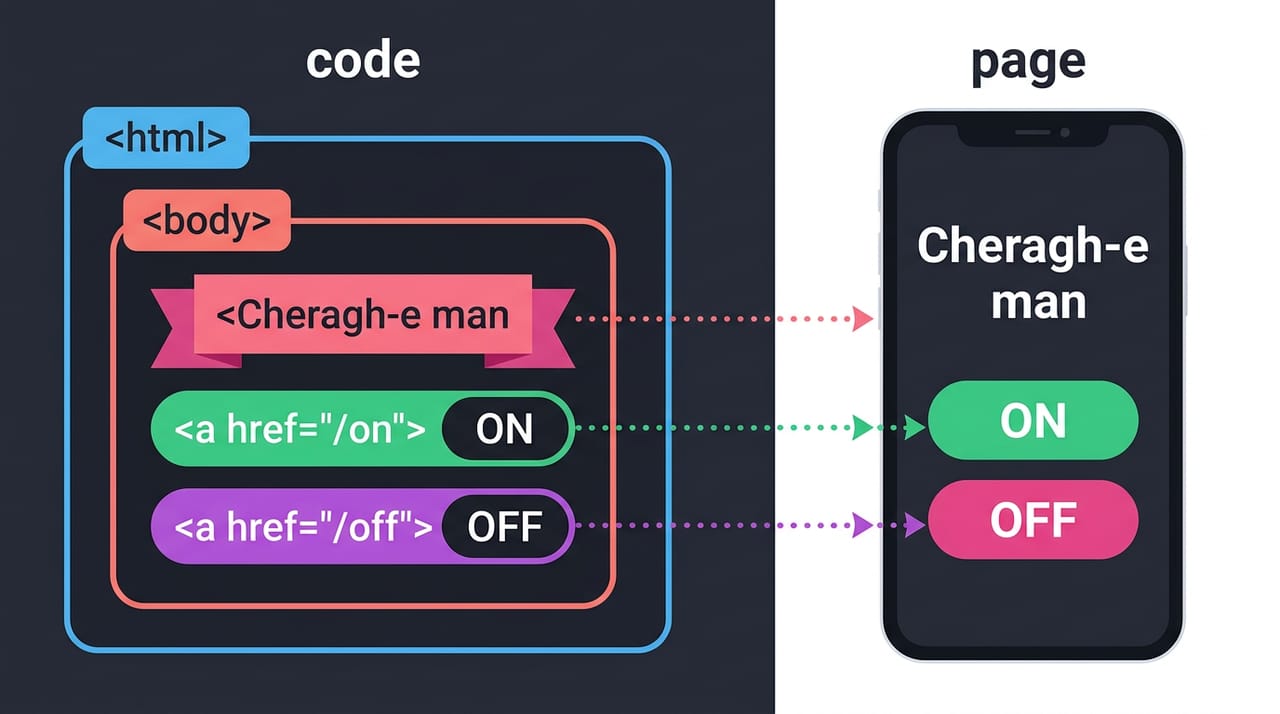
صفحهٔ واقعی که فقط یک تیتر نیست — ساختار دارد، چند خط است. و اینجا یک مشکلِ زبانی داریم: رشتههای ما تا امروز همیشه یکخطی بودند؛ وسطِ "..." که نمیشود Enter زد. راهحلش در Python ساده و خوشقیافه است: سه نقلقول. رشتهای که با """ باز و بسته شود، هر چند خط که بخواهی جا دارد — Enter، فاصله، همهچیز همانطور که نوشتی داخلش میماند:
html = """<html>
<head><title>AIRO LED</title></head>
<body>
<h1>Cheragh-e man</h1>
<p><a href="/on" style="font-size:60px">ON</a></p>
<p><a href="/off" style="font-size:60px">OFF</a></p>
</body>
</html>
"""
نگاه کن چه خواناست — انگار خودِ صفحه را میبینی. تگهای تازه: <html> جعبهٔ کلِ صفحه است و <body> جعبهٔ بدنهاش؛ <title> اسمی است که بالای زبانهٔ مرورگر مینشیند؛ <p> یعنی پاراگراف. و مهمترینِ امروز: <a href="/on">ON</a> یک لینک است — نوشتهٔ ON که وقتی رویش بزنی، مرورگر میرود سراغِ مسیرِ /on. آن style="font-size:60px" هم فقط یک تنظیمِ ظاهری است که دکمهها را برای انگشت درشت میکند.
💡 نکته: برای فرستادنِ جواب، دو تکه لازم داری: اول برگهٔ روی سینی که این بار خودت مینویسیاش —
HTTP/1.1 200 OKو نوعِ محتوا، بعد یک خطِ خالی — و بعد خودِ غذا (همانhtml). آن\r\n\r\nوسط، همان خطِ خالیِ جداکنندهٔ برگه از غذاست؛ قراردادِ HTTP است، حفظش نکن، کپیاش کن.
چالش: اگر HTML را در رشتهٔ تکنقلقولی میگذاشتیم چه میشد؟
اول خودت فکر کن یا امتحان کن — بعد اینجا را باز کن.
۴. مسیرِ URL: /on و /off (پروژهٔ اصلی)#
لینکِ ON که زده شود، مرورگر چه میفرستد؟ دیدیم: GET /on. پس سرور فقط باید توی نامهٔ مهمان دنبالِ همین بگردد. اینجا یک ابزارِ آشنا به شکلِ تازه به کمک میآید: کلمهٔ in را از حلقهٔ for میشناسی، ولی اینجا عملگری است با معنای تازه روی رشتهها: «آیا این تکهمتن، داخلِ آن متنِ بزرگتر هست؟» جوابش True یا False است — دقیقاً خوراکِ if:
if "GET /on" in request:
    led.value(1)
    print("LED roshan shod")
if "GET /off" in request:
    led.value(0)
    print("LED khamush shod")
سیمکشی را هم چشمبسته بلدی: LED با مقاومت 220 اهم روی GPIO 25 — همان مدارِ چراغِ فصل ۱. کدِ کامل، فایل 02_web_led.py:
# Term 4 - Session 03 - web server: control-e LED az morurgar-e goshi
# masir-e URL: /on -> roshan, /off -> khamush
from machine import Pin
import network
import socket
import time

SSID = "NAME_SHABAKE_TO"
PASSWORD = "PASSWORD_SHABAKE"

led = Pin(25, Pin.OUT)   # LED + moghavemat 220 rooye GPIO 25

html = """<html>
<head><title>AIRO LED</title></head>
<body>
<h1>Cheragh-e man</h1>
<p><a href="/on" style="font-size:60px">ON</a></p>
<p><a href="/off" style="font-size:60px">OFF</a></p>
</body>
</html>
"""

def connect_wifi():
    wlan = network.WLAN(network.STA_IF)
    wlan.active(True)
    if not wlan.isconnected():
        print(f"dar hale etesal be {SSID} ...")
        wlan.connect(SSID, PASSWORD)
        tries = 0
        while not wlan.isconnected() and tries < 15:
            time.sleep(1)
            tries = tries + 1
    if wlan.isconnected():
        print(f"in address ra dar goshi bezan: http://{wlan.ifconfig()[0]}")
    else:
        print("vasl nashod - aval WiFi ra ba code-haye jalase 1 check kon")

connect_wifi()

s = socket.socket()
s.bind(("0.0.0.0", 80))
s.listen(1)
print("server-e LED amade ast!")

while True:
    conn, client = s.accept()
    request = str(conn.recv(1024))
    if "GET /on" in request:
        led.value(1)
        print("LED roshan shod")
    if "GET /off" in request:
        led.value(0)
        print("LED khamush shod")
    conn.send("HTTP/1.1 200 OK\r\nContent-Type: text/html\r\n\r\n")
    conn.send(html)
    conn.close()
Run بزن؛ باید server-e LED amade ast! بیاید. حالا لحظهای که از اولِ فصل قولش را دادم: گوشیات را بردار — مطمئن شو WiFiاش به همان شبکهٔ برد وصل است، نه اینترنتِ موبایل! مرورگر، آدرس: http:// و IP برد. صفحه آمد: «Cheragh-e man» با دو دکمهٔ درشت. انگشتت را بگذار روی ON...
✅ چک کن: با زدنِ ON باید LED روشن شود و با OFF خاموش. چند بار پشتِ هم بزن — ببین چقدر سریع جواب میدهد، چون همهچیز داخلِ خانهٔ خودتان است و هیچ دادهای حتی به اینترنت نمیرود. تو الان با دستِ خودت، از صفر، یک دستگاهِ هوشمندِ قابلِ کنترل با گوشی ساختهای!
💡 نکته: اگر در
01_socket_listen.pyبه Shell نگاه کنی (این برنامهٔ دوم سفارشها را چاپ نمیکند) گاهی یک مهمانِ اضافه میبینی:GET /favicon.ico— مرورگر دنبالِ آیکونِ کوچکِ صفحه میگردد. ما نداریم، او هم بیخیال میشود؛ کاملاً بیضرر است و کدِ ما چون فقط دنبالِ/onو/offمیگردد اصلاً به آن محل نمیگذارد.
چالش: چرا در آدرسبار، IP برد را میزنیم نه اسمش را؟
اول خودت فکر کن یا امتحان کن — بعد اینجا را باز کن.
۵. چهار دیوارِ معروفِ سرورسازی#
سرور که میسازی، به چهار دیوارِ معروف میخوری. بیا از قبل با هر چهارتا آشنا شویم تا تنهایی به آنها نخوری. دیوارِ اول را خودت بهراحتی میسازی: برنامه را با Stop متوقف کن و بلافاصله دوباره اجرا کن:
OSError: [Errno 112] EADDRINUSE
EADDRINUSE یعنی Address In Use: «این در قبلاً اشغال شده!» برنامهٔ قبلی موقعِ Stop شدن فرصت نکرد درِ ۸۰ را پس بدهد، و سرورِ جدید میخواهد پشتِ همان در بنشیند. راهحلِ ساده و همیشگی: برد را ریست کن — دکمهٔ EN روی برد، یا Stop/Restart در Thonny — و دوباره اجرا کن. ریست همهٔ درها را آزاد میکند. این خطا آنقدر رایج است که بهتر است همین حالا با آن دوست شوی: دیدیاش، نترس، ریست، ادامه.
سه دیوارِ دیگر هم بشناس. دیوارِ دوم: آدرس را بدونِ http:// میزنی و مرورگر بهجای صفحهٔ ما میرود سراغِ جستجوی گوگل، چون IP خالی را نمیفهمد که آدرس است — پس همیشه http:// را اول بنویس. دیوارِ سوم: گوشی روی اینترنتِ موبایل یا شبکهٔ دیگری است؛ سرورِ ما فقط داخلِ محلهٔ خودمان است و مهمانی که از محلهٔ دیگر بیاید اصلاً راهی به این ساختمان ندارد — گوشی حتماً باید روی همان WiFi برد باشد. دیوارِ چهارم، ظریفترینشان: سرورِ ما یک آشپز بیشتر ندارد (یک حلقهٔ while که هر بار یک مهمان را سرویس میدهد، و listen(1) هم فقط یک نفر را پشتِ در نگه میدارد)؛ اگر وسطِ سرویسدادن به یک مهمان، مهمانِ دوم در بزند، پشتِ در میماند تا کارِ مهمانِ اول تمام شود. برای پروژههای ما اصلاً مشکلی نیست — سرویسِ ما چند هزارم ثانیه طول میکشد — فقط اگر دیدی صفحهای «کمی مکث کرد»، دلیلش را میدانی.
🔧 اگر کار نکرد: صفحه در کامپیوتر باز میشود ولی در گوشی نه؟ دادهٔ موبایل را خاموش کن و گوشی را به همان SSID برد وصل کن. اگر روتر «شبکهٔ مهمان» دارد، ممکن است بینِ دستگاهها دیوار (isolation) گذاشته باشد — گوشی و برد را به شبکهٔ اصلی وصل کن یا با هاتاسپاتِ گوشی تست کن. صفحه میآید ولی LED عوض نمیشود؟ مطمئن شو رشتهٔ
"GET /on"دقیقاً باhref="/on"یکی است (حروف عیناً)، و LED را با کدِ چشمکزنِ ترم ۱ جدا تست کن.
قطعه نداری؟ مسیر شبیهساز#
صادقانه بگویم: قشنگیِ این پروژه، باز کردنِ صفحه از گوشیِ واقعیِ خودت است و آن فقط با بردِ واقعی میشود؛ شبیهساز مرورگرِ ما شبکه را اجرا نمیکند. ولی یک چیزِ ارزشمند در آزمایشگاه داری: فایلِ 03_logic_test.py که کلِ منطقِ مسیرها (/on، /off و عملگرِ in) را با سفارشهای ساختگی و بدونِ هیچ شبکهای تست میکند. کدش را آنجا ببین و اجرا کن تا مطمئن شوی منطقت درست است:
# Term 4 - Session 03 - test-e mantegh bedune shabake (baraye Wokwi ham khub ast)
# se sefaresh-e sakhtegi be haman if-haye server midahim
from machine import Pin
import time

led = Pin(25, Pin.OUT)

fake_requests = [
    "GET /on HTTP/1.1",
    "GET /favicon.ico HTTP/1.1",
    "GET /off HTTP/1.1",
]

for request in fake_requests:
    print(f"sefaresh: {request}")
    if "GET /on" in request:
        led.value(1)
        print("  -> LED roshan shod")
    if "GET /off" in request:
        led.value(0)
        print("  -> LED khamush shod")
    time.sleep(2)
منطق را در آزمایشگاه صیقل بده، جادو را روی بردِ واقعی تجربه کن.
واژههای تازه این فصل#
| کلمه | تلفظ به حروف فارسی | یعنی چه |
|---|---|---|
| Server | سِروِر | نقشِ «منتظر و جوابدهنده» — امروز ESP32 |
| Client | کلایِنت | نقشِ «شروعکننده و سفارشدهنده» — امروز مرورگرِ گوشی |
| Socket | ساکِت | پریزِ ارتباطیِ برنامه با شبکه |
| Port | پورت | درِ شمارهدارِ یک دستگاه؛ درِ ۸۰ مالِ وب است |
| HTML | اِچتیاِماِل | زبانِ ساختنِ صفحههای وب — زبانِ جعبهها |
| Tag | تَگ | جعبههای HTML مثلِ <h1> و <body> |
| Path | پَث | مسیرِ داخلِ URL — مثلِ /on و /off |
| Link | لینک | نوشتهٔ قابلِ کلیک که مرورگر را به یک مسیر میبرد |
تمرینها
اول خودت فکر کن یا امتحان کن — بعد اینجا را باز کن.
در فصل بعد#
صفحهٔ ما فقط فرمان میگیرد؛ چیزی نشان نمیدهد. سنسورهای ترم ۲ چه شدند؟ فصل بعد صفحهٔ وبِ ما زنده میشود: یک داشبوردِ سنسورها میسازی که دما و رطوبت و نور را همان لحظه روی گوشی نشان میدهد و خودش هر چند ثانیه تازه میشود — دیگر لازم نیست برای دیدنِ دمای اتاقت پای OLED باشی.
به آخر این فصل رسیدی!
اگر ساختی و جواب داد، این دکمه مال توست.