در این فصل چه میسازی#
فصل قبل بردت عضو محله شد، از روتر پلاک گرفت و چراغ اتصالش روشن ماند. ولی اعتراف کنیم: عضوِ محلهبودن قشنگ است، اما هنوز هیچ نامهای رد و بدل نشده. بردِ وصلشدهای که داده نمیگیرد، مثل گوشیِ آنتندارِ بدون اینترنت است.
در این فصل این را برای همیشه عوض میکنی. بردت با یک سرویس اینترنتی در آنسوی دنیا حرف میزند، ساعتِ دقیقِ جهانی را میگیرد، و روی OLED ترم ۲ یک ساعت اینترنتی میسازی — ساعتی که هیچوقت خواب نمیماند و باتری ساعتش تمام نمیشود، چون وقتِ خودش را از اینترنت میپرسد. سر راه، مهمترین زبانِ دنیای وب را یاد میگیری. این همان چیزی است که آخر فصل روی میزت روشن میشود:

آخر این فصل میتوانی:
- با تشبیه رستوران توضیح بدهی HTTP چیست، درخواستِ GET چه میکند و request و response چه فرقی دارند.
- کتابخانهٔ
urequestsرا نصب کنی و باurequests.get(...)از یک سرویس اینترنتی داده بگیری. - status code پاسخ را چک کنی و پاسخ JSON را با
r.json()به دیکشنری تبدیل کنی و مقدار را با کلید بخوانی:data["key"]. - با
r.close()از پر شدن حافظهٔ ESP32 جلوگیری کنی و خطاهای شبکه را باtry/except OSErrorمدیریت کنی.
قبل از شروع: چکلیست پیشنیاز#
قبل از ادامه اینها را چک کن — اگر یکیشان لنگ میزند، اول برگرد همان فصل:
- از فصل ۱: اتصال WiFi با ماژول
network، حلقهٔ انتظار با شمارنده، چاپ IP — همان کد را در قالب یک تابعconnect_wifiمیآوریم. - از ترم ۲، فصل ۶: نصب کتابخانه در Thonny (منوی Tools → Manage packages) و
try/except— هر دو امروز به کار میآیند. - از ترم ۲، فصل ۷: OLED و کتابخانهٔ
ssd1306— نمایشگرِ ساعت اینترنتی. - از ترم ۲، فصل ۱: تعریف تابع با
def— کد اتصال WiFi را تابع میکنیم. - از ترم ۲، فصل ۵: لیست و index — دیکشنری را با مقایسه با لیست یاد میگیریم.
لوازم این فصل:
| قطعه / ابزار | تعداد | جایگزین |
|---|---|---|
| برد ESP32 + Breadboard + کابل USB | ۱ | — |
| نمایشگر OLED (I2C، همان ترم ۲) | ۱ | بدون OLED هم میشود — ساعت را در Shell ببین |
| سیم جامپر | ۴ | — |
| شبکهٔ WiFi 2.4GHz وصل به اینترنت | ۱ | هاتاسپات گوشی |
| کامپیوتر با Thonny | ۱ | مسیر شبیهساز آخر همین فصل |
۱. وقتی دو کامپیوتر با هم حرف میزنند: زبانِ رستوران#
وقتی دو کامپیوتر با هم حرف میزنند، دقیقاً چه میگویند؟ بیا با چیزی شروع کنیم که همه بلدیم: رستوران.
تصور کن وارد یک رستوران میشوی. تو مشتری هستی — در دنیای شبکه به تو میگویند کلاینت. آشپزخانه هم سرور است: منتظر نشسته که سفارش بگیرد و جواب بدهد. حالا مکالمه را ببین. قدم اول: تو سفارش میدهی — «لطفاً یک پیتزا». این همان request یا درخواست است. قدم دوم: آشپزخانه سینی را میآورد — این response یا پاسخ است. همین. کل اینترنت — هر صفحهای که باز کردهای، هر ویدیویی که دیدهای — همین دو قدم است که میلیاردها بار تکرار میشود: request میرود، response برمیگردد.
زبانِ رسمیِ این مکالمه اسم دارد: HTTP — همان چهار حرفی که اول آدرسِ سایتها میبینی. و در این زبان، سفارشها نوع دارند. رایجترینش GET است: «فقط بده ببینم» — چیزی را میخواهی، بدون اینکه چیزی را تغییر بدهی. اما سفارش از کجا؟ اینجا URL وارد میشود: آدرس دقیق چیزی که میخواهی.
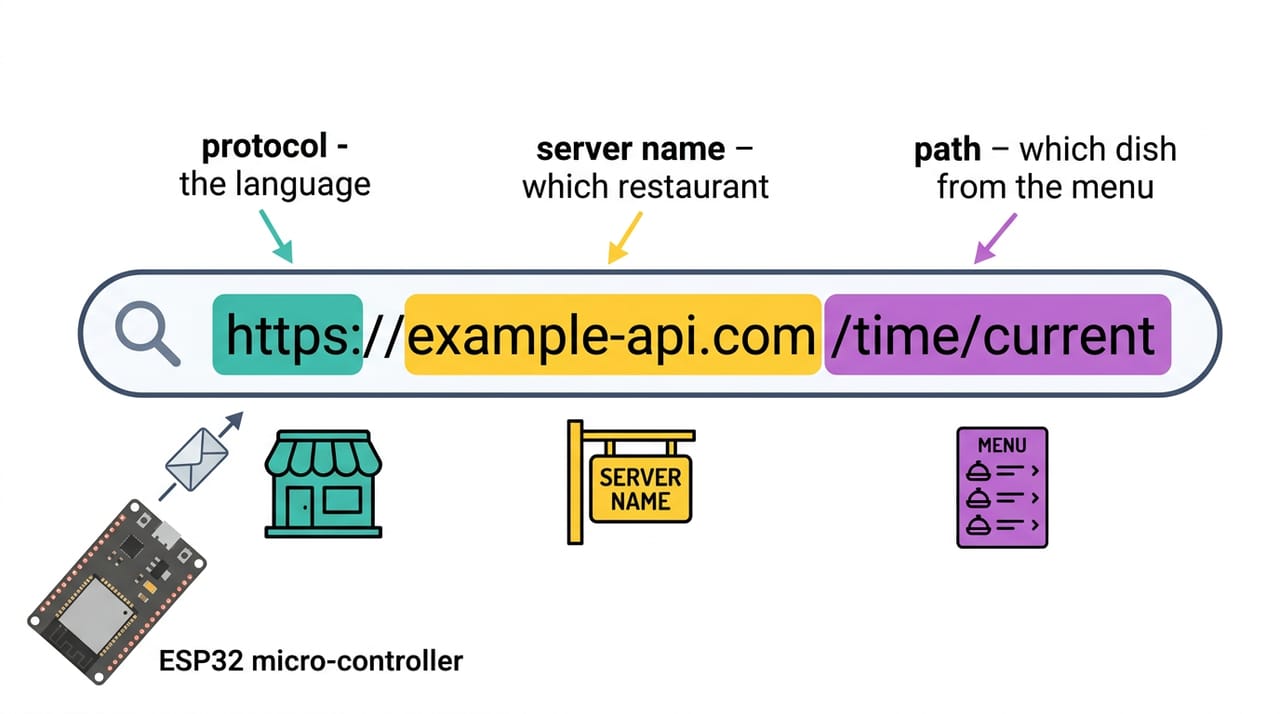
یک جزء ریز ولی طلایی مانده. روی هر سینی که از آشپزخانه میآید، یک برگهٔ کوچک هست: status code — گزارشِ سهرقمیِ آشپزخانه. مهمترینش را به خاطر بسپار: 200 یعنی «بفرمایید، همهچیز درست» و 404 یعنی «همچین چیزی در منوی ما نیست». پس قبل از خوردنِ هر غذایی، اول برگه را بخوان — این عادت، بعداً در پروژههای سنگینتر جانت را نجات میدهد.
چالش: مرورگرِ گوشی کلاینت است یا سرور؟
اول خودت فکر کن یا امتحان کن — بعد اینجا را باز کن.
۲. ابزارِ سفارشدادن: نصب urequests#
در MicroPython چطور سفارشِ HTTP بدهیم؟ ماژول network فصل قبل فقط ما را عضوِ محله کرد؛ برای سفارشدادن یک ابزارِ مخصوص هست: کتابخانهٔ urequests — بخوان «میکرو ریکوئستس». طبق عادت، اول خوشبینانه امتحانش کن با import urequests و Run:
ImportError: no module named 'urequests'
این بار غلطِ تایپی نیست — این ImportError واقعی است: این کتابخانه روی بعضی بردها همراه MicroPython نیست و باید نصبش کنی. نگران نباش، این کار را در ترم ۲ برای ssd1306 کردهای و راهش عوض نشده:
- برد را وصل کن و منوی Tools را باز کن.
- گزینهٔ Manage packages را بزن.
- در کادر جستجو تایپ کن
micropython-urequests. - دکمهٔ Install را بزن و چند ثانیه صبر کن تا پیام موفقیت بیاید.
حالا دوباره import urequests را اجرا کن — سکوت، یعنی ابزارِ سفارش آماده است.
💡 نکته: دو چیز را یادت باشد. اول، اینترنتِ کامپیوتر این وسط کار میکند نه اینترنتِ برد — Thonny بسته را دانلود و روی برد کپی میکند، درست مثل ترم ۲. دوم، اگر
import urequestsاز همان اول بدون خطا رد شد، خوش به حالت: روی فریمورِ تو از قبل هست و نصب لازم نداری.
چالش: نصبِ کتابخانه از اینترنتِ کدام دستگاه است؟
اول خودت فکر کن یا امتحان کن — بعد اینجا را باز کن.
۳. اولین GET: سفارش بده، برگه را بخوان، سینی را پس بده#
حالا لحظهٔ تاریخی. فایلِ جدید. اول همان اتصالِ WiFi فصل قبل را لازم داریم — ولی این بار مثل یک مهندس: کدش را داخل یک تابع connect_wifi میگذاریم تا فایلهای بعدیمان تمیز بمانند. همان کد است، فقط با لباسِ def.
بعد از اتصال، خودِ سفارش فقط چند خط است. آدرسِ سرویس را در یک متغیرِ URL میگذاریم — نشانیِ کدهای این فصل یک نمونه است. این سرویسها گاهی عوض میشوند؛ اگر این نشانی از کار افتاد، در اینترنت یک API رایگانِ ساعتِ جهانی پیدا کن و اسم کلیدها را از پاسخِ خودش بردار:
print("dar hale ferestadan-e sefaresh (GET)...")
r = urequests.get(URL)
print(f"status code: {r.status_code}")
print("---- matn-e pasokh ----")
print(r.text)
r.close()   # dar-e etesal ra hatman beband - hafeze-ye ESP32 kam ast!
بیا خطبهخط برویم، چون این پنج خط اسکلتِ همهٔ پروژههای اینترنتیِ این ترم است. urequests.get(URL) یعنی: سفارشِ GET را به این آدرس بفرست و صبر کن تا سینی برگردد — چند لحظه طول میکشد، غذا از آنسوی دنیا میآید. جوابی را که برمیگردد در متغیر r میگذاریم؛ r همان سینی است. r.status_code برگهٔ روی سینی است، و r.text خودِ غذا: متنِ کاملِ پاسخ. و آن خط آخر — r.close() — قانونِ طلاییِ امروز: وقتی غذایت را برداشتی، سینی را پس بده! هر request یک تکه از حافظهٔ کوچکِ ESP32 را اشغال میکند و تا close نکنی پس نمیدهد. کدِ کامل، فایل 01_first_get.py:
# Term 4 - Session 02 - avalin GET: yek sefaresh be internet
# SSID/PASSWORD felan tooye code - jalase 6 rah-e amntar (file-e joda) ra yad migirim
import network
import time
import urequests

SSID = "NAME_SHABAKE_TO"
PASSWORD = "PASSWORD_SHABAKE"

# URL-e service-e zaman-e jahani
URL = "https://timeapi.io/api/Time/current/zone?timeZone=Etc/UTC"

def connect_wifi():
    # haman code-e jalase 1, dar ghalebe yek tabe
    wlan = network.WLAN(network.STA_IF)
    wlan.active(True)
    if not wlan.isconnected():
        print(f"dar hale etesal be {SSID} ...")
        wlan.connect(SSID, PASSWORD)
        tries = 0
        while not wlan.isconnected() and tries < 15:
            time.sleep(1)
            tries = tries + 1
    if wlan.isconnected():
        print(f"vasl! IP: {wlan.ifconfig()[0]}")
    else:
        print("vasl nashod - aval WiFi ra ba code-haye jalase 1 check kon")

connect_wifi()

print("dar hale ferestadan-e sefaresh (GET)...")
r = urequests.get(URL)
print(f"status code: {r.status_code}")
print("---- matn-e pasokh ----")
print(r.text)
r.close()   # dar-e etesal ra hatman beband - hafeze-ye ESP32 kam ast!
Run بزن. باید چیزی شبیه این ببینی:
vasl! IP: 192.168.1.42
dar hale ferestadan-e sefaresh (GET)...
status code: 200
---- matn-e pasokh ----
{"year":2026,"month":7,"day":16,"hour":12,"minute":34,"seconds":52,
"time":"12:34","date":"07/16/2026","dayOfWeek":"Thursday", ...}
برگهٔ سینی: ۲۰۰ — بفرمایید! و غذا... یک لحظه، این چه شکلی است؟ آکولاد، دونقطه، کلمههای داخل گیومه... بههمریخته نیست، اتفاقاً خیلی هم منظم است. فقط باید زبانش را بلد باشی، و آن دقیقاً بخشِ بعدی است.
💡 نکته: این چند خطی که بالا میبینی یک نمونه است، نه یک ضمانت. سرویسهای اینترنتی هر از گاهی پاسخشان را عوض میکنند: ممکن است اسمِ کلیدها یا ترتیبشان با چیزی که اینجا چاپ شده فرق کند. پس قانون از همین امروز: اول پاسخِ واقعیِ خودت را چاپ کن، بعد رویش کد بنویس.
✅ چک کن: status code باید 200 باشد و بعدش یک متنِ آکولاددارِ شلوغ. اگر عددِ دیگری دیدی، برگه میگوید مشکلی هست — بخش «اگر کار نکرد» را بخوان.
🔧 اگر کار نکرد: اول
connect_wifi()باید پیامvasl! IP: ...بدهد؛ اگر نداد، مشکل از WiFi است — برگرد فصل ۱. اگر status code بهجای 200 شد404، مسیرِ داخل URL غلط است («همچین غذایی نداریم») — آدرس را حرفبهحرف چک کن. اگرOSErrorگرفتی (مثلاًECONNRESETیاETIMEDOUT)، سرویس یا اینترنت لحظهای سکسکه کرده؛ چند ثانیه صبر کن و دوباره اجرا کن. و اگرMemoryErrorدیدی، تقصیر تو نیست: آدرسِ ما باhttpsشروع میشود و گفتوگوی رمزگذاریشده خودش حافظهٔ زیادی از بردِ کوچک میخورد — برد را یک بار ریست کن و دوباره اجرا کن. داستانِ کاملِ حافظه در فصل ۹ است.
چالش: اگر URL غلط باشد، بهجای 200 چه عددی؟
اول خودت فکر کن یا امتحان کن — بعد اینجا را باز کن.
۴. JSON و دیکشنری: کشوهای برچسبدار#
آن متنِ آکولاددار یک اسم دارد: JSON — بخوان «جِیسان». قالبِ استانداردِ بستهبندیِ داده در کل اینترنت است: هم آدم میتواند بخواندش، هم برنامه. نگاهش کن: هر تکهاش یک جفت است — یک اسم داخل گیومه، دونقطه، و یک مقدار. "time": "12:34" یعنی: چیزی به اسم time هست و مقدارش 12:34 است.
این ساختار در Python هم هست و اسمش دیکشنری است. یادت هست لیست چه بود؟ قفسهای که خانههایش شماره داشت: notes[0]، notes[1]. دیکشنری همان قفسه است، فقط بهجای شماره، روی هر کشو یک برچسب چسبیده: کشوی time، کشوی date. برای باز کردنِ کشو، بهجای شماره، برچسب را میگویی — به این برچسب میگویند کلید یا key.
و خبرِ خوب: تبدیلِ JSON به دیکشنری فقط یک خط است. بهجای r.text بنویس:
data = r.json()   # matn-e JSON -> dictionary-e Python
r.close()

print(f"saat-e jahani (UTC): {data['time']}")
print(f"tarikh: {data['date']}")
print(f"rooz-e hafte: {data['dayOfWeek']}")
r.json() غذای JSON را باز میکند و یک دیکشنریِ آماده تحویل میدهد. بعد data["time"] یعنی: از قفسهٔ data، کشوی با برچسبِ time را باز کن. دقت کن شکلش چقدر شبیهِ لیست است — همان کروشه — فقط داخلش بهجای عدد، یک رشته است. کدِ کامل، فایل 02_json_time.py:
# Term 4 - Session 02 - JSON: pasokh ra ba kelid bekhan (data["key"])
# SSID/PASSWORD felan tooye code - jalase 6 rah-e amntar (file-e joda) ra yad migirim
import network
import time
import urequests

SSID = "NAME_SHABAKE_TO"
PASSWORD = "PASSWORD_SHABAKE"

# URL-e service-e zaman-e jahani
URL = "https://timeapi.io/api/Time/current/zone?timeZone=Etc/UTC"

def connect_wifi():
    wlan = network.WLAN(network.STA_IF)
    wlan.active(True)
    if not wlan.isconnected():
        print(f"dar hale etesal be {SSID} ...")
        wlan.connect(SSID, PASSWORD)
        tries = 0
        while not wlan.isconnected() and tries < 15:
            time.sleep(1)
            tries = tries + 1
    if wlan.isconnected():
        print(f"vasl! IP: {wlan.ifconfig()[0]}")
    else:
        print("vasl nashod - aval WiFi ra ba code-haye jalase 1 check kon")

connect_wifi()

r = urequests.get(URL)
data = r.json()   # matn-e JSON -> dictionary-e Python
r.close()

print(f"saat-e jahani (UTC): {data['time']}")
print(f"tarikh: {data['date']}")
print(f"rooz-e hafte: {data['dayOfWeek']}")
اجرا کن؛ باید سه خطِ تمیز ببینی: ساعت، تاریخ، روزِ هفته. از آن متنِ شلوغ، فقط همان سه چیزی را که میخواستیم بیرون کشیدیم!
حالا یک خرابکاریِ آموزنده: برچسب را با حرفِ بزرگ بنویس — data["Time"] — و اجرا کن:
KeyError: Time
KeyError یعنی «کشویی با این برچسب وجود ندارد». دیکشنری مثلِ خودِ Python سختگیر است: time با Time زمین تا آسمان فرق دارد. پس قانون: کلیدها را همیشه عیناً از خودِ پاسخ کپی کن — اول یک بار print(r.text) کن، ببین کلیدها دقیقاً چه شکلیاند، بعد بخوان.
💡 نکته: دیکشنری خیلی بیشتر از اینها بلد است — ساختنش، تغییر دادنش، کشو داخلِ کشو — ولی امروز فقط «خواندن با کلید» را لازم داریم. داستانِ کاملش برای فصل ۶ است که JSON را عمیق میخوانیم. فعلاً همینطور بنویس.
چالش: فرق data[0] و data["time"] چیست؟
اول خودت فکر کن یا امتحان کن — بعد اینجا را باز کن.
۵. پروژهٔ اصلی: ساعت اینترنتی روی OLED#
همهٔ قطعهها آماده است — سوارشان کنیم! OLED را مثل ترم ۲ وصل کن:
| Part | Pin | Connects to | Note |
|---|---|---|---|
| OLED | VCC | 3V3 | display power |
| OLED | GND | GND | — |
| OLED | SDA | GPIO 21 | I2C data |
| OLED | SCL | GPIO 22 | I2C clock |
برنامهٔ نهایی یک حلقهٔ همیشگی است: هر یک دقیقه، ساعت را از اینترنت بگیر و روی نمایشگر بنویس. و چون اینترنت گاهی سکسکه میکند — روتر شلوغ، سرویس کند — کلِ کارِ شبکه را در try/except OSError میگذاریم، همان الگویی که ترم ۲ برای سنسورِ DHT11 یاد گرفتی: اگر این دور خراب شد، برنامه سقوط نکند؛ یک پیام بده و دورِ بعد دوباره تلاش کن. کدِ کامل، فایل 03_internet_clock_oled.py:
# Term 4 - Session 02 - saat-e interneti rooye OLED - har 60 sanie update
# ghanun-e talayi: r.close() ra hazf nakon! (sini ra pas bede)
from machine import Pin, I2C
import ssd1306
import network
import time
import urequests

SSID = "NAME_SHABAKE_TO"
PASSWORD = "PASSWORD_SHABAKE"

# URL-e service-e zaman-e jahani
URL = "https://timeapi.io/api/Time/current/zone?timeZone=Etc/UTC"

i2c = I2C(0, scl=Pin(22), sda=Pin(21))
oled = ssd1306.SSD1306_I2C(128, 64, i2c)

def connect_wifi():
    wlan = network.WLAN(network.STA_IF)
    wlan.active(True)
    if not wlan.isconnected():
        print(f"dar hale etesal be {SSID} ...")
        wlan.connect(SSID, PASSWORD)
        tries = 0
        while not wlan.isconnected() and tries < 15:
            time.sleep(1)
            tries = tries + 1
    if wlan.isconnected():
        print(f"vasl! IP: {wlan.ifconfig()[0]}")
    else:
        print("vasl nashod - aval WiFi ra ba code-haye jalase 1 check kon")

connect_wifi()

while True:
    try:
        r = urequests.get(URL)
        data = r.json()
        r.close()   # aval sini ra pas bede, bad sar-e forsat bekhor!
        oled.fill(0)
        oled.text("AIRO NET CLOCK", 0, 0)
        oled.text("UTC  " + data["time"], 0, 24)
        oled.text(data["date"], 0, 40)
        oled.show()
        print(f"update shod: {data['time']}")
    except OSError:
        print("moshkel-e shabake - dor-e bad dobare talash mikonim")
    time.sleep(60)   # har 1 daghighe yek sefaresh - moadab bash!
نکتههای ریزِ کد را ببین: r.close() را درست بعد از r.json() گذاشتهایم — اول غذا را بردار، فوری سینی را پس بده، بعد سرِ فرصت بخور. عددِ time.sleep(60) هم یعنی هر دقیقه یک سفارش: مؤدب باش و سرویسِ رایگان را با سفارشِ پشتِ سرِ هم اذیت نکن.
✅ چک کن: OLED باید روشن شود و ساعتِ جهانی رویش بیاید و هر دقیقه تازه شود. یک نکتهٔ صادقانه: این ساعت، ساعتِ UTC است — ساعتِ مرجعِ جهانی، همانی که خلبانها و برنامهنویسها استفاده میکنند. با ساعتِ محلیِ تو احتمالاً چند ساعت فرق دارد و این عمدی است: هنرجوهای این دوره در سراسر دنیا پخشاند و UTC تنها ساعتی است که برای همه یکی است. در تمرینها، ساعتِ محلیِ خودت را میسازی!
🔧 اگر کار نکرد: OLED چیزی نشان نمیدهد ولی Shell درست است؟ سیمکشیِ I2C را چک کن: SDA=21، SCL=22، تغذیه 3V3 — و اسکنرِ I2C ترم ۲ را اجرا کن تا مطمئن شوی نمایشگر دیده میشود. اگر
ImportError: no module named 'ssd1306'گرفتی، کتابخانه نصب نیست: Tools ← Manage packages ←micropython-ssd1306.
۶. باگِ حافظه: سینیهایی که پس ندادیم#
قبل از تمرینها، بگذار قانونِ طلاییِ امروز را با چشم ببینیم چرا «قانون» است. یک آزمایشِ خرابکارانه: در حلقهٔ ساعت، خطِ r.close() را حذف کن (و برای اینکه زود نتیجه بگیری، sleep را هم کوتاه کن). اجرا... دورِ اول خوب، دوم خوب، سوم خوب... و چند دور بعد:
OSError: 23
برنامهای که کار میکرد، وسطِ کار مُرد! OSError: 23 — عددِ دقیقش روی نسخههای مختلف کمی فرق میکند ولی معنایش یکی است: «دیگر جا ندارم». هر request بدونِ close دو چیز را گروگان میگیرد: یک تکه از حافظه، و یکی از آن چند خطِ ارتباطیِ محدودی که برد میتواند همزمان باز نگه دارد. هر دو مثلِ سینیاند: میزِ ESP32 کوچک است و بعد از چند سینیِ پسدادهنشده، جا تمام میشود. این از آن باگهای موذی است که در تستِ کوتاه خودش را نشان نمیدهد و ساعتها بعد، وسطِ کار میترکد. r.close() را برگردان — و تو هیچوقت حذفش نکن.
چالش: چرا این باگ در تستِ یکدقیقهای دیده نمیشود؟
اول خودت فکر کن یا امتحان کن — بعد اینجا را باز کن.
قطعه نداری؟ مسیر شبیهساز#
کدهای این فصل به اینترنتِ واقعی نیاز دارند و شبیهساز مرورگرِ ما شبکه را اجرا نمیکند. ولی چیزی از دست نمیدهی: هر سه کد را در آزمایشگاه ببین و کپی کن تا تایپنکرده جلو بروی، و مدارِ OLED (طبق جدولِ اتصالاتِ بخش ۵) را همانجا بساز تا با نمایشگر آشنا بمانی. برای گرفتنِ ساعتِ واقعی از اینترنت، به یک برد و شبکهٔ وصلبهاینترنت نیاز داری.
واژههای تازه این فصل#
| کلمه | تلفظ به حروف فارسی | یعنی چه |
|---|---|---|
| HTTP | اِچتیتیپی | زبانِ رسمیِ گفتوگوی وب — قراردادِ سفارش و جواب |
| Request | ریکوئست | درخواست؛ سفارشی که کلاینت میفرستد |
| Response | ریسپانس | پاسخ؛ سینیای که سرور برمیگرداند |
| GET | گِت | نوعِ سفارشِ «فقط بده ببینم» — بدون تغییرِ چیزی |
| URL | یوآراِل | آدرسِ دقیقِ چیزی که میخواهی |
| Status Code | استَتِس کُد | برگهٔ سهرقمیِ روی سینی؛ 200 یعنی همهچیز درست، 404 یعنی پیدا نشد |
| JSON | جِیسان | قالبِ استانداردِ بستهبندیِ داده — جفتهای کلید و مقدار |
| Key | کی | کلید؛ برچسبِ کشو در دیکشنری |
تمرینها
اول خودت فکر کن یا امتحان کن — بعد اینجا را باز کن.
در فصل بعد#
در کلِ این فصل، بردِ ما مشتری بود — همیشه سفارشدهنده، همیشه منتظر. فصل بعد ورق برمیگردد: ESP32 خودش رستوران باز میکند! سرورِ کوچکِ خودت را میسازی، و وقتی با مرورگرِ گوشی سراغش بروی، صفحهای میبینی که بردت پخته — و با دو دکمه روی همان صفحه، LED روی میزت را از گوشی روشن و خاموش میکنی.
به آخر این فصل رسیدی!
اگر ساختی و جواب داد، این دکمه مال توست.