چرا چاپ سهبعدی به صفحه نمیچسبد؟ رفع مشکل لایهٔ اول، قدمبهقدم
اگر چاپ سهبعدی به صفحه نمیچسبد، معمولاً یکی از این دو علت در کار است: صفحه تمیز نیست، یا نازل در لایهٔ اول فاصلهٔ درستی از صفحه ندارد. پیش از هر تنظیم دیگری همین دو را بررسی کن. اگر مشکل باقی ماند، بهترتیب سراغ دما، سرعت لایهٔ اول و brim برو.
در فارسی به صفحهٔ چاپ «بستر» هم میگویند و به نچسبیدن، مشکل چسبندگی یا مشکل لایهٔ اول. همهٔ اینها یک چیزند. این راهنما برای چاپگرهای FDM است، یعنی چاپگرهایی که با فیلامنت کار میکنند.
اول نشانه را درست بخوان
ظاهر لایهٔ اول معمولاً میگوید مشکل کجاست:
| آنچه میبینی | معنی محتمل | برو سراغ |
|---|---|---|
| خطها گردند و میانشان فاصله است | نازل دور است | فاصلهٔ نازل |
| خط پلاستیک به نازل میچسبد و دنبالش میرود | نازل دور است یا سطح چرب است | تمیزی، بعد فاصله |
| خط نازک است یا اصلاً بیرون نمیآید | نازل زیادی نزدیک است | فاصلهٔ نازل |
| قسمتی میچسبد و قسمتی نه | صفحه تراز نیست یا لکهٔ چربی دارد | تمیزی، بعد تراز |
| لایهٔ اول خوب است و گوشهها بعداً بلند میشوند | این دیگر مشکل لایهٔ اول نیست | تاببرداشتن (warping) |
یک چیز را در هر بار عوض کن. اگر همزمان دما و فاصله را تغییر بدهی، نمیفهمی کدام اثر داشت.
قدم ۱: صفحه را تمیز کن
این ارزانترین آزمون است، پس اول میآید. چربی پوست یکی از علتهایی است که راهنمای Prusa برای نچسبیدن میشمارد.
راهنمای Prusa برای سطحهای رایج، الکل ایزوپروپیل با غلظت ۹۰ درصد یا بیشتر را پیشنهاد میکند:
- صبر کن تا صفحه کاملاً سرد شود.
- الکل را با دستمال بدون پرز روی صفحه بکش.
- از آن پس صفحه را فقط از کناره بگیر.
الکل آتشگیر است، پس صفحهٔ داغ را با آن تمیز نکن. همین راهنما میگوید استون سطح بافتدار و ساتن را خراب میکند، پس پیش از بهکاربردن هر حلالی دفترچهٔ صفحهٔ خودت را ببین.
قدم ۲: فاصلهٔ نازل تا صفحه
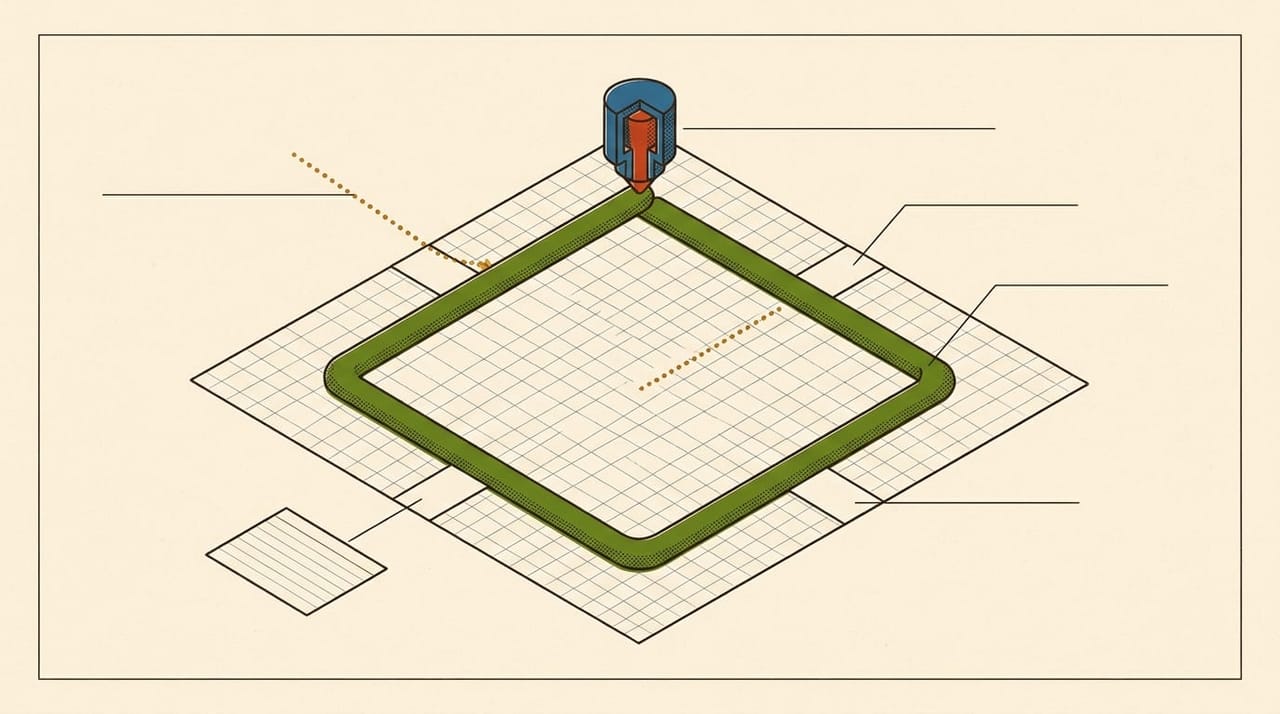
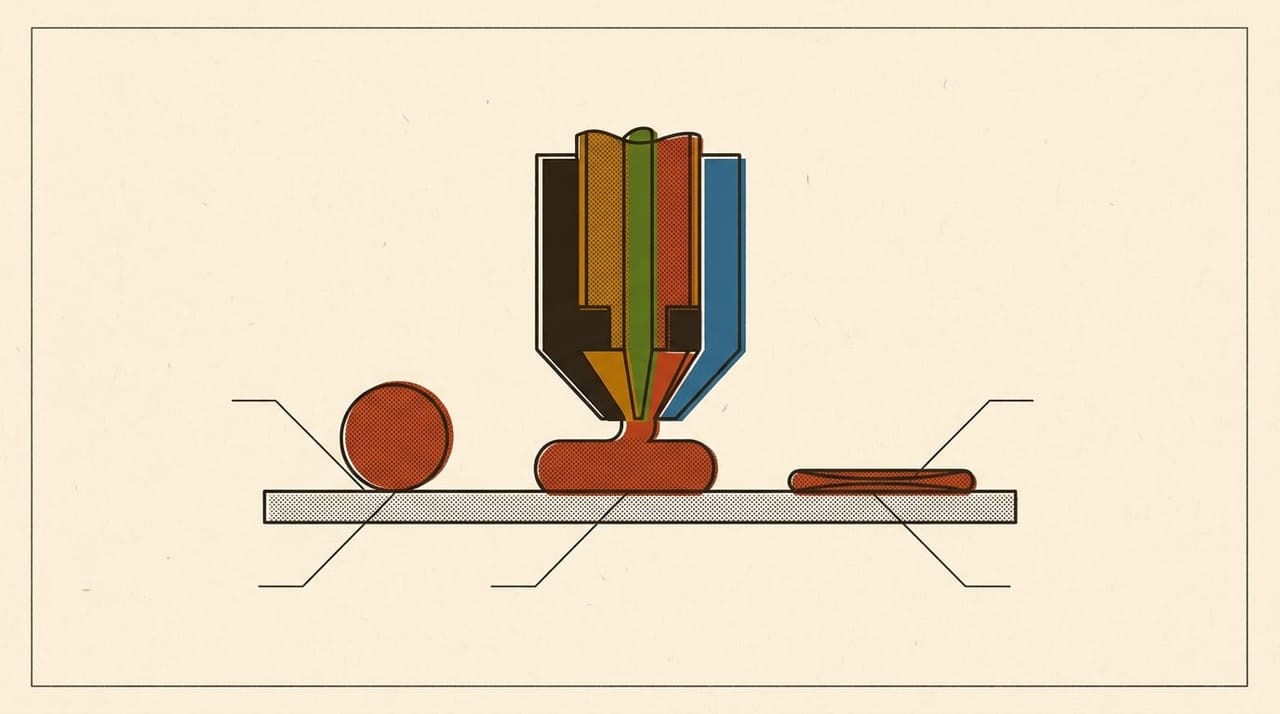
نازل باید خط پلاستیک را کمی روی صفحه فشار بدهد. همین فشار است که خط را پهن میکند و میچسباند. اگر نازل دور باشد، خط از بالا میافتد و گرد میماند. اگر زیادی نزدیک باشد، راه خروج پلاستیک بسته میشود و ممکن است سطح صفحه هم خط بیفتد.
این بازهٔ درست خیلی باریک است و عدد ثابتی ندارد، چون با ضخامت صفحه و نوع چاپگر عوض میشود. برای همین با چشم قضاوت میشود.
تراز صفحه. اگر چاپگرت حسگر دارد، فرمان تراز خودکارش را اجرا کن. اگر پیچهای زیر صفحه را با دست تنظیم میکنی، روش رایج یک برگ کاغذ است: کاغذ را زیر نازل میکشی و هر گوشه را طوری تنظیم میکنی که با کمی مقاومت حرکت کند. روش دقیق را از دفترچهٔ چاپگرت بگیر.
Z offset. این عدد ارتفاع لایهٔ اول را کمی جابهجا میکند. عدد منفیتر نازل را به صفحه نزدیکتر میکند. عدد را با گامهای خیلی کوچک عوض کن، چون تغییر بزرگ نازل را به صفحه میکوبد.
| اسلایسر | مسیر تنظیم |
|---|---|
| PrusaSlicer | Printers › General › Size and coordinates › Z offset |
| OrcaSlicer | Printer › Basic information › Printable space › Z offset |
| Cura | در خود اسلایسر نیست؛ روی چاپگر یا در start G-code تنظیم میشود |
| Bambu Studio | در اسلایسر نیست؛ چاپگر با کالیبراسیون خودش این کار را میکند |
بسیاری از چاپگرها این تنظیم را در منوی خودشان هم دارند، و بعضی اجازه میدهند حین چاپ لایهٔ اول آن را عوض کنی. اگر چاپگرت این امکان را دارد، از همان شروع کن.
قدم ۳: نوع صفحه و دما
در OrcaSlicer و Bambu Studio نوع صفحه را هم انتخاب میکنی. مسیرش Plate Settings › Bed type در OrcaSlicer و Plate Settings › Plate type در Bambu Studio است. این انتخاب باید با صفحهٔ واقعی روی چاپگر یکی باشد.
بعد دمای لایهٔ اول را در محدودهٔ مادهٔ خودت بررسی کن. محدوده را از برچسب فیلامنت یا پروفایل آمادهٔ اسلایسر بگیر، نه از حدس.
| اسلایسر | دمای صفحه در لایهٔ اول |
|---|---|
| Cura | Print settings › Material › Build Plate Temperature Initial Layer |
| PrusaSlicer | Filaments › Filament › Temperature › First layer |
| OrcaSlicer | Filament › Filament › Bed temperature › First layer |
| Bambu Studio | Filament › Filament › Print temperature › Initial layer |
قدم ۴: سرعت لایهٔ اول
اگر تا اینجا مشکل حل نشده، سرعت لایهٔ اول را کم کن.
| اسلایسر | مسیر تنظیم |
|---|---|
| Cura | Print settings › Speed › Initial Layer Speed |
| PrusaSlicer | Print Settings › Speed › Modifiers › First layer speed |
| OrcaSlicer | Process › Speed › First layer speed › First layer |
| Bambu Studio | Process › Speed › Initial layer speed › Initial layer |
قدم ۵: brim برای قطعههای کوچک
اگر قطعه سطح تماس کمی با صفحه دارد، brim بگذار. brim حاشیهٔ نازکی است که دور کف قطعه چاپ میشود و سطح تماس را زیاد میکند. بعد از چاپ آن را جدا میکنی.
| اسلایسر | مسیر تنظیم |
|---|---|
| Cura | Print settings › Build Plate Adhesion › Brim Width |
| PrusaSlicer | Print Settings › Skirt and brim › Brim › Brim width |
| OrcaSlicer | Process › Others › Brim › Brim width |
| Bambu Studio | Process › Others › Bed adhesion › Brim width |
اگر قطعه زیادی چسبید
مشکل برعکس هم وجود دارد. راهنمای Prusa هشدار میدهد که با موادی مثل PETG ممکن است چسبندگی آنقدر زیاد شود که سطح PEI آسیب ببیند، و لایهٔ نازکی از چسب ماتیکی روی صفحهٔ سرد را پیشنهاد میکند. پس نازل را بیش از حد به صفحه فشار نده.
خلاصهٔ ترتیب کار
- نشانه را از روی ظاهر لایهٔ اول بخوان.
- صفحهٔ سرد را تمیز کن.
- تراز و
Z offsetرا تنظیم کن. - نوع صفحه و دما را بررسی کن.
- سرعت لایهٔ اول را کم کن.
- برای قطعهٔ کوچک
brimبگذار.
نام تنظیمها در نسخههای مختلف اسلایسر تغییر میکند. اگر مسیری را پیدا نکردی، نام انگلیسی تنظیم را در جعبهٔ جستوجوی اسلایسرت بنویس.
اگر میخواهی این موضوع را کامل یاد بگیری
خودآموز چاپ سهبعدی FDM و اسلایسرها
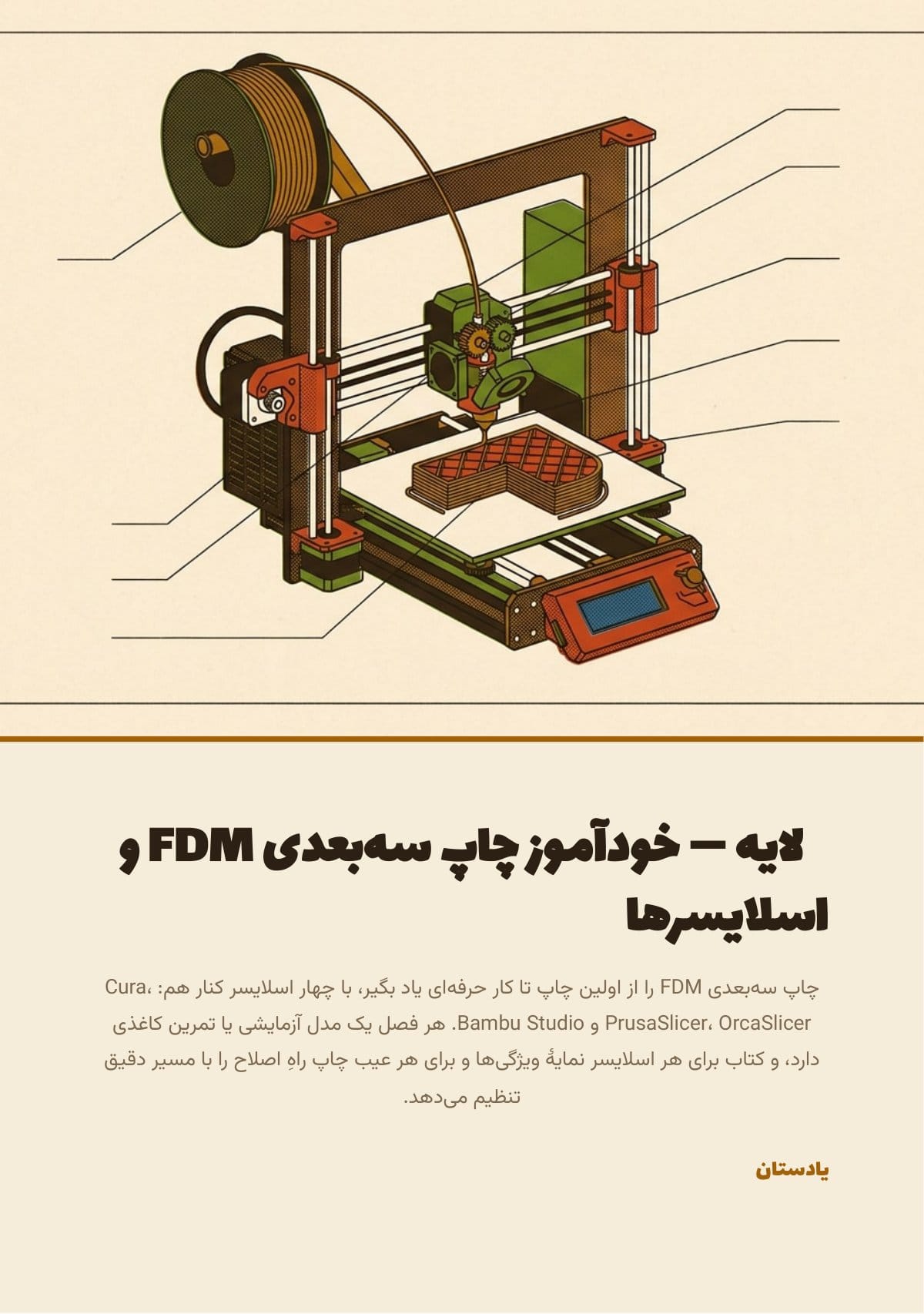
چاپ سهبعدی FDM را از اولین چاپ تا کار حرفهای یاد بگیر، با چهار اسلایسر کنار هم: Cura، PrusaSlicer، OrcaSlicer و Bambu Studio. هر فصل یک مدل آزمایشی یا تمرین کاغذی دارد، و خودآموز برای هر اسلایسر نمایهٔ ویژگیها و برای هر عیب چاپ راهِ اصلاح را با مسیر دقیق تنظیم میدهد.
- ۷ ترم
- ۷۴ فصل
- همهٔ فصلها رایگان